
 日本語
日本語
 Deutsch
 English
 简体中文
简体中文 Français
レンダリングした画像は、すぐにJPGとしてディスクに書き出されます。「画像のエクスポート」という別の手順を探す必要はありません。このページでは、それらのファイルの場所、中身、レンダータブでできる操作、そしてプログラムが書き出さない形式を説明します。
ファイルの場所
レンダリングした画像は、プロジェクトファイルの隣にあるフォルダーに保存されます。フォルダー名は、プロジェクト名から .set の拡張子を除いたものです。ファイル名はショットのタイトルです。
D:\Shoots\Beauty-Campaign.set      ← プロジェクト
D:\Shoots\Beauty-Campaign\         ← そのプロジェクトの画像
D:\Shoots\Beauty-Campaign\Key only.jpg| 状況 | JPGの保存先 |
|---|---|
| プロジェクトを保存済み | .set ファイルの隣にある、同じ名前のフォルダー |
| プロジェクトを一度も保存していない | 保管を想定していない一時キャッシュフォルダー。先にプロジェクトを保存する |
| プロジェクトを別名で保存 | 以降のレンダリングは新しいファイルの隣に保存される。それまでにレンダリングしたJPGは古いフォルダーに残る |
レンダータブのツールバーにある画像フォルダーを開くを押すと、そのフォルダーがエクスプローラーまたはFinderで開きます。このボタンはフォルダーができた時点で有効になります。通常は最初のレンダリングの後ですが、同じ名前のフォルダーがすでにある場合も有効になります。
画像はプロジェクトに属しています。ギャラリーは、ファイルを開くたびにそのフォルダーからJPGを読み込みます。作業を引き継ぐときは、.set ファイル*と*その隣のフォルダーの両方をコピーしてください。撮影を引き継ぐを参照してください。
タイトル、ファイル名、削除
| 操作 | ファイルへの影響 |
|---|---|
| ショットのタイトルを入力する | タイトルは50文字に短縮され、プロジェクト内で重複しないように、プログラムが末尾を付け足すことがある。その後、JPGの名前の変更が試みられる。ファイルがロックされている場合や新しい名前がすでに使われている場合も、タイトルは変更され、古いJPGは古い名前のまま残る |
| ファイル名に使えない文字を使う | ファイル名では _ になる。そのような文字だけが異なる2つのタイトルは、1つのファイルになる |
| ショットを削除する | JPGはディスクに残る。不要な場合は、画像フォルダーで削除する |
| 変更したショットで適用を押す | そのショットのレンダリング済みJPGは削除される。レンダリングがセットの内容と一致しなくなるため。ショットを作成して管理するを参照 |
ファイルの中身
| 項目 | 値 |
|---|---|
| 形式 | JPG、品質99、チャンネルあたり8ビット |
| 色空間 | sRGB |
| 長辺 | 下の表を参照(3840 pxはSTUDIOまたはCINEMAが必要) |
| アスペクト比 | カメラのセンサーとフォーマットによる。縦向きまたは横向き |
| メタデータ | 露出時間、焦点距離、F値、ISO、露出補正、色空間、プログラムのバージョン、メーカーとして elixxier Software |
レンダリングの出力サイズ
| 出力サイズ | 長辺(ピクセル) | 利用可能なエディション |
|---|---|---|
| 800 px | 800 | BASIC, STUDIO, CINEMA |
| 1200 px | 1200 | BASIC, STUDIO, CINEMA |
| 1600 px | 1600 | BASIC, STUDIO, CINEMA |
| 1920 px | 1920 | BASIC, STUDIO, CINEMA |
| 3840 px | 3840 | STUDIO, CINEMA |
カメラの値はファイルに書き込まれるため、画像ブラウザーで、作業時の絞り、シャッタースピード、ISOを確認できます。表示のされ方は、使用するブラウザーによって異なります。
レンダータブでできること
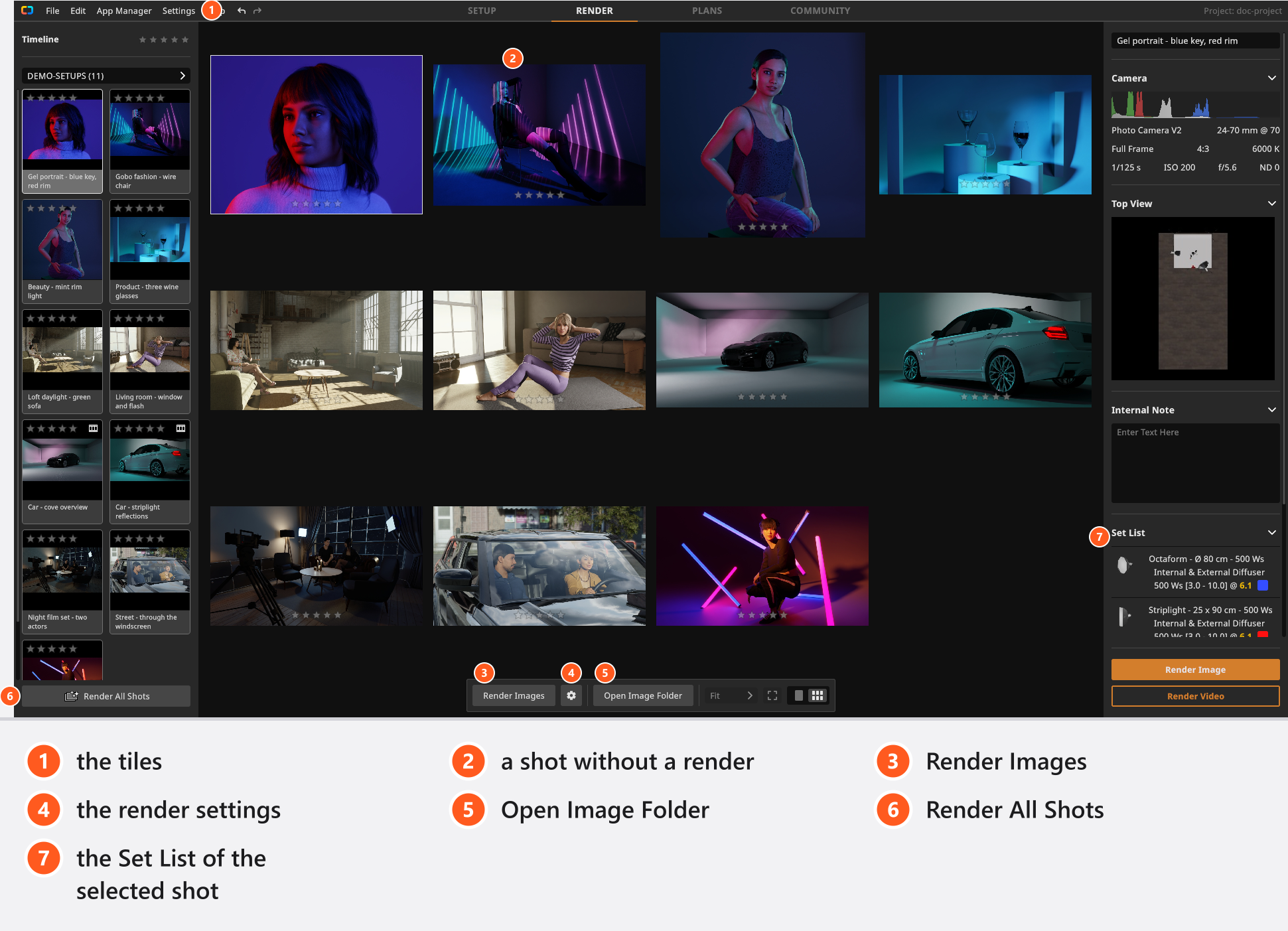
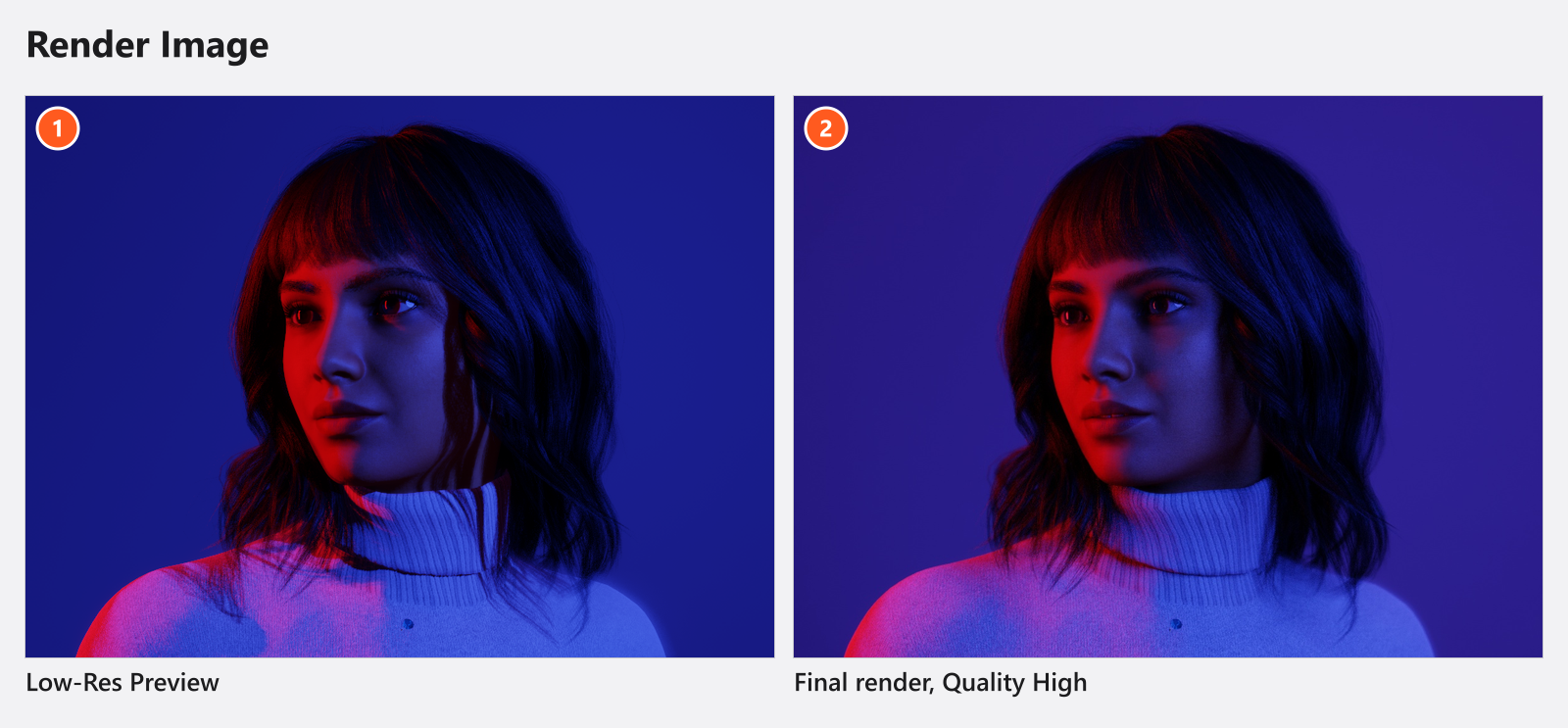
ショットごとに1つのタイルが表示されます。レンダリングされていないショットのタイルには、プレビュー画像とLow-Res Previewのバッジが表示されます。このバッジは、どの表示言語でも英語のままです。
| コントロール | 動作 |
|---|---|
| 画像をレンダリング / 複数の画像をレンダリング | 選択したタイルをレンダリングする。複数のタイルを選択すると、ボタンの名前が変わる |
| 横の歯車アイコン | このレンダリングのレンダリング設定 |
| 画像フォルダーを開く | プロジェクトの画像フォルダーを開く |
| すべてのショットをレンダリング(左パネル) | まだレンダリングされていないプロジェクト内のすべてのショットをレンダリングする |
| ズームのリストとフィットボタン | 10 % から 1000 %、またはフィット。どちらも1枚表示のときだけ使える |
| 2つの表示切り替えボタン | 1枚表示、または選択したすべてのタイルのグリッド表示 |
| タイルにカーソルを合わせたとき | ショットをレンダリング(レンダリング済みならショットを再レンダリング)、ショットを削除の確認が表示されるごみ箱アイコン、削除せずに複数画像の比較からタイルを外すリンクアイコン、ショットをスタジオに読み込み直すボタン |
| タイルの星 | ショットの評価。タイムラインのフィルターと同じ評価 |
1枚表示では、マウスホイールでズームし、Ctrl とホイールでズーム倍率を段階的に切り替え(macOSでも Cmd ではなく Ctrl)、ドラッグで画像を移動します。
レンダリングボタンの上にある右側のパネルには、選択したショットのタイトル、ヒストグラムとカメラの値が表示されたカメラ、セットの図を表示するトップビュー、内部メモ、スタジオ内にあったものすべてを読み取るセットリストがあります。セットリストでは、最初にライトが表示され、それぞれにライトシェイパーのバリエーション、光源、出力、ジェルの色が付きます。その後に、ほかのオブジェクトが名前で並びます。同じセットアップの2つのバージョンを比較するときに役立ちます。
体験版の透かし
体験版では、完成したレンダリングのすべてに透かしが入ります。透かしは画像のレンダリング時に描き込まれるため、ライセンスを認証しても、すでにあるファイルからは消えません。その場合は、ショットをもう一度レンダリングしてください。
制限
- プログラムが書き出す画像形式は、JPGだけです。PNG、TIFF、EXRのエクスポートはなく、透明な背景もありません。
- レンダリングの「名前を付けて保存」、ギャラリーからのドラッグ、クリップボードへのコピーはありません。画像フォルダーを開くを押して、そこからファイルをコピーしてください。
- ギャラリーは、ファイル名が変わらないことを前提にしています。JPGをプログラムの外で削除または名前変更すると、そのタイルはプレビュー画像とLow-Res Previewのバッジに戻り、ショットを一度もレンダリングしていない状態になります。
トラブルシューティング
- 画像に文字が重なっている。 体験版の透かしです。ライセンスを認証して、ショットをもう一度レンダリングしてください。
- プロジェクトを別の名前で保存したら、レンダリングした画像がなくなった。 画像は古いファイルの隣のフォルダーにあります。
- レンダリングに失敗しました。ファイルがすでに使用中と表示される。 そのJPGがほかのプログラムで開かれています。閉じてから再試行を押してください。
- どのショットも使っていないJPGが残っている。 ショットを削除しても、ファイルはディスクに残ります。何かおかしいと思ったら:まずここからを参照してください。