
 日本語
日本語
 Deutsch
 English
 简体中文
简体中文 Français
このチュートリアルでは、空のセットから、完成して再利用できるモデルまでを、1人の被写体で通して作ります。マットなトップスを着た女性が、背景から2 m手前に立ち、メインライトのほうへ4分の1だけ体を向けて、レンズを見つめている状態です。所要時間は約20分です。この章のすべての要素を1度ずつ扱うので、詳しく知りたくなったときにどこへ戻ればよいかが分かります。
適用対象 BASIC、STUDIO、CINEMA · 必要なもの:セットアップタブで開いたプロジェクト(背景または部屋があるもの)と、表示されたライブラリパネル(デフォルトでは N キーで表示/非表示を切り替えます)。
モデルのチュートリアル動画は、この手順の最初の操作から始まります。短いイントロのあと、そこにあるモデルを削除し、00:14からモデルタブで新しいモデルを取り込みます。
作るもの
再利用できる被写体を使った、1灯のポートレート用セットアップです。プリセットの選択、位置の計測、肩の向き、腕1本の手動ポーズ、レンズに向けた視線、カメラプレビューでの服装の確認までを行い、最後に全体を自分のライブラリに保存します。
始める前に
背景がすでにあるプロジェクトを開き、被写体が立つ位置から見て左へ約45°の位置にライトを1灯置きます。完成したライティングセットアップは必要ありません。その部分は最初のライティングセットアップで扱っています。この手順で、アドオンは必要ありません。
手順
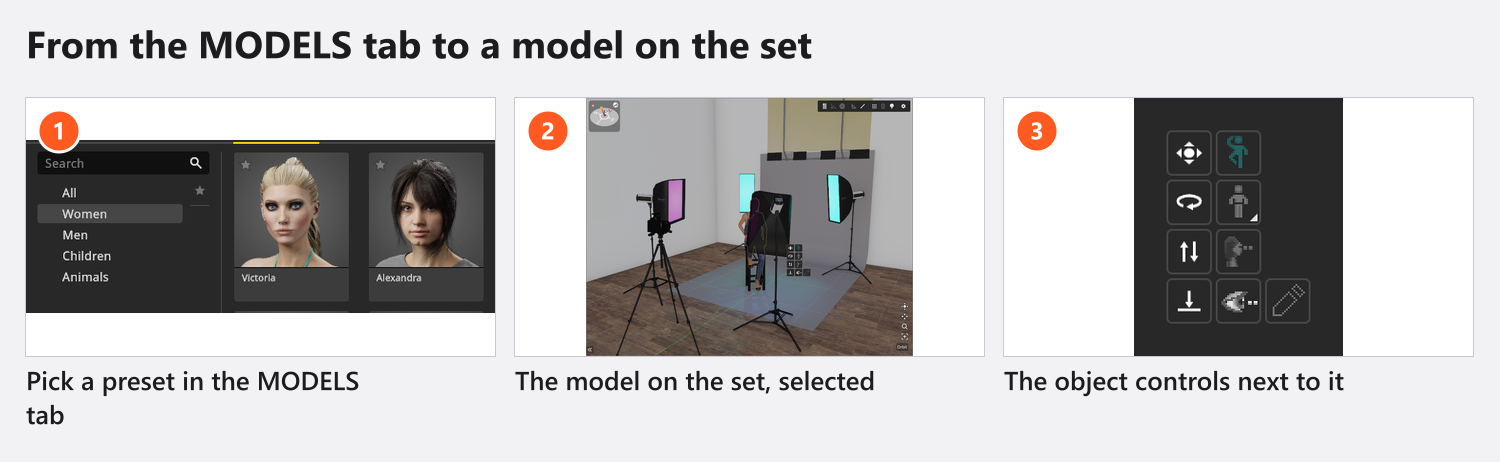
- ライブラリパネルでモデルタブを開き、女性タグをクリックします。→ Victoria ベースモデルをもとにした15個のプリセットが一覧に表示されます。
- Linda をダブルクリックします。→ モデルがセットの中央に、床に立った状態で現れます。そこにすでに撮影小道具がある場合は、場所が空くまで、20 cm単位で横にずれて配置されます。
Gキーを押して(デフォルトの場合)スタジオグリッドを表示し、モデルと背景のあいだにグリッド2マス分が入るまで、モデルを奥へドラッグします。→ 1マスは1 mなので、モデルは背景から2 m離れて立つことになります。メインライトの光が背景の紙に回り込まない距離です。- モデルをクリックし、オブジェクトコントロールの左列にある2番目のボタンをクリックしたまま、横にドラッグします。→ モデルがその場で回転します。ライトのほうへ4分の1回転ほどのところで止めます。回しながらカメラプレビューを見ると、シルエットが平面的な印象から立体的な印象に変わっていきます。
- インスペクターのポーズモードを開き、立ちグループのタイルをクリックします。→ モデルがすぐにそのポーズになります。体重が片脚にかかったポーズを選んでください。左右対称の立ち方より、リラックスした印象になります。
Pキーを押して(デフォルトの場合)ポージングモードに入ります。→ ライトとカメラが非表示になり、スタジオビューの周囲にフレームが表示されます。インストール直後は、ここで説明するシンプルモードで開きます。それ以外の場合は最後に使ったモードで開き、Xキーで2つのモードを切り替えられます。前腕にカーソルを合わせて黄色に変わったら、手を腰のほうへドラッグし、もう一度Pキーを押して終了します。→ 腕は新しい位置のまま保たれ、ポーズのそれ以外の部分は変わりません。- オブジェクトコントロールで目をカメラに向けるをオンにし、その隣の頭をカメラに向けるもオンにします。→ モデルがレンズを見ます。目は頭の向きから40°までしか動かないため、広角では頭を向ける設定が重要になります。
- インスペクターを服装モードに切り替え、トップグループを開き、幅の広いボタンをクリックして無地のシャツを選びます。光沢をスライダーの下端近くまで下げます。→ カメラプレビューでは、肩の鏡面ハイライトが柔らかなグラデーションに変わります。1灯のハードなメインライトの下で、サテンとコットンの質感を分けているのは、この違いです。
- インスペクターの一番下までスクロールし、マイライブラリに保存をクリックします。エントリーに名前を付け、フォルダーを選んで保存します。→ 以降はどのプロジェクトでも、ダブルクリック1回でこのモデルを呼び出せます。ポーズも服装も含まれています。
次に試すこと
- モデルの頭を逆方向に数度回して、ライティングのパターンがブロードライティングとショートライティングのあいだで切り替わるのを確認します。ライティングを変える方法として、最も手軽です(モデルの位置を決める)。
- 表情を付けます。表情モードには、ドラッグで動かせる顔があります(モデルを被写体に合わせる)。
- モデルの手にコーヒーカップを持たせ、指をカップに沿って閉じます(モデルに撮影小道具を持たせる)。
- 作ったポーズを自分のグループに保存しておくと、次の被写体をそのポーズから始められます(ポーズ、表情、モデルを再利用する)。