
 日本語
日本語
 Deutsch
 English
 简体中文
简体中文 Français
同じ被写体を2回撮影するとき、前回とまったく同じ状態でモデルを呼び戻したくなります。そのために保存できるものは3種類あり、保存先も3か所に分かれています。ポーズ、表情、そしてスタイリングと服装を含むモデル全体です。3つともプロジェクトではなくユーザーデータに保存されるので、そのコンピューター上のどのプロジェクトでも使えます。
適用対象 BASIC、STUDIO、CINEMA · 必要なもの:セットアップタブで開いたプロジェクトと、選択したモデル。
操作する場所
自分のポーズグループは、モデルのインスペクターのポーズモードで、組み込みのグループの下にあります。自分の表情グループは、表情モードで、組み込みのグループの下にあります。どちらも同じように使えます。モデル全体はアセットタブのマイライブラリに保存され、そのためのボタンはインスペクターの一番下にあります。
それぞれが保存する内容
保存できる3つのものは重複しません。そのため、保存したポーズに服装が付いてくることはありません。ショットには、すべてが保存されます。
| ポーズグループ | 表情グループ | マイライブラリのエントリー | ショット | |
|---|---|---|---|---|
| ポーズ(ボーン) | あり | なし | あり | あり |
| 表情 | なし | あり | あり | あり |
| 頭と目の向き | なし | なし | あり | あり |
| 肌、髪、メイク | なし | なし | あり | あり |
| 服装 | なし | なし | あり | あり |
| 取り付けた撮影小道具 | なし | なし | あり | あり |
ポーズや表情を保存する
- モデルにポーズを取らせるか、表情を作ります。
- グループ作成ボタンを探します。ポーズモードでは、ポーズグループの下、手と足の上にあります。表情モードでは、一番下です。クリックして名前を入力し、作成で確定します。→ プラスのタイルが1つだけある空のグループが現れます。
- プラスのタイルをクリックします。→ 現在のポーズまたは表情が、サムネイルとともに保存されます。
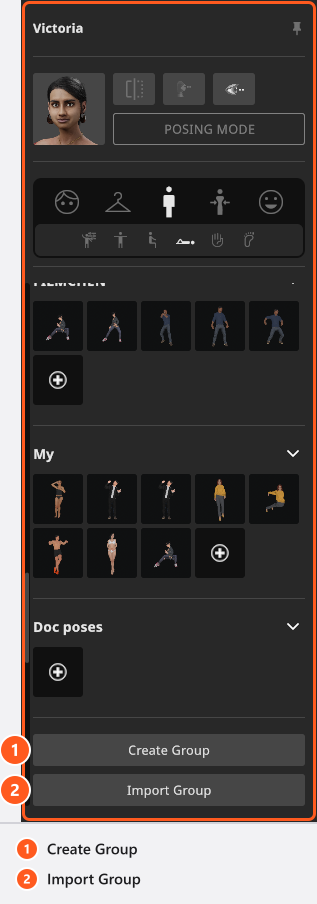
保存された各タイルには、専用のボタンが2つあります。現在の状態で上書きする鉛筆と、削除するごみ箱です。タイルをドラッグすると、並べ替えたり、別のグループへ移動したりできます。グループヘッダーを右クリックすると、削除とエクスポートを選べます。
付属のグループは読み取り専用です。コンテキストメニュー自体がないため、エクスポートも削除もできません。自分のグループを作り、必要なものをそこへコピーしてください。
グループは、モデルの名前ではなく、種類に属します。Victoriaで作ったグループは、同じ成人であるMikeでも使えますが、子供や動物では使えません。また、ポーズのサムネイルには、設定した視線は表示されません。画像の撮影中、目は中立の位置に戻されるためです。
グループをほかの人に渡す
エクスポートは、ポーズグループを .poselib ファイルに、表情グループを .expressionlib ファイルに書き出します。同じモードの一番下にあるグループのインポートで、書き出したものを読み込めます。
意外に思われる点が2つあります。
- インポート後に表示される名前は、ファイル名ではなく、ファイルの中から取られます。ファイル名をどれだけ変えても、グループは作成時の名前のままです。
- インポートのたびに、新しいグループが作られます。同じファイルを2回インポートすると、同じグループが2つできます。コピーには意図的に新しい識別情報が付けられるためです。
インポートが成功するのは、インスペクターが求めているものとファイルが一致する場合だけです。成人のポーズグループは子供のリストには入らず、ポーズグループは表情のリストには入りません。種類が一致しない場合、プログラムはインポートの失敗を報告し、何も追加されません。
モデル全体を保存する
インスペクターの一番下にあるマイライブラリに保存は、モデルを現在の状態のまま(スタイリング、服装、体型、ポーズを含めて)保存します。エントリーに名前を付け、保存先のフォルダーを選んで保存します。セットリストからモデルをマイライブラリへドラッグしても、同じダイアログが開きます。
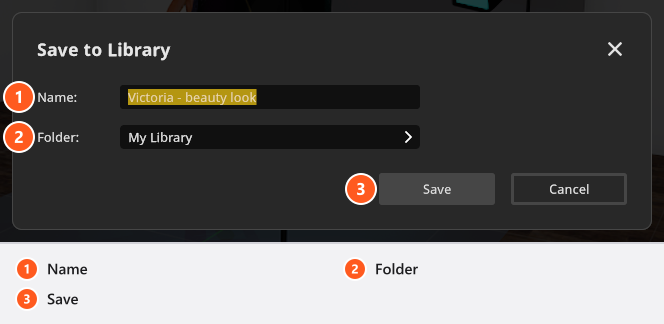
同じモデルを異なるポーズで2回保存すると、エントリーが2つできます。よく撮影する被写体の小さなキャストを揃える、最も手軽な方法です。エントリーはグループ全体を収集するため、手に取り付けた撮影小道具もいっしょに保存されます。フォルダーは、アプリマネージャーのマイライブラリで管理します(独自のリグをマイライブラリに保存するを参照)。
アプリマネージャーの動画では、06:50から、スタイリングしたモデルをポーズごとマイライブラリに保存し、同じモデルの2つ目のポーズを、2つ目のエントリーとして保存します。
コミュニティのセットアップからポーズを取り出す
ダウンロードしたセットアップは、付属のものより多彩なポーズの供給源になります。手順は3つのタブにまたがり、動画では08:50から最初から最後まで順に見ていきます。
コミュニティタブを開き、使いたいポーズの投稿を見つけて、セットアップをダウンロードします。セットアップタブに戻り、タイムラインでダウンロードしたショットをダブルクリックして読み込み、そのモデルを選択してポーズモードを開き、グループ作成、続いてプラスのタイルをクリックします。これでそのポーズは自分のものになり、ほかのショットやプロジェクトのモデルにも適用できます(ライティングセットアップをダウンロードするを参照)。
すべてを別のコンピューターへ移す
グループとライブラリのエントリーはユーザーデータにあり、.set ファイルには含まれません。別のコンピューターへ移すには、ユーザー設定をエクスポートとユーザー設定をインポートを使います。1つの .xdat ファイルに、設定、自分のリソース、すべてのプリセットグループが入ります。インポートすると、移行先のユーザーデータが*上書き*されるため、新規インストールの状態で行うか、先にコピーを取ってください。詳細は作業内容を保存するにあります。
ヒントと制限
- このページの内容はすべて、どのエディションでも、アドオンなしで使えます。
- ポーズグループには、1つのモデルの種類のポーズが保存されます。成人のポーズを子供のポーズに変換する方法はありません。
- スタイリング、服装、視線はポーズに保存されません。完全な見た目を残すには、マイライブラリに保存を使います。
- 自分で作った表情グループはユーザーデータなので、どのプロジェクトにも付いてきます。モデル上の表情が、そのショット内のそのモデルに属するのとは異なります。
トラブルシューティング
- インポートに失敗した。 ファイルが、別のモデルの種類向け、または別の種類のグループ向けです。
- 同じグループが2つある。 インポートのたびに新しいグループが作られます。不要なコピーを削除してください。
- ポーズのタイルに、設定した目が表示されない。 サムネイルは、目を中立にして撮影されます。