
 日本語
日本語
 Deutsch
 English
 简体中文
简体中文 Français
アップデートは、インストール済みのプログラムを新しいバージョンに置き換えますが、プロジェクト、独自の機材、設定はそのまま残ります。このページでは、アップデートの案内が表示される場所、インストール中に見える内容、戸惑いやすい2つの状態の読み方を説明します。ライセンスにもう含まれていないアップデートと、サーバーが応答しなかった確認です。
適用対象 BASIC、STUDIO、CINEMA · Windows、macOS · 必要なもの:インターネット接続。特定のバージョンをインストールできるかどうかは、エディションではなく無料アップデート期間で決まります。どちらの場合も、インストール済みのバージョンは引き続き動作します。
アップデートの案内が表示される場所
場所は2つあり、どちらにも同じ状態が表示されます。
- スタートウィンドウのアップデートタブ。プログラムが新しいバージョンを把握するとすぐに表示され、そのまま残ります。通知の時期が来ている間は、自動的に開きます。保留中のアップデートの場合は、このセッションで閉じていなければ開き、無料アップデート期間が終了した場合は、あとで通知する設定や通知オフの設定にしていなければ開きます。
- ヘルプ → 更新を確認。いつでも使えます。確認がすでに実行中の間は無効になり、問い合わせの間は更新を確認中と表示されます。
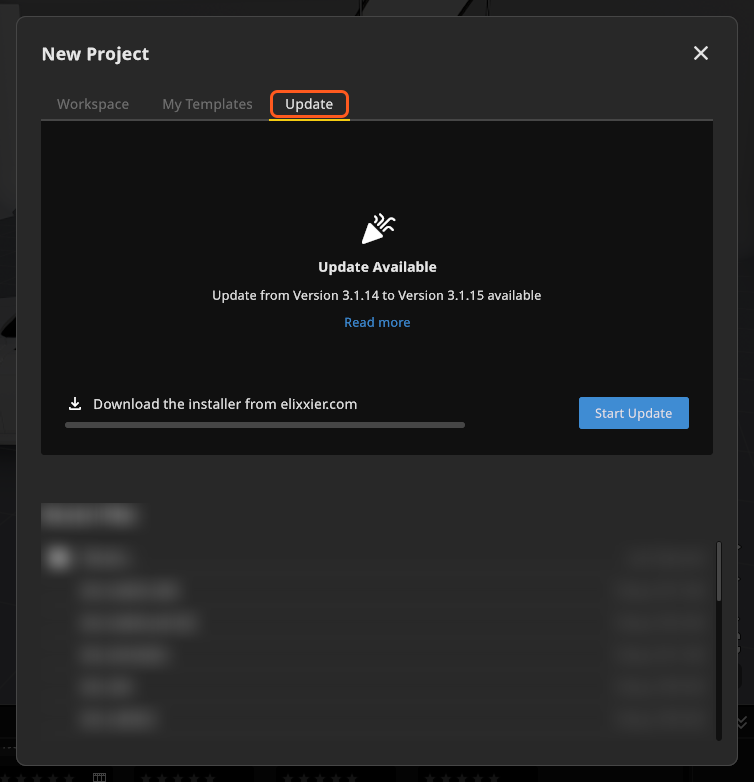
手動で確認したあとの結果は3種類あります。アップデートのダイアログ、「すでに最新の set.a.light 3D を実行中です。」と表示される最新、またはメッセージが「アップデート状況不明」だけの更新を確認というタイトルのダイアログです。最後のものは「最新」という意味ではありません。確認に許されている10秒以内に、サーバーが応答しませんでした。あとで、必要なら別のネットワークで、もう一度試してください。
アップデートをインストールする手順
- プロジェクトを保存します。プログラムは代わりに保存してくれません。パッチの経路では、保存されていない変更について確認されますが、インストーラーのリンクが案内される場合は、まったく確認されません。
- 案内を開きます。更新が可能です。には両方のバージョンが示され(「バージョン 3.1.13 から 3.1.14 へのアップデートが利用可能です」)、{NewVersion} の新機能という見出しの下に、このアップデートに合わせてサーバーが提供したリリースノートが表示されます。ボタンの上には「ダウンロードサイズ:…」と表示されます。
- 更新を開始する。を押します。ダウンロードが始まり、終わるまでボタンは無効のままです。キャンセルを押すと中止され、何も変わりません。
- システムのプロンプトを承認します。プログラムは、アップデーターを別の場所にコピーし、昇格した権限で起動します。Windowsでは通常のWindowsのプロンプト、macOSでは管理者パスワードです。
- 完了するまで待ちます。プログラムが自分で終了し、アップデーターがパッチを適用して、新しいバージョンを起動します。
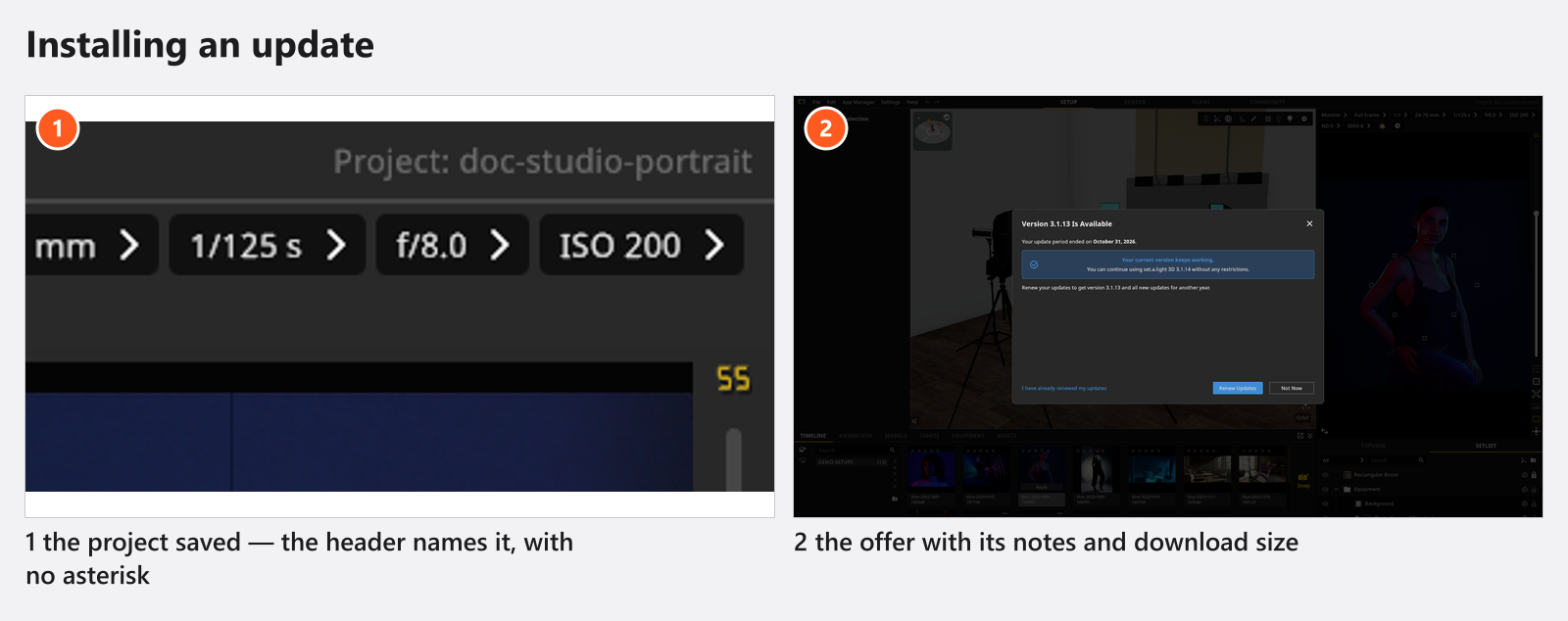
ダウンロードされるのは、現在のバージョンと新しいバージョンの間にあるバージョン分だけなので、アップデートは通常、完全なインストールよりはるかに小さくなります。ダイアログに表示されるのは、案内されたアップデートに合わせてサーバーが送ったノートです。その間にあるすべてのバージョンのノートとは限りません。
ダウンロードするパッチがないとき
ダウンロードサイズが表示されるはずの場所に「インストーラーを elixxier.com からダウンロード」と表示されている場合は、現在のバージョンから新しいバージョンへつながるパッチがありません。その場合、更新を開始する。でダウンロードページが開き、最初のときと同じように、完全版のインストーラーで上書きインストールします。ボタンを押す前にプロジェクトを保存してください。この経路では確認されません。
ライセンスを認証せずにアップデートする
シリアル番号なしで確認が実行された場合、つまり体験版を使っている、またはライセンスを購入したがまだ入力していない場合は、インストールの前にプログラムが確認します。
ライセンスをお持ちですか? · 更新する前にライセンスをアクティベートしてください。アクティベート後、set.a.light 3D はライセンスに含まれるアップデートのみを提供します – 新しいバージョンはお使いのライセンスでは動作しない場合があります。
- ライセンス認証でライセンス管理が開きます。ライセンスをお持ちの場合はこちらを選んでください。認証のあと、プログラムはサーバーにもう一度問い合わせ、ライセンスに実際に含まれるアップデートを案内します。
- それでも更新するは、その確認なしでインストールします。ライセンスで認証できないバージョンになってしまう可能性があります。
無料アップデート期間が終了したとき
エディションに有効期限はありません。期限があるのは*無料アップデート*の期間で、期間が終わると、ライセンスに含まれない新しいバージョンが存在することになります。ダイアログのタイトルは「バージョン 3.2.0 が利用可能です」で、次のように表示されます。
アップデート期間は2026年8月18日に終了しました。— サーバーが日付を送らない場合は、「無料アップデート期間は終了しました。」
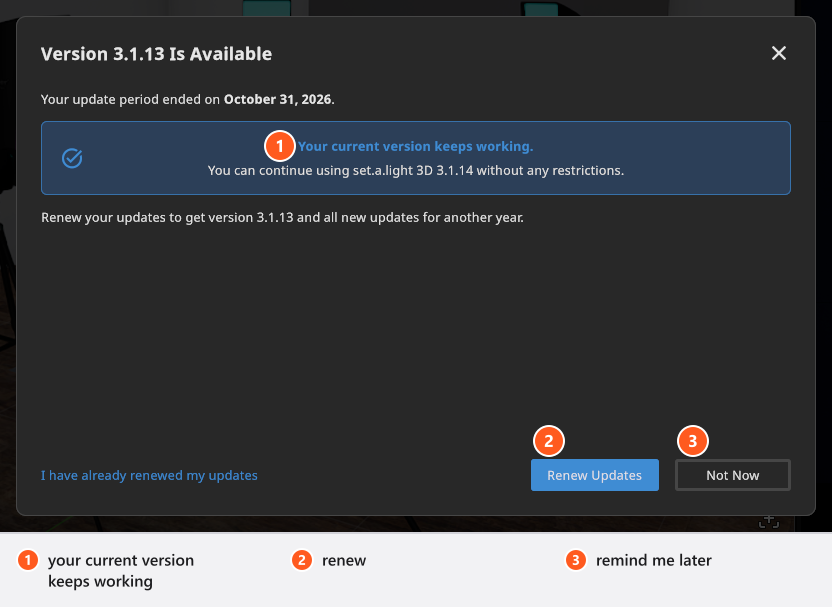
その下のボックスには、現在のバージョンはこれまでどおり動作します。と「set.a.light 3D 3.1.14 を制限なく引き続きご利用いただけます。」と表示されます。これが重要な1行で、何も取り上げられることはありません。続けて「アップデートを延長すると、バージョン 3.2.0 とさらに1年間のすべての新しいアップデートを入手できます。」と案内され、次のコントロールが並びます。
| コントロール | 動作 |
|---|---|
| アップデートを延長 | ショップのライセンス概要を開く |
| すでにアップデートを延長しました | サーバーにもう一度問い合わせる。成功するとダイアログが通常のアップデートの案内に変わる。それ以外の場合は「延長がまだ見つかりません。購入内容をご確認いただくか、後でもう一度お試しください。」と表示される。サーバーが応答しなかった場合は「アップデート状況不明」と表示される |
| 今はしない | 閉じる。プログラムの起動時には、通知も14日間オフになる |
| このバージョンでは今後表示しない | スタートウィンドウで、このバージョン1つについて通知をオフにする。チェックボックスなので、取り消せる |
期間が終了する*前*にリリースされたアップデートは、引き続き利用できます。その場合は、通常の更新が可能です。ダイアログに終了日が追加され、さらに1行が加わります。「バージョン 3.1.14 は引き続き、無料アップデートの対象に含まれています。」
ヒントと制限
- アップデートの確認では、プラットフォーム、バージョン、インターフェースの言語、そしてライセンスが認証済みの場合はライセンスのシリアルが送信されます。サーバーはこれで、どのバージョンをインストールできるかを判断します。
- エディションとアップデート期間は別のものです。BASIC、STUDIO、CINEMAの比較を参照してください。
- アップデート後の最初の起動で、もう一度ライセンス認証を求められることがあります。ライセンスデータは保持されます。求められたら、ライセンスキーを入力し直してください。
- より新しいバージョンで保存されたプロジェクトを開くと、エラーダイアログの中に、ふさわしい次の手順が直接表示されます。今すぐ更新、アップデートを延長、更新を確認のいずれかです。何かおかしいと思ったら:まずここからを参照してください。
トラブルシューティング
- 進行状況の行にダウンロードに失敗しましたと表示される。接続を確認して、もう一度更新を開始する。を押します。配信ホストをブロックするプロキシや社内のファイアウォールが、よくある原因です。インストールの問題を参照してください。
- アップデーターを起動できませんでした。アップデーターをコピーまたは起動できませんでした。表示されたエラー、権限、セキュリティ製品が停止させていないかを確認し、プログラムをもう一度起動して再試行します。
- 案内が消えてしまい、もう一度表示したい場合:何を閉じたかにかかわらず、ヘルプ → 更新を確認で表示されます。
- アップデート後にプログラムがライセンスキーを求める → ライセンスと認証の問題。