
 日本語
日本語
 Deutsch
 English
 简体中文
简体中文 Français
撮影小道具はセットの物語を担います。フレームの中に押し込まれる椅子、開く車のドア、モデルの背後で色が変わる壁などです。配置できるものにはすべてキーを設定でき、18点のライブラリの撮影小道具には、ドア、窓、ステアリング、調整できるスタンドなど、あらかじめ動きが用意されています。
適用対象 BASIC、STUDIO、CINEMA · 必要なもの:Animation Tool アドオン(CINEMA体験版に含まれます)、撮影小道具が1つ以上ある保存済みのショット。セットアップタブで開き、ライブラリパネルのアニメーションタブをアクティブにしておきます。
場所
撮影小道具を選択すると、アニメーションエディタのオブジェクトリストに行として表示されます。キーの設定はキーフレームを設定、編集すると同じです。撮影小道具自体はアセットタブにあります。撮影小道具、基本形状、鏡を参照してください。
撮影小道具をセット内で動かす手順
- 再生ヘッドを撮影小道具が到着するフレームに置き、そこに撮影小道具を配置します。
- 撮影小道具のポジションの行のキーボタンをクリックします。→ ポジションにトラックが作られ、その場所がスタジオビューにマークされます。
- 再生ヘッドを動きの開始位置に移動し、撮影小道具を動き出す位置に置きます。
- ポジションの行にもう一度キーを設定します。→ 撮影小道具が2つの場所の間を移動するようになり、2つ目のキーを設定するとすぐに赤いパスが表示されます。
Ctrl/Cmd+スペースを押して再生します。
パス上のオレンジ色のハンドルをドラッグすると、経路を曲げられます。コントロールポイントがキーフレームです。同じ結果を得る別の方法もあります。最初のキーを設定し、自動キーフレーム記録をオンにして、フレームごとに撮影小道具をドラッグします。ドラッグするたびにキーが書き込まれます。
次のクイックヒントでは、基本形状で両方の方法を試しています。まずポジションの行にキーフレームを設定し、次に記録をオンにして、フレームごとに形状をドラッグします。
独自の動きを持つ撮影小道具
18点のライブラリの撮影小道具には動く部品があり、そのスライダーはインスペクターのアニメーショングループにあります。部品ごとに1つのスライダーがあり、どれもキーを設定できます。
- 乗り物:ステアリング(
-1から1)、窓、ドア。ほとんどの乗り物にはドア 左とドア 右があり、後部ドアのある車種にはドア 後方もあります。車 2には4つあり、ドア 前方左、ドア 前方右、ドア 後方左、ドア 後方右です。トレーラーには揺れが加わります。 - スタンド:ライト用、フォト用、カメラ用の三脚、Cスタンド M、譜面台の高さ(
1.05〜1.6m、デフォルトは1.45)。 - 椅子:ポージング用スツールの座面の高さとフットレストの高さ。
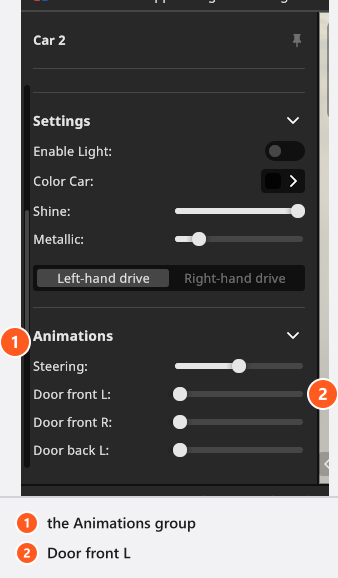
各スライダーの範囲は 0(閉じた状態)から 1 までです。ただし、メートル単位のスタンドとスツール、および 0 から両方向に回るステアリングと揺れは例外です。キーの設定は、ライトの出力と同じ方法です。値を設定し、その行のキーボタンを押し、再生ヘッドを動かして、もう一方の値を設定し、もう一度キーを設定します。
ドアや窓が開くアニメーションを作る手順
部屋のライブラリにある窓やドアは、上の乗り物とは別のオブジェクトで、そのコントロールは設定グループにあります。
- 窓またはドアを選択します。動く扉がある場合は、設定に開き具合が表示されます。
- 開き具合を
0のままにして、再生ヘッドを最初のフレームに置き、開き具合の行に手作業でキーを設定します。 - 再生ヘッドを開いた状態にしたいフレームに移動し、開き具合を
1にします。 - もう一度行にキーを設定して、再生します。
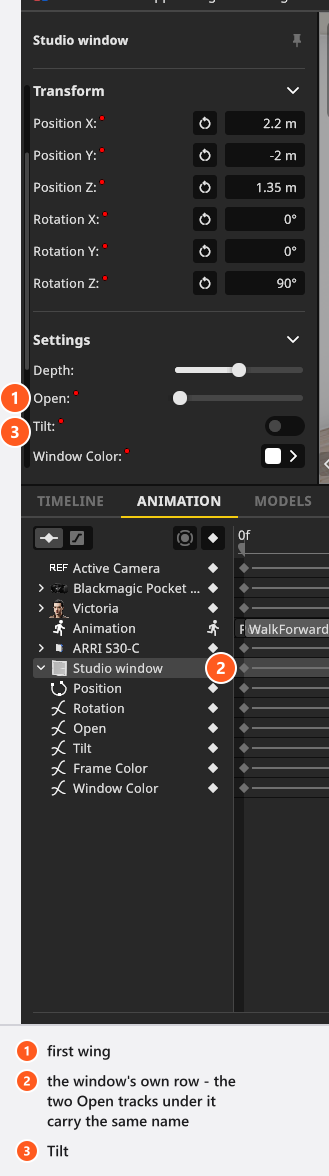
ここでは、2つの点に戸惑う人が少なくありません。2枚の扉があるモデルには、扉ごとに開き具合というスライダーが*2つ*あり、同じ名前の2つのトラックとして表示されます。インスペクターでは、上のスライダーが1枚目の扉です。また、チルトは動きではなくスイッチです。窓を換気用の位置に傾けるもので、値を保持してから切り替わる階段状のキーになります。色の行は、窓ではウインドカラー、ドアではドアカラーという名前です。
複数のオブジェクトをまとめて動かす方法
セットリストのグループは、オブジェクトを整理しますが、グループ自体の位置を持たないため、キーを設定できません。軸ならできます。軸は子オブジェクトを持つピボットで、回転に1組のキーを設定すると、中のすべてが一緒に振れます。各子オブジェクトは、その上に重ねて独自のアニメーションを持てます。
- セットリストでオブジェクトを選択し、右クリックメニューからエントリをグループ化を選びます。
- 新しいグループを右クリックし、軸に変換を選びます。→ グループが、内容物の中心の床の位置にある軸になります。
- ギズモを使うか位置を入力して、動きの回転中心にしたい場所に軸を置きます。
- 軸の回転の行にキーを設定し、再生ヘッドを動かして軸を回転させ、もう一度キーを設定します。
- 再生します。→ 軸の中のすべてが、その点を中心に回転します。
セットリスト上部のボタンを使うと、空の軸が追加され、そこにオブジェクトをドラッグして入れられます。
07:24からは、入門チュートリアルで動き全体を作っています。3つのライトを1つのフォルダーにまとめ、軸に変換を実行して、軸を360°回転させる1組のキーフレームを設定します。
キーを設定できる撮影小道具と部屋の設定
撮影小道具
| 設定項目 | 範囲 | デフォルト | 単位 | アニメーション可 | 備考 |
|---|---|---|---|---|---|
| ライト有効 | オフ | はい | |||
| スケール | 撮影小道具による | 撮影小道具による | m | はい | メートル単位の3つのフィールド(幅、長さ、高さ)。初期値はライブラリモデルのサイズ |
撮影小道具のマテリアル
| 設定項目 | 範囲 | デフォルト | 単位 | アニメーション可 |
|---|---|---|---|---|
| カラー | 撮影小道具による | はい | ||
| メタリック | 0 – 1 | 撮影小道具による | いいえ |
基本図形
| 設定項目 | 範囲 | デフォルト | 単位 | アニメーション可 |
|---|---|---|---|---|
| アーチ高 | 撮影小道具による | m | 場合による | |
| アーチ幅 | 撮影小道具による | m | 場合による | |
| カラー | ホワイト | はい | ||
| カットオフアングル | 0 – 360 | 撮影小道具による | ° | 場合による |
| メタリック | 0 – 1 | 0 | はい | |
| X 解像度 | 撮影小道具による | 撮影小道具による | いいえ | |
| Y 解像度 | 撮影小道具による | 撮影小道具による | いいえ | |
| 光沢 | 0 – 1 | 0.5 | はい | |
| サイズ | 撮影小道具による | m | 場合による | |
| 厚さ | 撮影小道具による | 撮影小道具による | m | 場合による |
最後の列の*場合による*は、読み込んだ形状やモデルにその設定がある場合にのみ存在することを意味します。アーチにはアーチ幅があり、円柱にはカットオフアングルがあり、平らなパネルにはどちらもありません。
窓 / ドア
| 設定項目 | 範囲 | デフォルト | 単位 | アニメーション可 |
|---|---|---|---|---|
| Bottom | m | いいえ | ||
| 奥行き | -1 – 1 | 0 | いいえ | |
| ドアカラー | ホワイト | 場合による | ||
| フレームカラー | ホワイト | 場合による | ||
| Left | m | いいえ | ||
| 開き具合 | 0 – 1 | 0 | 場合による | |
| Right | m | いいえ | ||
| チルト | オフ | 場合による | ||
| Top | m | いいえ | ||
| 幅 / 高さ | 窓またはドアによる | m | いいえ |
部屋、背景、ピクチャウォール、鏡、独立した床のオブジェクトにもキーを設定できます。部屋、背景、窓を作るを参照してください。
部屋
| 設定項目 | 範囲 | デフォルト | 単位 | アニメーション可 |
|---|---|---|---|---|
| 天井の色 | 部屋による | はい | ||
| 床の色 | 部屋による | はい | ||
| 光沢 | 0 – 1 | 0.24 | はい | |
| サイズ | 0.01 – 1000 | 部屋による | m | はい |
| 壁の色 | 部屋による | はい |
床
| 設定項目 | 範囲 | デフォルト | 単位 | アニメーション可 |
|---|---|---|---|---|
| カラー | ホワイト | はい | ||
| スケール | 0.4 – 2.5 | 1 | いいえ | |
| 光沢 | 0 – 1 | 0.24 | はい | |
| 厚さ | 0 – 0.2 | 0 | m | いいえ |
| 幅 / 高さ | 0.1 – 1000 | 部屋による | m | いいえ |
背景とピクチャウォールには、アニメーションできる項目に専用の表があります。
ヒントと制限
- アニメーション付きのオブジェクトをコピーまたは複製すると、トラックも一緒にコピーされます。コピーのポジションのキーは、コピーに与えられたオフセット分だけずれるため、元のオブジェクトの隣で同じ経路をたどります。それ以外のトラックは、そのままコピーされます。
- 内蔵のランプを持つ撮影小道具には、キーを設定できるスイッチとしてライト有効があります。
- スケールは撮影小道具ではキーを設定できますが、壁の要素や床では、サイズと厚みはキーを設定できません。
- 撮影小道具の部品は、モデルの作成時に組み込まれたレール上で動きます。ライブラリの撮影小道具に、新しい動く部品を追加することはできません。
トラブルシューティング
- 複製したオブジェクトが、元のオブジェクトの経路ではなくその隣で動く。 仕様です。ポジションのキーに、コピーに与えられたオフセットが引き継がれます。同じ経路にしたい場合は、別のショットに貼り付けてください。その場所が空いていれば、キーはそのまま保たれます。
- オブジェクトリストの行に
<missing>と表示される。 アニメーションしていたオブジェクトが削除されています。この文字列は、どの言語でも英語です。その行を選択してDelete(macOSでは、デフォルトでBackspace)を押すと、残ったトラックを消去できます。 - そのほかの症状:アニメーションの問題