
 日本語
日本語
 Deutsch
 English
 简体中文
简体中文 Français
カメラプレビューは、フォトカメラのライブ画像です。完成したレンダリングを作るのと同じレイトレーサーが、ビューポートのサイズで動いています。継続的に精細になっていくため、最初に粗い画像がすぐに表示され、セットに触れずにいる間にきれいになります。ライティングと露出を判断するのは、この画像です。
場所
プレビューはセットアップタブにあります。デフォルトのレイアウトでは、ウインドウの中央をスタジオビューが占め、右上の小さなビューポートにカメラプレビューが表示されます。デフォルトでは T または小さなビューポートの切り替えボタンで2つが入れ替わり、その選択は次回以降も保持されます。
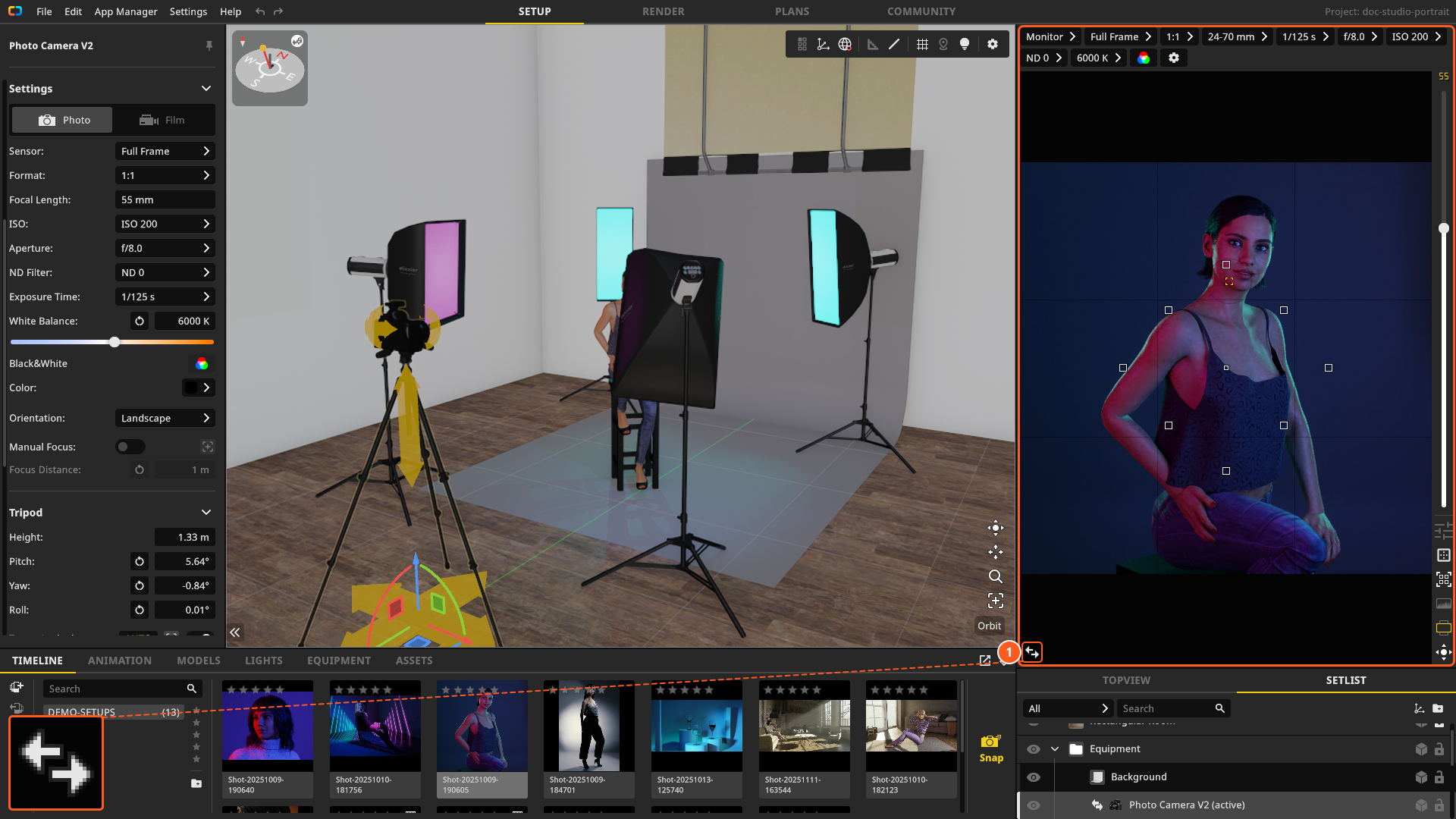
プレビューの上のバーにはカメラの設定があり、画像の横の細いストリップにはガイド、フォーカス補助、ヒストグラムがあります。どちらもフォトカメラで説明しています。
プレビューが精細になる仕組み
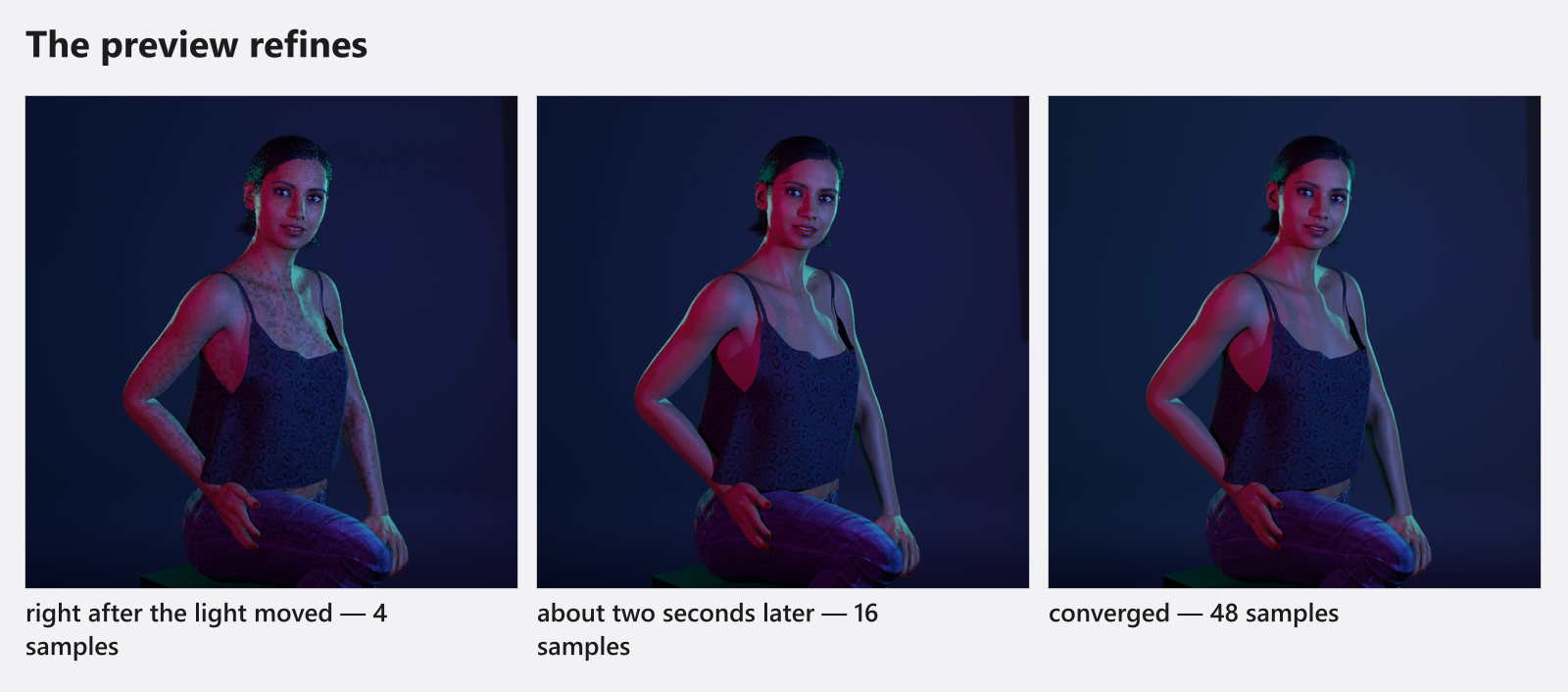
3つの状態が順に続き、それぞれを目で確認できます。
何かを動かしている間、プレビューは軽い処理でフレームごとに描画を続けます。高解像度の影は抑えられ、グローバルなバウンス光と霧は数フレームに1回だけ再計算されます。画像は粗くなりますが、固まったり真っ暗になったりすることはありません。
手を離すと、レイトレーサーが同じ構図でやり直し、サンプルを蓄積していきます。精細化は、プレビュー品質の目標まで進みます。Low では40サンプル、Medium では60、High では80、Ultra では200です。したがって Ultra にしてもプレビューの質が変わるわけではなく、精細化にかかる時間が大幅に長くなるだけです。実用的な作業レベルは High です。
目標に達すると、セットに再び触れるまで画像は変化しません。
想定より長く粗いままになる理由
- ノイズ除去の開始が遅い。 ライブのノイズ除去は30サンプル目から始まり、そのあと10サンプルごとにバックグラウンドで実行されます。ノイズ除去が
Highでも、精細化の最初の数秒はノイズがはっきり見えます。これはレイトレーサーが作業している状態で、不具合ではありません。 - 先に人物を読み込む必要がある。 モデルの読み込み中は精細化が待機し、軽い画像だけが描画されます。人物の多いシーンでは、変更後の数秒間、粗いままになることがあります。
- ジオメトリが落ち着くのを待つ。 ディテールレベルの切り替えやジオメトリの再構築など、セットがまだ変化している場合、精細化は最長5秒待ちます。それを過ぎると、そのまま開始されます。
プレビューの品質とノイズ除去
セットアップタブで、カメラバーの右端にある歯車を押します。ポップアップのタイトルは設定で、行は2つだけです。1つは品質で、Low から Ultra までの4段階のスライダーです。左側に高速(プレビュー)、右側に最高品質と表示されます。もう1つはノイズ除去で、Off、Medium、High を選べます。デフォルトは、品質が Medium、ノイズ除去が High です。4つの段階名は、どの表示言語でも英語のままです。
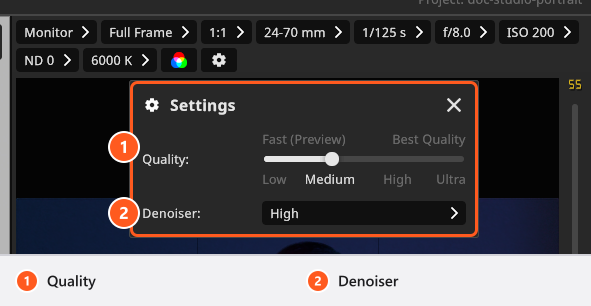
どちらの設定も、レンダリングには影響しません。レンダータブには専用の設定が1組あり、スタジオビューには、さらに独立した3つ目の品質設定があります。各レベルの動作と、どれをいつ変更するかは、品質とノイズ除去の設定で説明しています。副作用が1つあります。プレビューの品質はアプリケーション全体のテクスチャーの精細さも決めるため、変更するとテクスチャーの再読み込み中に品質設定を適用中です。 少し時間がかかる場合があります…というメッセージが表示されることがあります。これはレンダリングではありません。
カメラプレビューではないもの
- 保存されない。 プレビューの内容はディスクに書き出されません。状態を残すにはスナップショットを撮ります。デフォルトでは
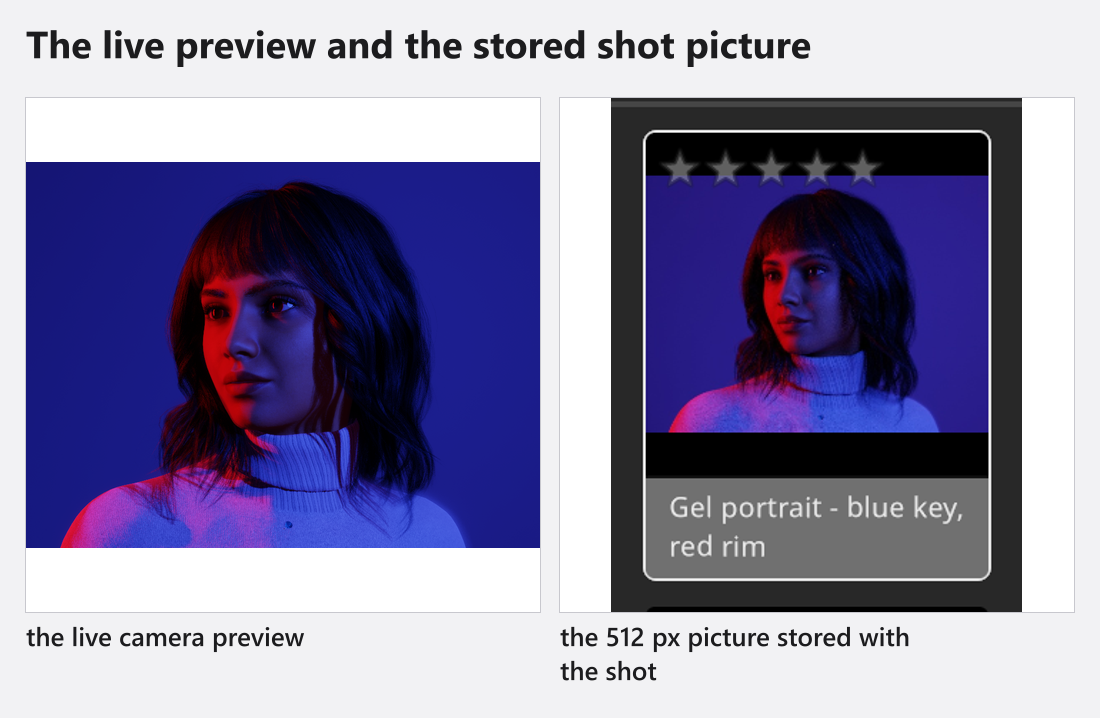
Return、またはタイムラインパネルの末尾にあるSnapボタンを使うと、その状態がショットになります。ショットを作成して管理するを参照してください。 - ショットに保存された画像ではない。 ショットは、タイムラインとギャラリー用に512ピクセルの画像を保持します。このため、ショットのタイルはライブプレビューと並べると柔らかく見えます。また、レンダリングが読み込まれるまで、ギャラリーは
Low-Res Previewと表示します。このバッジは、どの表示言語でも英語のままです。 - サイズはレンダリングの解像度ではない。 プレビューのピクセルサイズは、ビューポート、カメラの構図、画面の表示スケールから決まり、最大で1.5倍になります。そのため、高解像度ディスプレイでは同じウインドウでも負荷が高くなります。レンダリングの出力サイズは影響しません。したがって、ウインドウを大きくするとプレビューは遅くなります。
- ウォーターマークは入らない。 体験版でも同様で、入るのは完成したレンダリングだけです。
- スタジオビューではない。 作業用のビューは、意図的に霧の表示が少なく、簡易シェーディングに切り替えられるため、霧のあるセットは違って見えます。霧は、ここかレンダリングで判断してください。
トラブルシューティング
- プレビューがなかなかノイズが取れず、粗いままになる。 → 動作を軽くする
- プレビュー、スタジオビュー、レンダリングの見た目が一致しない。 → グラフィックスの問題