
 日本語
日本語
 Deutsch
 English
 简体中文
简体中文 Français
「位置 1.8 m」は、何を基準に測った値かがわかって初めて意味を持ちます。原点がその基準です。部屋の角を選ぶか、セット上の点をクリックすると、トランスフォームのすべての数値が、メジャーで確かめられる距離になります。原点を変えても、オブジェクトはまったく動きません。変わるのは、読み取る数値と入力する数値だけです。
適用対象 BASIC、STUDIO、CINEMA · 必要なもの:セットアップタブで開いているプロジェクト。角を基準にするモードには、セット内に部屋が必要です。
場所
原点は、スタジオツールバーのピンのボタンで、ツールチップは座標の原点を選択です。クリックするとメニューが開き、チェックが付いた項目が現在有効なものです。原点がセットの原点そのもの以外のときは、ボタン自体が点灯します。
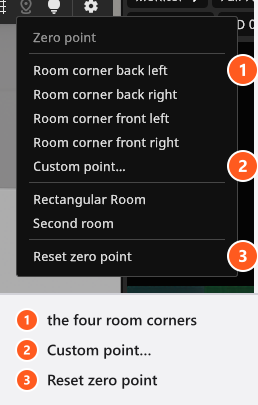
部屋を含む新しいプロジェクトは、部屋左奥の角から始まります。開いたプロジェクトは保存時の設定を保ち、この機能より前のファイルは古い座標のままです。同じオブジェクトが2つのプロジェクトで違う数値を示すことがあるのはそのためです。位置の数値に見覚えがないときは、メニューを開いて、どの項目にチェックが付いているか確認してください。
部屋の角から測る手順
- 原点メニューを開き、部屋左奥の角、部屋右奥の角、部屋左手前の角、部屋右手前の角のいずれかを選びます。表示中の部屋がないと、4つともグレー表示になります。この場合、原点はセットの原点のままで、ドラッグ中のオブジェクトの上に出る表示は部屋なし – セット原点になります。
- 任意のオブジェクトを選択して、トランスフォームを見ます。→ 床の2つのフィールドの名前が、選んだ角に合わせて、左からまたは右から、奥からまたは手前からに変わります。値は、その角からの距離になります。
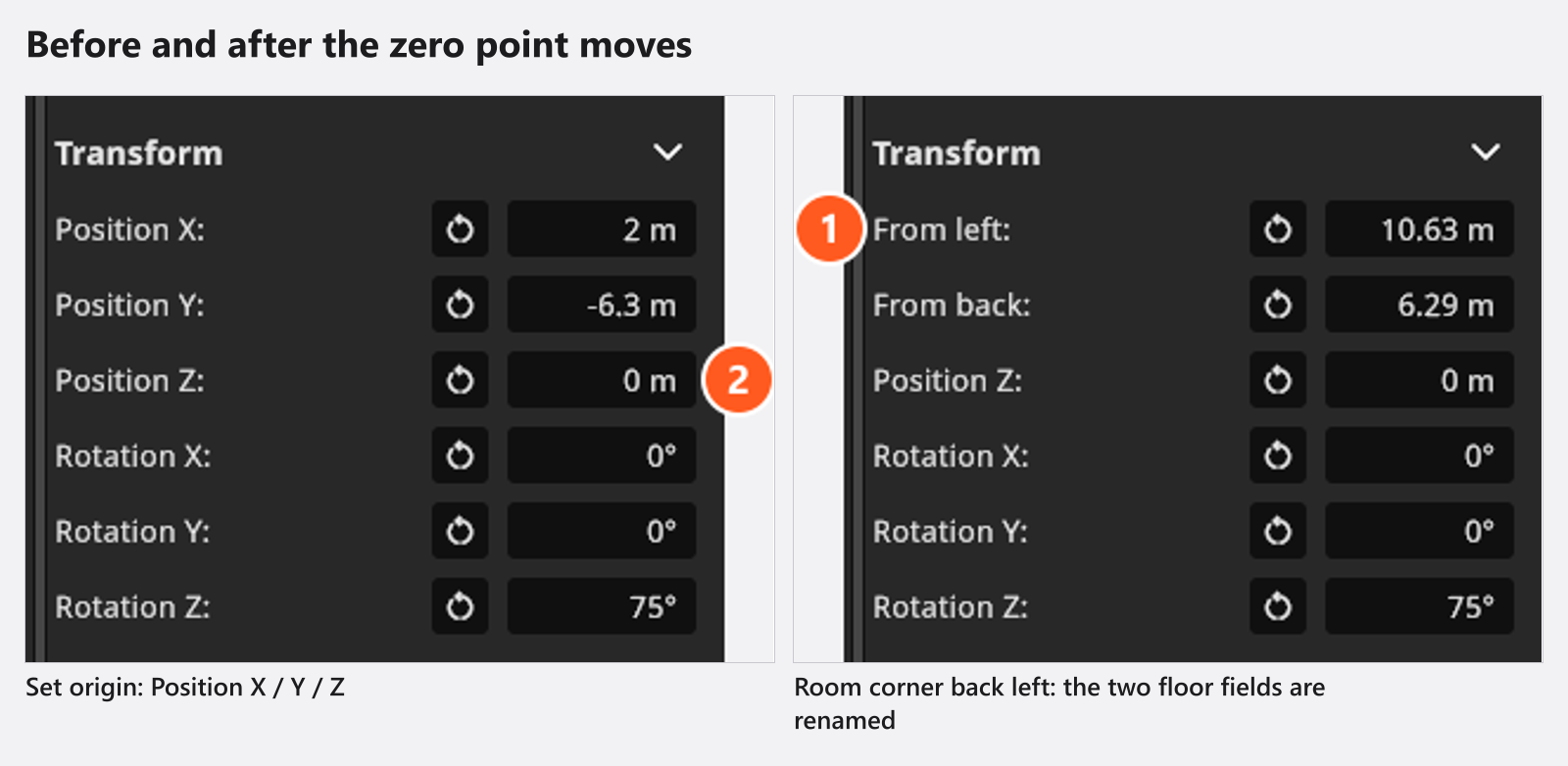
3つ目のフィールドは常に高さで、高さの基準が変わることは*ありません*。どの原点が有効でも、床から測った値のままです。不具合を報告する前に、これだけは覚えておく価値があります。
同じ考え方から、さらに2つの規則が導かれます。
- 基準はそれを持つオブジェクト自身には適用されません。部屋の角を原点にした場合はその部屋、選んだ点が結び付いているオブジェクトがそれに当たります。これらは元の座標のままです。自分自身を基準に測ると、常に一定の値になってしまうからです。
- 「奥」とされる壁は、カメラが部屋の中を見ている向きで決まります。そのため、撮影位置から見て角の名前が読み取りやすくなります。
好きな点を指定する手順
役に立つ角がないセットもあります。屋外のシーン、床の目印を中心に組んだセット、ドア枠から測った部屋などです。
- メニューからカスタムポイント…を選ぶか、
Oを押します(デフォルト)。→ スタジオビューの上部に、原点設定バナーが表示されます。 - ポインターを動かします。表示がポインターに追従し、スナップ先が示されます。スナップ先は、角の名前、壁の端、オブジェクトの名前、または近くに何もないときの任意の点です。続いて、その点を選んだ場合の座標と、「部屋の角、壁の端、またはオブジェクトをクリック – Escでキャンセル」というメッセージが表示されます。
- クリックして設定します。
Escを押すと、何も変えずにモードを終了します。
マグネットのスナップ先は3種類です。表示中のすべての部屋の床の角、壁と床が接する線、床に立つオブジェクトの足元の点(ライトスタンド、カメラ、モデル、撮影小道具、背景)です。床に立たないオブジェクトは意図的に除外されています。ピボットが壁や天井の高さにあるためです。地面、ライトメーター、壁パネル、窓とドア、建築用のライト、鏡が該当します。
オブジェクトにスナップした点は、そのオブジェクトがセット内にあって表示されている間、オブジェクトに追従します。スタンドを動かせば、座標もそれに合わせて動きます。オブジェクトを削除するか非表示にすると、最後に保存された点が代わりに使われます。
部屋、リセット、保存される内容
- 部屋が複数ある場合:カスタムポイント…の下に表示中の部屋の一覧が加わり、角がどの部屋のものかを選べます。
- メニュー下部の原点をリセットで、セットの原点そのものに戻ります。スタジオビューのマーカーをダブルクリックしても、1回の操作で同じことができます。
- モード、角、部屋、選んだ点はすべてプロジェクトに保存されます。そのため、ファイルを次に開く人も、同じ数値を読み取れます。
作例:自分のスタジオを再現する
実際のスタジオを一度測ります。6.20 m × 4.10 m、天井高2.80 mとします。この数値で部屋を作り、原点を測った角(たとえば左奥)に設定します。次に、実際の床でメジャーを伸ばし、測った値をそのまま入力します。メインライトが左の壁から2.10 m、奥の壁から1.40 mの位置に立っているなら、左からに2.10、奥からに1.40を入力し、3つ目のフィールドに高さを入力します。モデルとカメラも同じようにします。プログラムから得られるのは、アシスタントが迷わず再現できるプランです。その上に加えた寸法線は、そのままセットプランに印刷されます。オブジェクトを選択、移動、計測するを参照してください。
ヒントと制限
- 長い位置のリストを入力する前に、原点を設定してください。あとから切り替えても問題はありませんが、画面上のすべての数値が書き換わるため、作業の途中だと混乱します。
- 角の名前が表すのは部屋であり、世界の方位ではありません。回転した部屋にも「左奥」はあります。
- プロジェクトを共有するときは、ショットのメモに、どの角から測ったかを書いておいてください。ファイルには記録されていますが、印刷されたプランを見る人にはわかりません。
トラブルシューティング
- クリックすると選択ではなく原点が設定される。 ポイント指定モードがまだ実行中です。
Escを押してください。 - 部屋の角の項目がグレー表示になっている。 表示中の部屋がありません。部屋を追加するか、非表示を解除してください。
- 古いプロジェクトを開いたら、位置の数値が変わっていた。 そのファイルには別の原点が保存されています。保存されていない場合は、古い座標のままです。メニューを確認してください。
- 高さのフィールドが原点を無視する。 仕様です。高さは常に床から測ります。
そのほかの症状:オブジェクト、部屋、計測の問題