
 日本語
日本語
 Deutsch
 English
 简体中文
简体中文 Français
ショットとは、仮想スタジオのある瞬間の状態を固定したものです。ライト、ライトシェイパー、モデル、撮影小道具、部屋、カメラ、露出がまとめて保存されます。ショットはどれもタイムラインのタイルになり、いつでも呼び戻せます。メインライトだけの状態、レフ板を足したバージョン、タイトなポートレートなど、1つのプロジェクトに撮影全体を収められるのはこのためです。
適用対象 BASIC、STUDIO、CINEMA · アニメーションのフレームでショットを作成するにはAnimation Toolアドオンが必要 · 必要なもの:セットアップタブで開いているプロジェクト。
場所
ショットは、セットアップタブの左下にあるタイムラインパネルと、レンダー、プラン、コミュニティの各タブの左側にある縦のストリップに表示されます。
インターフェースでは、1つのタイルをいくつかの言葉で呼んでいます。ボタンの表記はSnap(どの言語でも英語)でツールチップはスナップショットを撮る、インスペクターはショットを削除、レンダータブはショットをレンダリング、コミュニティではセットアップです。このマニュアルでは「ショット」と呼び、ボタンは表示どおりに記載します。
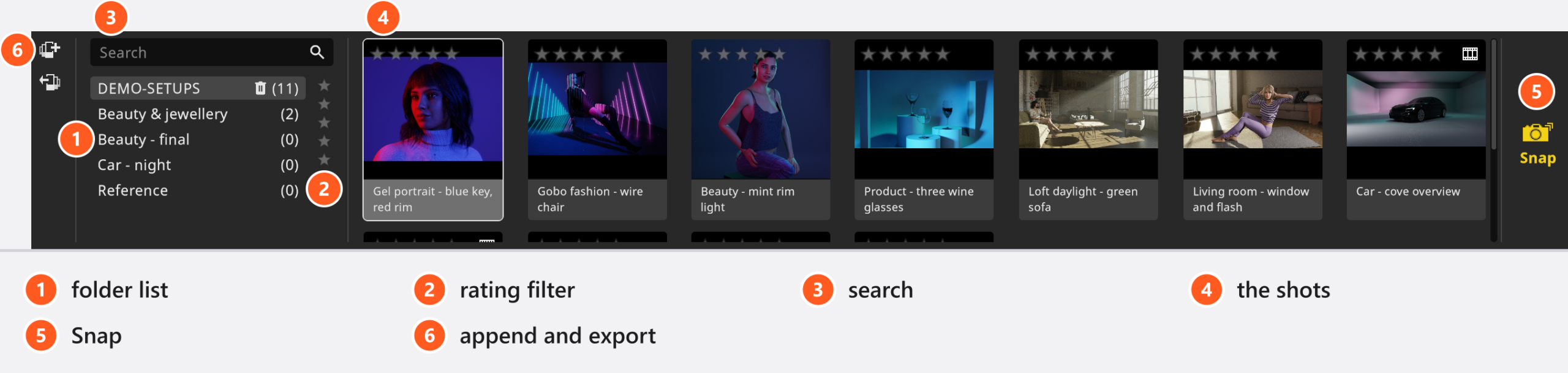
ショットを作成する手順
次のどの方法でも、現在のスタジオが新しいタイルとして、開いているフォルダーの末尾に保存されます。
Enterを押します(デフォルト)。- タイムラインパネルの末尾にあるSnapをクリックします。
- カメラプレビューの上にあるカメラボタンをクリックします。
- 2つのタイルの間を右クリックし、ここにスナップショットを作成を選びます。
- アニメーションタブで、フレームルーラーを右クリックし、現在のフレームでスナップショットを作成を選びます(アドオン:Animation Tool)。そのフレームがアニメーションなしのショットになります。アニメーション付きの元のショットはそのままです。
導入チュートリアルの動画では、5:06 から、ショットを作成してスタジオを変更し、最初のショットを上書きせずに2つ目のバージョンを作る様子を見られます。
作業中のタイルのすぐ後ろに新しいタイルを置くには、Shift+Enter を押すか、Shift を押しながらSnapをクリックします。これがバリエーションを作る方法です。ショットを読み込み、ライトを1つだけ変更して、Shift+Enter を押します。
ショットの名前
新しいショットの名前は、Shot- に日付と時刻を付けたものになります。入力した名前は50文字に短縮され、ほかのショットとすでに同じ名前がある場合は .001 が付きます。ファイル名に使えない文字だけが異なる2つの名前も同じ扱いです。レンダリングファイルが同じになるためです。名前を変更すると、JPG も一緒に移動します。移動に失敗した場合は、画像が失われないよう、ショットの元のタイトルが維持されます。
アニメーション付きのショットでは、ショットを作成した時点の再生ヘッドの位置が記憶されます。以降のレンダリングでは、その時点が使われ、再生ヘッドが今ある位置は影響しません。
ショットに戻る手順
タイルをダブルクリックします。セットアップタブではスタジオに読み込まれ、ほかのタブからはセットアップタブに移ってショットが読み込まれます。1回クリックするとタイルが選択され、インスペクターに内容が表示されます。インスペクターのステージに適用でも同じ操作ができ、ビューワーを開くを押すとレンダータブに移ります。
ショットを更新する、または両方のバージョンを残す手順
スタジオで何かを変更すると、読み込んだタイルに適用ボタンが現れます。
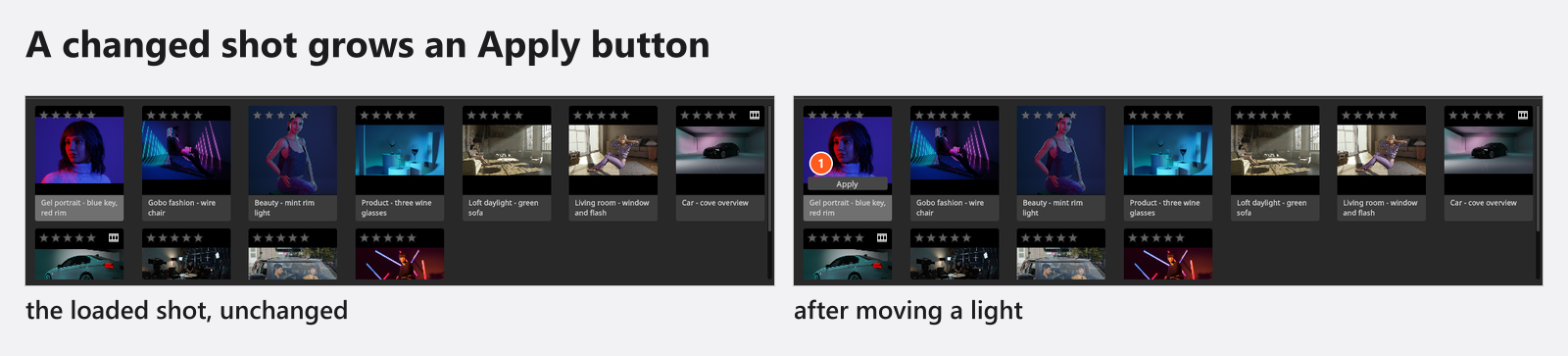
適用は、保存済みのショットを上書きし、レンダリング済みの JPG も削除します。セットが変わったため、その画像がもう一致しないからです。両方を残したいときは、代わりに新しいショットを選びます。
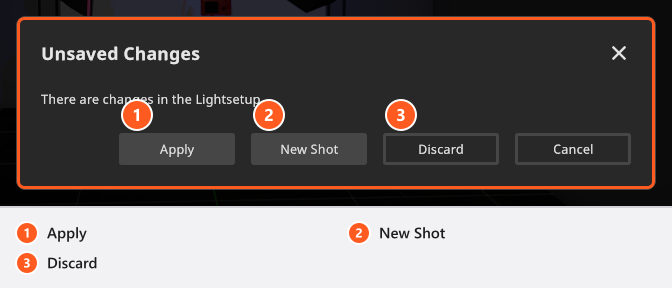
変更したショットから離れるとき、つまりタブを切り替えるときや別のタイルを読み込むときにも、ダイアログで同じ確認が表示されます。適用は上書き、新しいショットは変更を独立したタイルとして保存、破棄は変更を捨てて保存済みのショットを読み込み直し、キャンセルはその場にとどまります。
インスペクターの表示内容
タイルを1つ選択すると、インスペクターにプレビュー画像、ショットのカメラと露出のデータ、セットのトップビュー、内部メモ、3つのボタン(ビューワーを開く、ステージに適用、ショットを削除)が表示されます。上部のピンを押すと、ほかの場所をクリックしてもそのショットがインスペクターに表示されたままになります。
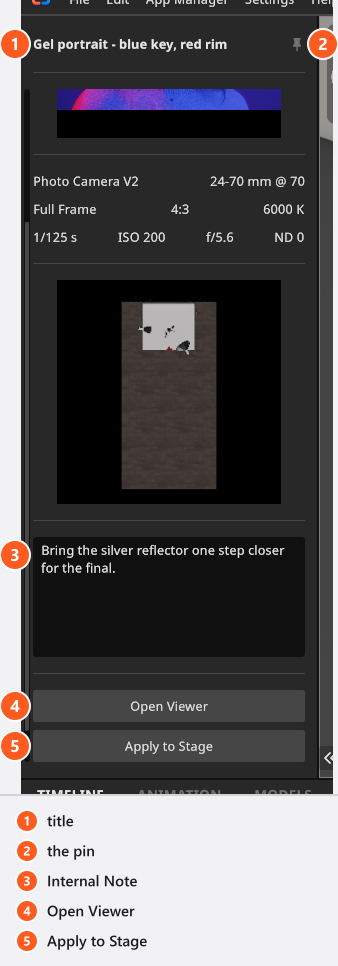
メモは、ライティングのメモ、クライアントからの要望、このバージョンを残した理由などを書くためのものです。セットプランには印刷されませんが、ショットを共有すると*公開されます*。
ショットを整理する手順
- 名前の変更: タイルの名前、またはインスペクター上部の名前をダブルクリックし、入力して
Enterを押します。 - 並べ替え: タイルをフォルダー内の別の位置へドラッグします。
- 評価: ショットを選択して
0から5を押すか、タイルの星をクリックします。すでに現在の評価を示している星をクリックすると、評価が1つ下がります。評価は、選択中のすべてのショットに適用されます。 - フィルター: 星の列は評価で、その隣のフィールドは名前で絞り込みます。どちらも開いているフォルダーの中で働き、ストリップには非表示になっているショットの数が表示されます。評価フィルターは、レンダー、プラン、コミュニティの各タブにもあります。
- 削除: インスペクターのショットを削除、タイルのコンテキストメニューの削除、または
Deleteキー(macOS ではDeleteまたはBackspace)を使います。確認が表示されます。選択範囲に含まれるタイルを削除すると、選択中のすべてが削除されます。
ショットを削除しても、レンダリング済みの JPG はディスクに残りますが、開いているセットプランからは外れます。Ctrl+Z でショットは戻りますが、プラン内の位置は戻りません。プランで改めてチェックを入れてください。
タイルには2種類のバッジが付くことがあります。アニメーション付きのショットにはフィルムのアイコン、公開したショットにはアップロードのアイコンです。
ショットをフォルダーに整理する手順
タイムラインではショットがフォルダーにまとめられ、ストリップには開いているフォルダーだけが表示されます。最初のフォルダーは自動で作られ、セッションに番号を付けた名前になります。
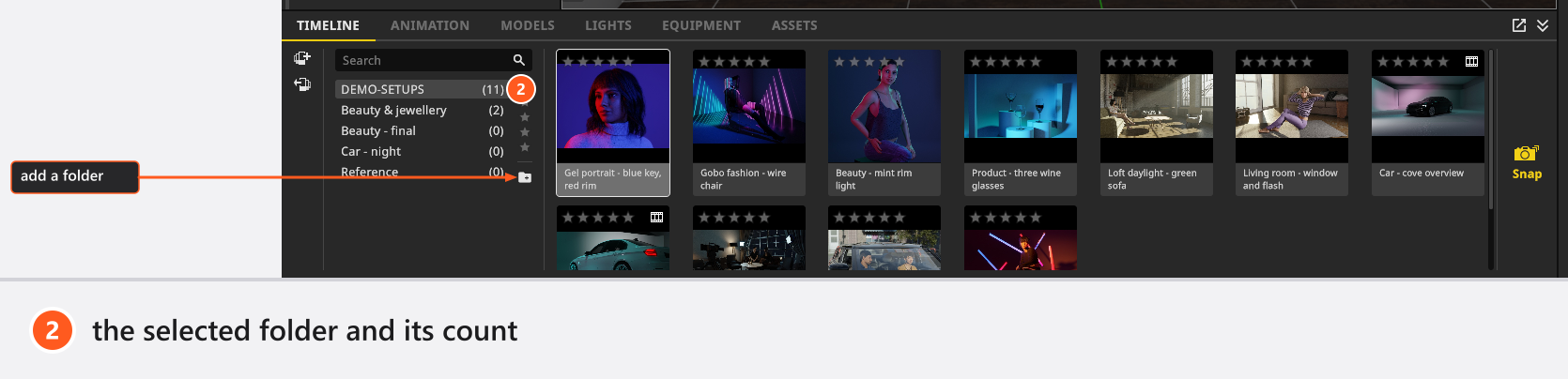
| 目的 | 操作 |
|---|---|
| 新しいフォルダーを作る | 一覧の上にあるフォルダー追加ボタン(ツールチップは新しいフォルダーを追加) |
| 名前を変更する | 名前をダブルクリックし、入力して Enter を押す |
| フォルダーを開く | クリックする。検索フィールドも空になる |
| ショットを移動する | タイルをフォルダーへドラッグする |
| フォルダーを並べ替える | 一覧内でドラッグする |
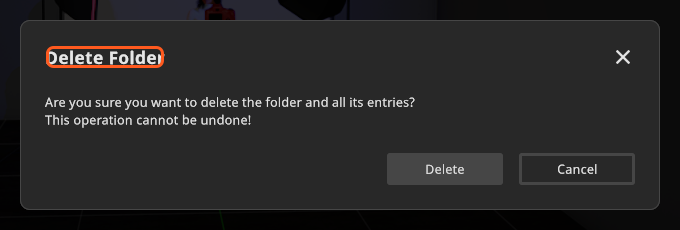
| フォルダーを削除する | フォルダーの行にあるゴミ箱をクリックし、確認する |
確認ダイアログには、この操作を元に戻せないと表示されます。3.1.14 では Ctrl+Z でフォルダーとそのショットが戻りますが、これに頼らず、削除する前に保存してください。最後のフォルダーを削除すると、次にショットを作成してフォルダーが作られるまで、タイムラインは空になります。
ショートカット
以下はデフォルトの設定です。どれも変更できます。キーボードショートカットを変更するを参照してください。
| 操作 | Windows | macOS |
|---|---|---|
| 現在のセットアップでショットを作成する | Enter |
Return |
| 選択中のショットの直後にショットを作成する | Shift+Enter |
Shift+Return |
| 選択中のショットを評価する | 0 – 5 |
0 – 5 |
| タイルを順に移動する | 矢印キー | 矢印キー |
| フォルダー内のすべてのショットを選択する | Ctrl+A |
Cmd+A |
| 選択中のショットを削除する | Delete |
Delete または Backspace |
ヒントと制限
- フォルダーはフラットな一覧です。フォルダーの中にフォルダーは作れません。
- ショットは、レンダリングとセットプランの単位です。画像をレンダリングするとセットプランを作成するを参照してください。
- ショットの作成は、元に戻す操作(
Ctrl+Z/Cmd+Z)の1ステップです。
トラブルシューティング
- 「適用」をクリックしたら、レンダリング画像が消えた。 それが適用の動作です。セットが変わったため、保存済みの JPG は削除されます。ショットをもう一度レンダリングしてください。
- アニメーション付きのショットのレンダリングが、想定と違う瞬間になっている。 レンダリングには、ショットを作成した時点が使われます。ショットを読み込み、再生ヘッドを動かしてから適用してください。
- ショットの名前の後ろに
.001が付いた。 その名前がすでに使われていたため、重複しない名前になりました。プロジェクト間でショットを移動するを参照してください。