
 日本語
日本語
 Deutsch
 English
 简体中文
简体中文 Français
set.a.light 3D は、コンピューター上に組み立てる写真スタジオです。仮想の部屋にモデル、ライト、ライトシェイパー、撮影小道具を配置し、仮想カメラを通して見て、結果を計算した画像として得られます。このウォークスルーでは、シーンを始めて、何かを作り、確認し、レンダリングして、保存するまでを一通りたどります。詳細な章に進む前に、どこに何があるかを把握できます。
適用対象 BASIC、STUDIO、CINEMA · 必要なもの:約15分の時間、インストール済みのプログラム、動作中の体験版または認証済みのライセンス。
インストールとライセンス認証は別のページで説明しています。set.a.light 3D をインストールして初めて起動するとライセンスを認証するを参照してください。
ステップ1:開始点を選ぶ
最初に表示されるダイアログは新しいプロジェクトです。ワークスペースタブには、用意されたシーンが2つあります。右側の最近開いたファイルには、前回までの作業が一覧表示されます。もう1つのタブ自分のテンプレートには、自分で保存した開始用シーンが入ります(STUDIO以上)。
次のクリップは、まさにこのダイアログから始まり、作業用のタブを約4分で一通り紹介しています。
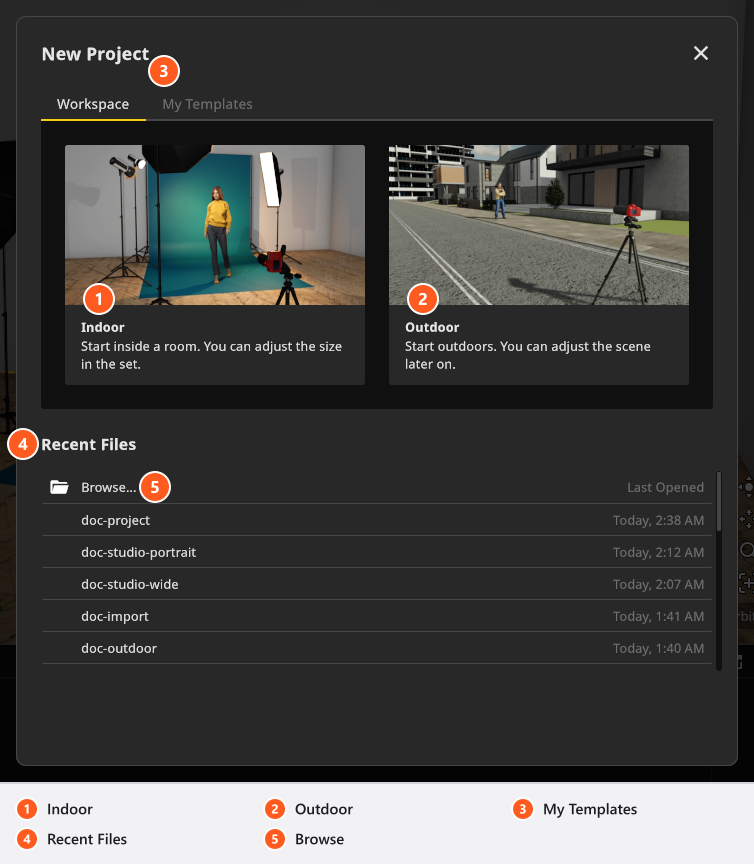
- 屋内をクリックします — 室内から開始します。セット内でサイズを調整できます。 → 用意された屋内シーンが読み込まれ、セットアップタブが開きます。
屋外では、同じことを屋外で行います。アップデートという3つ目のタブが表示されている場合は、新しいバージョンがあります。自動的に開くこともあります。知らないうちに何かがインストールされることはなく、インストール済みのバージョンもそのまま使えます。set.a.light 3D をアップデートするを参照してください。
ステップ2:画面の構成を把握する
トップバーには、プログラムの4つのタブが並びます。セットアップで組み立て、レンダーで画像を作り、プランで印刷用のプランをまとめ、コミュニティでセットアップをやり取りします。名前をクリックして切り替えます。バーの右端には、プロジェクト名のほか、グラフィックスインターフェースと現在のフレームレートが表示されます。これらは情報表示のみです。グラフィックスインターフェースの名前は、グラフィックスの問題で確認を求められる項目です。

セットアップの内部では、中央にスタジオビュー、右にカメラプレビューと右下のパネル、左に選択中のオブジェクトのインスペクター、下部にショットを含むライブラリが並びます。それぞれの詳細はユーザーインターフェースで、マウス操作はスタジオ内を移動するで説明しています。
ステップ3:スタジオに何かを置く
配置できるものはすべて、下部のライブラリにあります。カタログのタブはモデル、ライト、機材、アセットです。どのタブにも左にフィルター列と検索フィールドがあり、数百件のエントリーをスクロールせず、絞り込んで探せます。モデルのフィルターは全て、女性、男性、子供、動物です。ライトのフィルターは全て、フラッシュ、そしてSTUDIO以上では定常光と室内照明、最後にライトシェイパーです。タイムラインとアニメーション(アドオン:Animation Tool)のタブはカタログではないため、フィルターはありません。
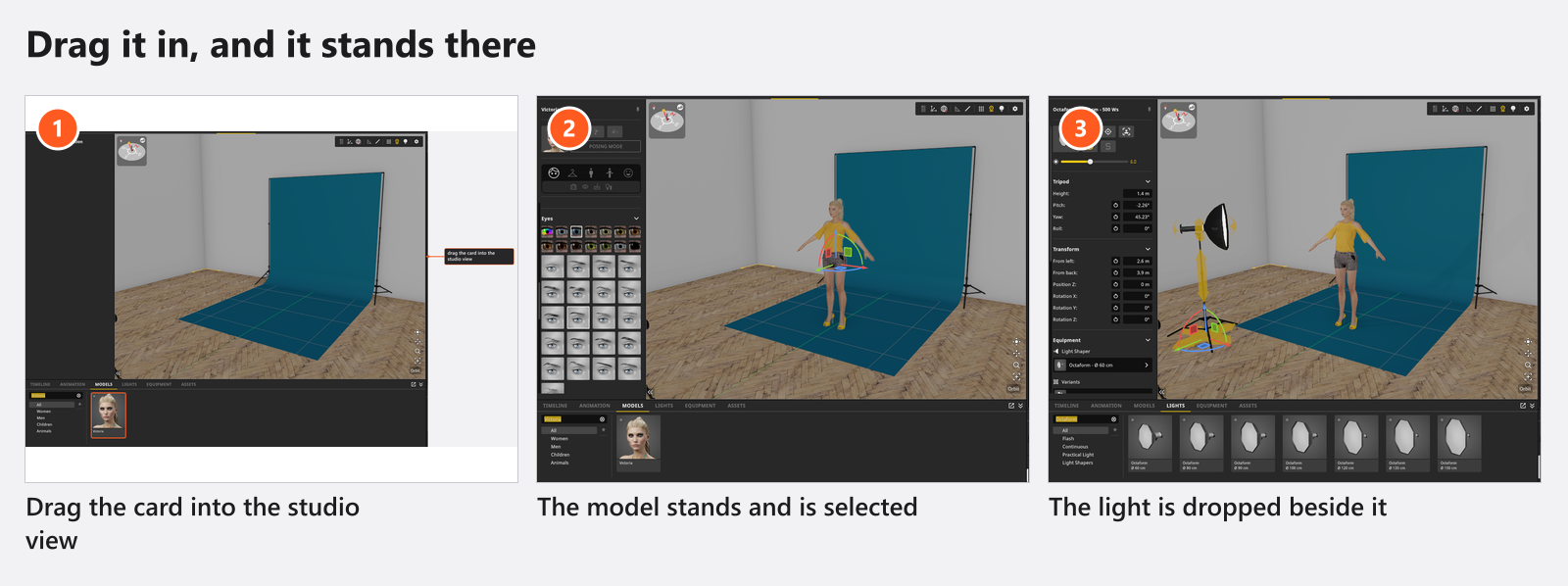
- モデルタブを開き、カードをスタジオビューにドラッグします。→ ドロップした場所にモデルが立って選択され、左のインスペクターにモデルの設定が表示されます。
- ライトタブを開き、モデルの横の床にライトをドラッグします。→ そこにライトが立ち、カメラプレビューの計算が再開して、インスペクターにライトの設定が表示されます。
- ライトを選択した状態で、インスペクターからライトシェイパー、出力、色を変更します。→ 変更のたびに、カメラプレビューが再計算されます。
作業スペースが必要なときは、N でライブラリを、B でインスペクターを折りたためます。どちらもデフォルトのキーで、変更できます。このステップをライティングの解説付きで行うのが、最初のライティングセットアップです。
ステップ4:カメラプレビューでショットを確認する
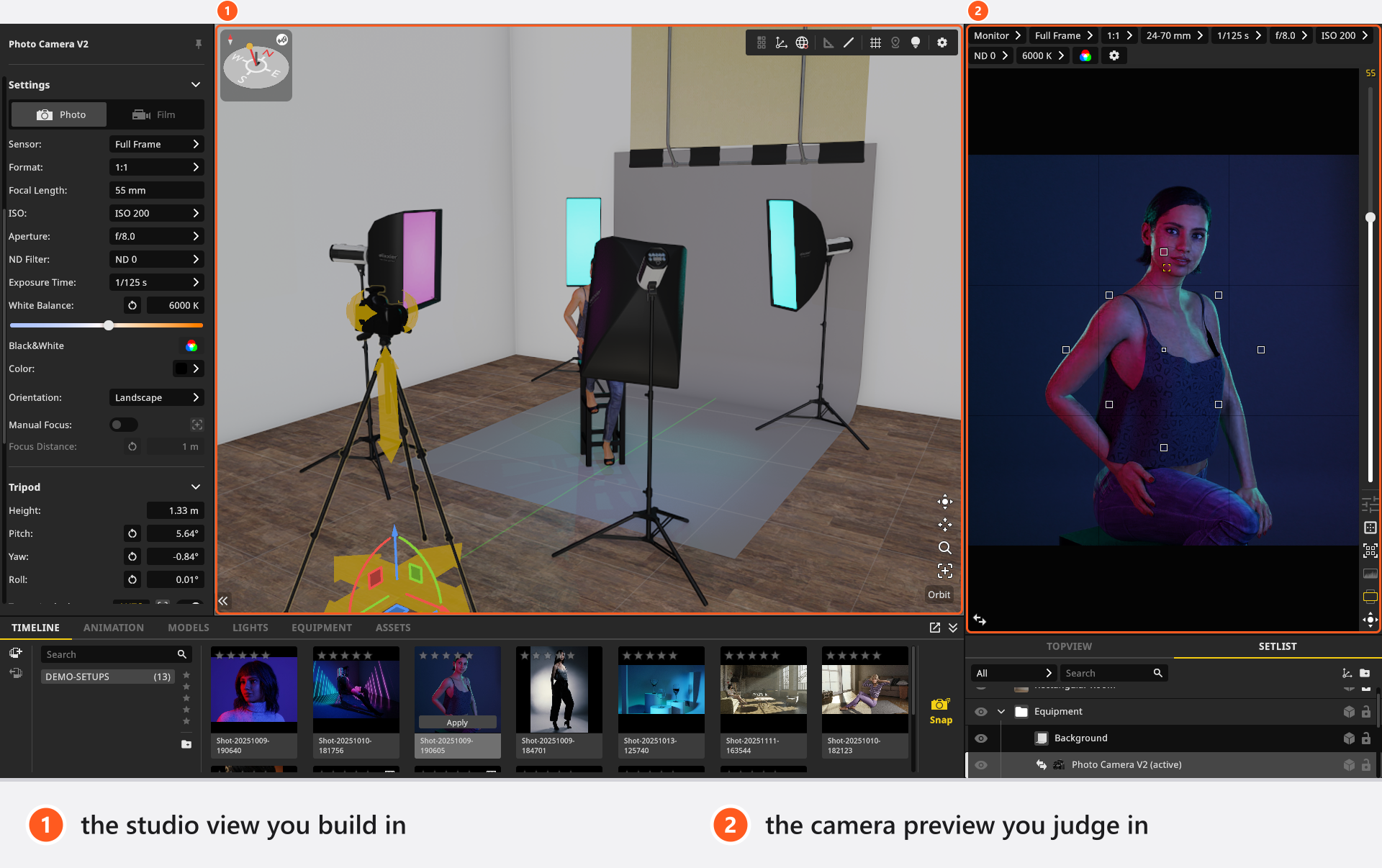
スタジオビューは作業台です。右上のカメラプレビューは、フォトカメラが捉える画像を計算したものです。ライトの確認は、スタジオビューではなく必ずカメラプレビューで行います。
- テキストフィールドの外で、ポインターをカメラプレビューの上に置き、
Hを押します。→ 画像の上にヒストグラムが表示されます。 Tを押すと、カメラプレビューとスタジオビューが入れ替わり、カメラプレビューを大きなサイズで確認できます。もう一度Tを押すと元に戻ります。
ショートカットはポインターの位置に従うため、同じキーでも2通りの働きをします。カメラプレビューの上では G で構図ガイド、F でフォーカスガイドが表示され、スタジオビューの上では G で床グリッドの表示が切り替わり、F で選択オブジェクトにフォーカスします。この優先順位はキーボードショートカット一覧で説明しています。キーはデフォルトの割り当てで、設定 → ショートカット… で変更できます。
ステップ5:状態をショットとして保存する
ショットとは、スタジオの状態を1つ固定したものです。ライト、ライトシェイパー、モデル、撮影小道具、部屋、カメラ、露出が含まれます。
- タイムラインタブの右端にある Snap をクリックします。デフォルトでは
Enterを押すか、カメラプレビューの隅にあるカメラボタンを使うこともできます。→ タイムラインにタイルが表示されます。名前はShot-に撮影した日時が付いたものです。
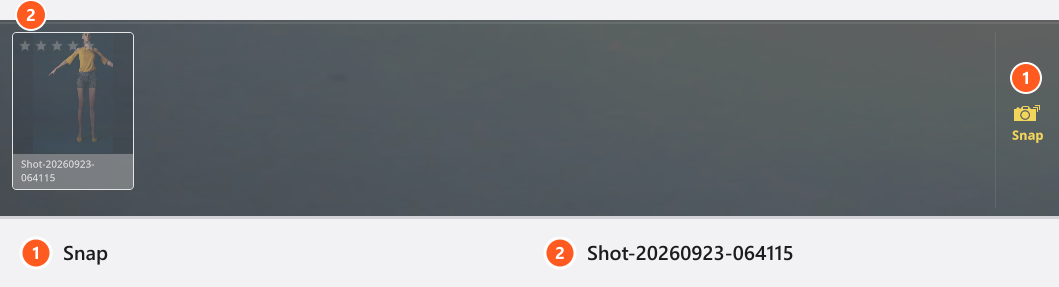
- 何か1つを変更して、もう一度スナップショットを撮ります。ライトを動かす、カラージェルを付ける、モデルの向きを変えるなどです。→ 2つ目のタイルが表示されます。2つのショットは、タイルをダブルクリックして切り替えます。
ショットの名前の変更、並べ替え、比較は、ショットを作成して管理するで説明しています。
ステップ6:画像をレンダリングする
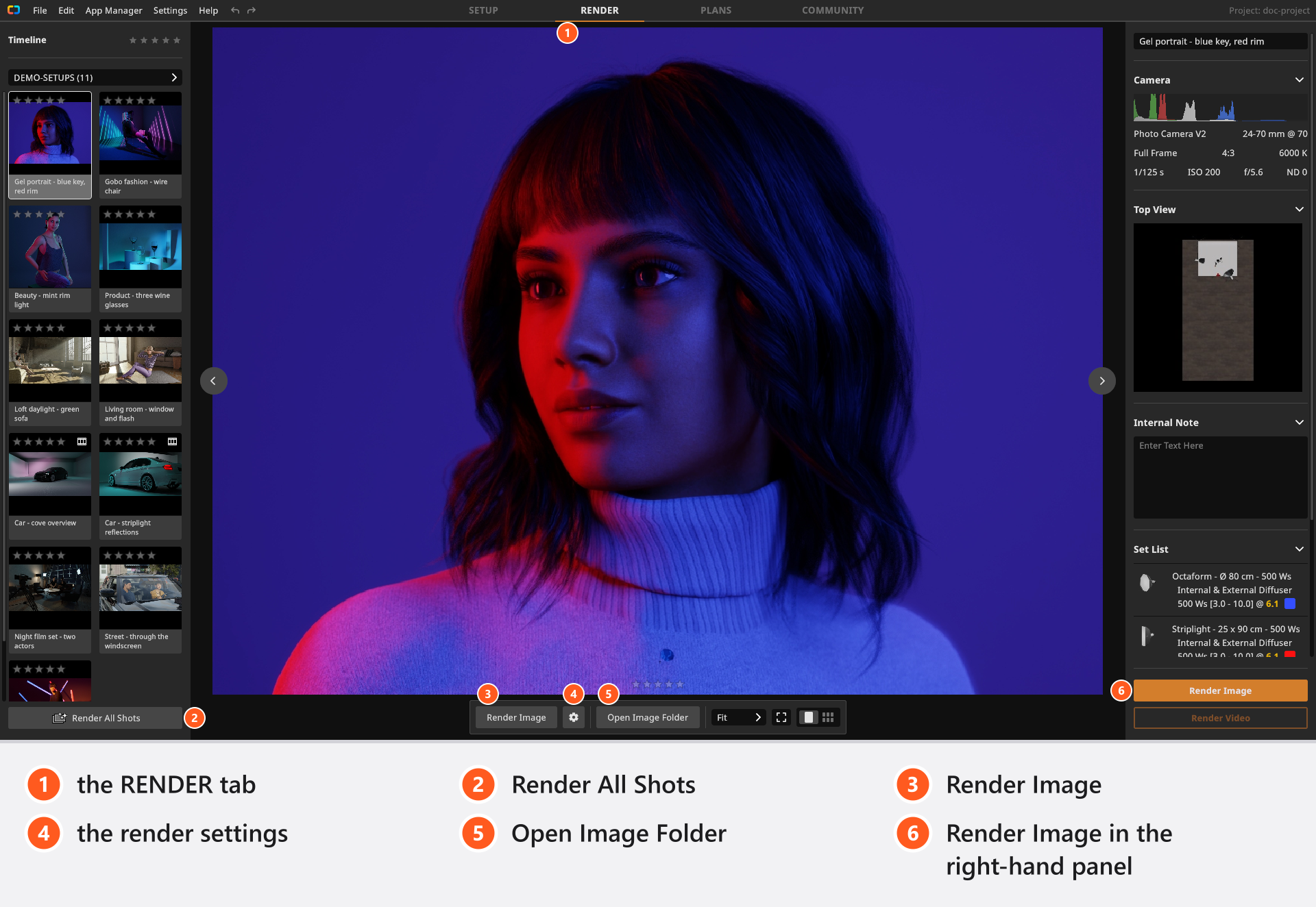
- レンダータブに切り替え、撮影したショットのタイルを選択します。
- 下部のツールバーにあるレンダリングボタンの横の歯車を開き、出力サイズ、品質、ノイズ除去を確認します。→ 新規インストール直後は、
1200 px、品質 Medium、ノイズ除去 High でレンダリングされます。BASICライセンスでは、出力サイズの一覧で選べるのは1920 pxまでです。 - 下部のツールバーの画像をレンダリングをクリックします。→ プログレスバーがサンプル数を数え、数秒後に残り時間の見積もりを表示します。
完成した画像は、プロジェクトファイルの隣にあるフォルダーにJPGで書き出されます。同じツールバーの画像フォルダーを開くでそのフォルダーを開けます。3つの設定が何に影響するか、このタブでほかに何ができるかは、最初のレンダリングで説明しています。
ステップ7:作業内容を保存する
- デフォルトでは
Ctrl+S(macOS ではCmd+S)を押します。初回は ファイル → プロジェクトを別名で保存… を使い、フォルダーと名前を指定します。→ 撮影全体が1つの.setファイルに保存され、レンダリングした画像は、その隣にある同名のフォルダーに入ります。
復旧用のコピーは、作業中に、変更の数分後に専用のフォルダーへ書き込まれます。ヘルプ → 自動保存フォルダーを表示 で開けます。これは安全網であり、保存の代わりにはなりません。作業内容を保存するとクラッシュ後にプロジェクトを復元するを参照してください。
ヒントと制限
- 体験版では、レンダリングしたすべての画像に透かしが入ります。ライセンスを認証すると、次のレンダリングから透かしが消えます。
- BASICのセットに置けるライトは最大5つです。6つ目を置こうとすると、ライブラリは BASICエディション制限 というタイトルの通知を表示して受け付けません。
- カメラプレビューと最終的なレンダリングは、同じ計算を異なる予算で行っています。スタジオビューは負荷の軽い作業用ビューで、カメラプレビューやレンダリングとは別に、独自の品質設定を持っています。
トラブルシューティング
- キーを押しても何も起こらない。 どのパネルがキーを受け取るかは、ポインターの位置で決まります。また、編集中のテキストフィールドはキーを取り込みます。目的のパネルの上にポインターを移動して、もう一度試してください。→ キーボードショートカット一覧
- レイアウトがここにある画像と違って見える。
Tで2つのビューを入れ替えた可能性があります。もう一度押してください。→ ユーザーインターフェース - ほかにおかしいところがある。 → 何かおかしいと思ったら:まずここから
関連項目
- ユーザーインターフェース — セットアップタブのすべてのパネル。
- スタジオ内を移動する — オービット、フライ、トップビュー。
- 最初のライティングセットアップ — 同じ操作を、ライティングの解説付きで。
- 最初のレンダリング — レンダリング設定と、その影響。
- 作業内容を保存する — プロジェクト、復旧用のコピー、プログラムの終了方法。