
 日本語
日本語
 Deutsch
 English
 简体中文
简体中文 Français
インポートしたモデルは、自分のライブラリに1つだけ保存され、各プロジェクトはそれを参照するだけです。そのため再利用しやすい反面、セットアップをほかの人に渡すときは、プロジェクトファイルだけでは足りません。オブジェクトを運ぶアーカイブが .myassets です。
適用対象 BASIC、STUDIO、CINEMA · 3D Import アドオンが必要(CINEMAの体験版には含まれています)· 必要なもの:アセットタブの3Dオブジェクトグループ、またはアプリマネージャー。
オブジェクトをほかの人に渡す
| 渡したいもの | 方法 |
|---|---|
| オブジェクト1つ | 3Dオブジェクトグループで選択し、設定の3Dオブジェクトをエクスポートを押す |
| 複数のオブジェクト | Ctrl / Cmd を押しながら選択するか、Shift で範囲選択して、選択した3Dオブジェクトをエクスポートを押す |
| フォルダー1つ | 狭い列でフォルダーを右クリックし、エクスポートを選ぶ |
| コレクション全体 | ファイル→マイ3Dオブジェクトをエクスポート |
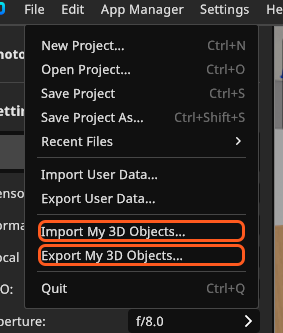
4つの方法はいずれも、メタルマップを含め、すべてのマテリアルのテクスチャーをすべてオブジェクトと一緒にまとめます。セットアップで自作のモデルを使っている場合は、アーカイブを .set ファイルと一緒に送ってください。アーカイブの読み込みにはアドオンが必要です。ただし、そのコンピューターにすでにあるオブジェクトを*使うだけ*のセットアップは、アドオンがなくても開き、レンダリングし、編集できます。
アーカイブを読み込む
3Dオブジェクトグループの3Dオブジェクトをインポート、またはファイル→マイ3Dオブジェクトをインポートを押し、.myassets ファイルを選びます。自分のコレクションにないオブジェクトは、コレクションに書き込まれます。識別情報も引き継がれるため、そのオブジェクトを使っていたセットアップは、オブジェクトを再び見つけられます。
オブジェクトはリビジョンで比較されます。リビジョンはエントリーが書き込まれるたびに上がります。リビジョンが同じか古い場合、そのオブジェクトはスキップされます。そのようなアーカイブからは何もインポートされず、3Dオブジェクトはインポートされませんでした。 すべての3Dオブジェクトはすでに最新です。 というメッセージで終わります。新しい場合は重複した3Dオブジェクトが開き、重複しているものと新規のものの数が表示され、既存の上書き、新規のみ、キャンセルから選べます。既存の上書きを選ぶと、自分のコピーがその場で置き換えられ、そのオブジェクトを使うすべてのセットアップに反映されます。
インポートが一部だけになる理由はほかに2つあります。新しいバージョンのプログラムで書き出されたオブジェクトはスキップされ、プログラムが読み取れないエントリーもスキップされます。アーカイブファイルがほかの場所で開かれている場合は、再試行を選べます。最後の概要には、実際に取り込まれたオブジェクトとテクスチャーの数が表示されます。想定した数と照らして確認してください。
修正版に差し替える
ライブラリのエントリーの設定には、3Dオブジェクトを編集、3Dオブジェクトを削除、そして上の表の3Dオブジェクトをエクスポートがあります。3Dオブジェクトを置き換えるは別の場所にあり、3Dインポーターの下部のボタンです。そのため、3Dオブジェクトを編集から開いて使います。
- エントリーの設定にある3Dオブジェクトを編集は、オブジェクトでインポーターを開き直します。すでにあるオブジェクトを、それを使うすべてのセットアップで上書きします。その旨は事前に表示されます。今回はフォルダーに保存の行はなく、オブジェクトは元の場所に残ります。
- 3Dインポーターの下部にある3Dオブジェクトを置き換えるは、ライブラリのエントリーはそのままに、モデルファイルを差し替えます。そのため、セットに置かれているコピーはすべて残ります。設定は、マテリアルごと、クリップごとに引き継がれ、ファイル内部にある名前で照合されます。大文字と小文字も区別されます。set.a.light 3D 内でマテリアルやクリップの名前を変更しても問題はありませんが、モデリングプログラムで名前を変更すると引き継がれません。オブジェクト名、サイズ、向きは新しいファイルから改めて求められるため、確認してください。
- エントリーの設定にある3Dオブジェクトを削除は、ライブラリからオブジェクトを削除します。そのオブジェクトを使っていたセットアップには警告マーカーが表示されます。
編集したマテリアルは、すべての場所でオブジェクトを変更します。ただし、すでにセットに置かれているコピーは、そのコピーに保存されているカラーと光沢を保持するため、修正がまさに今見ているセットでは反映されて見えないことがあります。2つの値をコピー側で設定するか、オブジェクトを置き直してください。
修正がアーカイブで届く場合は、上の「アーカイブを読み込む」を参照してください。
コレクションのバックアップと移動
ファイル→マイ3Dオブジェクトをエクスポートを押すと、すべてのオブジェクトとテクスチャーが1つのアーカイブに書き出されます。最新のアーカイブをプログラムのフォルダーの外に保管してください。自作のモデルは、私たちには復元できない、set.a.light 3D のなかで唯一のデータです。
ただし、アーカイブは完全なバックアップではありません。含まれるのはオブジェクトとそのテクスチャーだけで、整理に使ったフォルダー、お気に入り、非表示のエントリーは含まれません。確実にバックアップするには、ライブラリのフォルダーそのものをコピーしてください。
3Dオブジェクトライブラリを移動する
アプリマネージャー→ライブラリ設定→3Dオブジェクトライブラリにパスが設定されています。空の間はデフォルトパスが表示され、プログラム自身のフォルダーが使われます。同期されるストレージを指定すると、同じファイルを複数のコンピューターで使えます。このフィールドには直接入力できません。横のフォルダーボタンでパスを設定します。エクスプローラーで開く(MacではFinderで開く)は使用中のフォルダーを開き、デフォルトパスを開くは組み込みのフォルダーを開き、デフォルトパスにリセットは設定を解除します。
パスを変更しても、何もコピーされません。 先にファイルをコピーし、その後でパスを設定してください。フォルダー構成は、移動元のライブラリに書き戻され、移動先のライブラリは自身の構成を読み込みます。そのため、構成のない移動先は空の状態で始まり、共有ドライブにある同僚のライブラリには影響しません。
- エクスプローラーで開くを押します。→ 使用中のフォルダーが開きます。
texturesサブフォルダーも含めて、中身をすべて新しい場所にコピーします。→ オブジェクトとテクスチャーは、1つのフォルダーツリーにある2つのコレクションです。サブフォルダーがないと、すべてのオブジェクトがマップなしで届きます。- フィールドの横のフォルダーボタンで、新しいパスを設定します。
- アプリマネージャーを閉じます。→ ライブラリが新しいフォルダーからすぐに読み込まれます。再起動は不要です。
コレクションを整理する
| 操作 | 結果 |
|---|---|
| フォルダーを追加する:ライブラリの新しいフォルダーを追加、アプリマネージャーのフォルダーを追加(同じ機能) | 同じフォルダーが両方に表示され、インポーターのフォルダーに保存にも表示される |
| フォルダーに名前を付ける | 30文字まで |
| オブジェクトをフォルダーにドラッグする | ほかのすべてのフォルダーから外れる。オブジェクトは同時に1つのフォルダーにだけ入る |
| 開いているフォルダー内でエントリーをドラッグする | その順番が保持される。検索中は手動の順序は無効になる |
| フォルダーを削除する | フォルダーは削除され、中のオブジェクトはコレクションに残る |
| アプリマネージャーでエントリーの目を閉じる | 削除せずに、ライブラリから見えなくなる |
| オブジェクトを削除する | そのオブジェクトを使っていたすべてのセットアップに、代わりに警告マーカーが表示される |
解説動画の5:31からは、3Dオブジェクトページでフォルダーを追加し、エントリーをフォルダーにドラッグする操作を確認できます。
ライブラリパネルでも同じ操作ができます。このクイックヒントの動画では、フォルダーボタンの使い方を紹介しています。
トラブルシューティング
- ライブラリを移動したら空になった、またはインポートしてもすべて最新と表示される。 → 3Dインポートの問題
- 修正版のアーカイブを読み込んでも何もインポートされない。 リビジョンが自分のものより新しくありません。送り主がエントリーを書き込み直し(3Dオブジェクトを編集→適用)、もう一度エクスポートする必要があります。
関連項目
- 3Dインポート:アドオンが読み込む内容
- 3Dオブジェクトをインポートする
- インポートしたオブジェクトのシェーダーとテクスチャー
- アプリマネージャーでリソースを管理する
- 独自のリグをマイライブラリに保存する
次のステップ
インポートがうまくいかないときは、3Dインポートの問題を参照してください。具体例は、独自の3Dロケーションや撮影小道具をインポートするの手順に沿って進められます。