
 Français
 Deutsch
 English
 日本語
日本語 简体中文
简体中文
Tes modèles importés sont enregistrés une seule fois, dans ta propre bibliothèque, et chaque projet ne fait que les référencer. Ils sont ainsi bon marché à réutiliser – et cela signifie qu’un fichier de projet seul ne suffit pas quand tu transmets un setup. .myassets est l’archive qui transporte les objets.
S’applique à BASIC, STUDIO, CINEMA · Nécessite l’add-on 3D Import (inclus dans la version d’essai CINEMA) · Tu as besoin de : le groupe Objets 3D de l’onglet RESSOURCES, ou le Gestionnaire d’application.
Remettre des objets à quelqu’un d’autre
| Ce que tu veux transmettre | Marche à suivre |
|---|---|
| Un objet | le sélectionner dans le groupe Objets 3D, puis Exporter l’objet 3D dans ses réglages |
| Quelques objets | les sélectionner en maintenant Ctrl / Cmd enfoncée, ou une série avec Maj, puis Exporter les objets 3D sélectionnés |
| Un dossier | cliquer avec le bouton droit sur le dossier dans la colonne étroite, puis Exporter |
| Toute ta collection | Fichier → Exporter mes objets 3D |
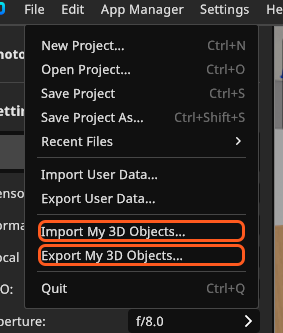
Les quatre façons de faire empaquettent avec l’objet toutes les textures de tous les matériaux, carte métallique comprise. Envoie l’archive avec le fichier .set chaque fois qu’un setup utilise tes propres modèles. Lire une archive demande l’add-on ; un setup qui ne fait qu’utiliser des objets déjà présents sur cet ordinateur s’ouvre, se rend et se modifie sans lui.
Lire une archive
Clique sur Importer des objets 3D dans le groupe Objets 3D, ou sur Fichier → Importer mes objets 3D, puis choisis le fichier .myassets. Les objets nouveaux pour toi sont écrits dans ta collection. Ils gardent leur identité, de sorte qu’un setup qui les utilisait les retrouve.
Les objets sont comparés par révision, qui augmente chaque fois qu’une entrée est écrite. Révision identique ou plus ancienne, et l’objet est ignoré : une telle archive n’importe rien et se termine par le message « Aucun objet 3D n’a été importé. Tous les objets 3D sont déjà à jour. » Plus récente, et Objet 3D dupliqué s’ouvre – elle compte ce qui est en double et ce qui est nouveau, et propose Écraser l’existant, Seulement nouveau et Annuler. Écraser l’existant remplace ta copie sur place, pour chaque setup qui l’utilise.
Une importation peut être partielle pour deux autres raisons : un objet écrit par une version plus récente du programme est ignoré, tout comme une entrée que le programme ne sait pas lire. Si le fichier d’archive est ouvert ailleurs, Essayer à nouveau t’est proposé. Le récapitulatif final indique combien d’objets et de textures sont vraiment arrivés – compare-le avec ce que tu attendais.
Apporter une version corrigée
Les réglages d’une entrée de bibliothèque contiennent Modifier l’objet 3D, Supprimer l’objet 3D et Exporter l’objet 3D du tableau ci-dessus. Remplacer l’objet 3D se trouve ailleurs : c’est un bouton en bas de l’Importateur 3D, tu y accèdes donc par Modifier l’objet 3D.
- Modifier l’objet 3D, dans les réglages de l’entrée, rouvre l’importateur sur l’objet. Il écrase l’objet que tu as déjà, pour chaque setup qui l’utilise, et te le dit d’abord. Il n’y a pas de ligne Enregistrer dans le dossier cette fois : l’objet reste où il est.
- Remplacer l’objet 3D, en bas de l’Importateur 3D, échange le fichier du modèle et conserve l’entrée de bibliothèque, de sorte que chaque exemplaire déjà placé dans un plateau survit. Les réglages sont repris par matériau et par clip, en fonction du nom qu’ils portent dans le fichier, majuscules et minuscules comprises. Renommer un matériau ou un clip dans set.a.light 3D est sans risque ; le renommer dans ton logiciel de modélisation ne l’est pas. Le nom, la taille et l’orientation de l’objet sont recalculés à partir du nouveau fichier, vérifie-les donc.
- Supprimer l’objet 3D, dans les réglages de l’entrée, le retire de la bibliothèque ; les setups qui l’utilisaient affichent un repère d’avertissement.
Un matériau modifié change l’objet partout – mais un exemplaire déjà placé dans un plateau garde la Couleur et la Briller enregistrées sur cet exemplaire, ta correction peut donc rester invisible dans le plateau même que tu regardes. Règle les deux valeurs sur l’exemplaire, ou place à nouveau l’objet.
Pour une correction qui arrive sous forme d’archive, voir Lire une archive plus haut.
Sauvegarder et déplacer la collection
Fichier → Exporter mes objets 3D écrit chaque objet et chaque texture dans une seule archive. Garde-en une récente en dehors du dossier du programme : tes propres modèles sont la seule partie de set.a.light 3D que nous ne pouvons pas restaurer.
Une archive n’est pourtant pas une sauvegarde complète : elle contient les objets et leurs textures, pas la façon dont tu les as organisés – dossiers, favoris et entrées masquées restent derrière. Pour une vraie sauvegarde, copie le dossier de la bibliothèque lui-même.
Déplacer la bibliothèque d’objets 3D
Gestionnaire d’application → Paramètres de la bibliothèque → Bibliothèque d’objets 3D contient le chemin. Tant qu’il est vide, il affiche Chemin par défaut et le programme utilise son propre dossier ; indique à la place un stockage synchronisé et les mêmes fichiers servent plusieurs ordinateurs. Le champ ne se saisit pas au clavier – le bouton de dossier à côté définit le chemin. Ouvrir dans l’explorateur (Ouvrir dans le Finder sur Mac) ouvre le dossier utilisé, Ouvrir le chemin par défaut celui d’origine, Réinitialiser le chemin par défaut efface le réglage.
Changer le chemin ne copie rien. Copie d’abord tes fichiers et définis le chemin ensuite. Ta structure de dossiers est réécrite dans la bibliothèque que tu quittes et la nouvelle apporte la sienne : une destination qui n’en a pas démarre vide, et celle d’un collègue sur un lecteur partagé reste intacte.
- Clique sur Ouvrir dans l’explorateur. → Le dossier utilisé s’ouvre.
- Copie tout ce qu’il contient vers le nouvel emplacement, sous-dossier
texturescompris. → Les objets et les textures sont deux collections dans une même arborescence ; sans le sous-dossier, chaque objet arrive sans ses cartes. - Définis le nouveau chemin avec le bouton de dossier à côté du champ.
- Ferme le Gestionnaire d’application. → La bibliothèque est relue tout de suite depuis le nouveau dossier. Pas de redémarrage.
Garder la collection en ordre
| Ce que tu fais | Ce qui se passe |
|---|---|
| Ajouter un dossier – Ajouter un nouveau dossier dans la bibliothèque, Ajouter un dossier dans le Gestionnaire d’application, c’est la même commande | le même dossier apparaît dans les deux, et dans l’importateur sous Enregistrer dans le dossier |
| Nommer un dossier | 30 caractères au maximum |
| Faire glisser un objet sur un dossier | il quitte tous les autres dossiers – un objet ne se trouve que dans un dossier à la fois |
| Faire glisser des entrées dans un dossier ouvert | cet ordre est conservé ; pendant une recherche, l’ordre manuel est désactivé |
| Supprimer un dossier | le dossier disparaît, ses objets restent dans la collection |
| Fermer l’œil d’une entrée dans le Gestionnaire d’application | elle disparaît de la bibliothèque, sans être supprimée |
| Supprimer un objet | chaque setup qui l’utilisait affiche à la place un repère d’avertissement |
À partir de 05:31, le pas-à-pas arrive à la page Objets 3D, avec Ajouter un dossier et des entrées glissées dans des dossiers :
Le panneau de la bibliothèque fait le même travail, et ce conseil rapide montre le bouton de dossier à l’œuvre :
Dépannage
- Ma bibliothèque est vide après un déplacement, ou une importation indique que tout est déjà à jour. → Problèmes d’importation 3D
- Une archive corrigée n’a rien importé. Sa révision n’est pas plus récente que la tienne : l’expéditeur doit écrire à nouveau l’entrée (Modifier l’objet 3D → Appliquer) et exporter une nouvelle fois.
Voir aussi
- Importation 3D : ce que lit l’add-on
- Importer un objet 3D
- Shaders et textures d’un objet importé
- Gérer tes ressources dans le gestionnaire d’application
- Enregistrer tes propres rigs dans Ma Bibliothèque
Étape suivante
Si une importation se comporte mal, consulte Problèmes d’importation 3D ; pour un exemple complet, suis Importer ton propre décor ou accessoire 3D.