
 Français
 Deutsch
 English
 日本語
日本語 简体中文
简体中文
Un projet dans set.a.light 3D est un fichier unique avec l’extension .set. Il contient toute la séance : chaque prise de vue de la timeline, chaque objet qu’elle comporte et les ressources dont le projet a besoin. Les images rendues vont dans un dossier à côté de ce fichier. Cette page traite de l’enregistrement, des copies de récupération que le programme écrit pendant que tu travailles, et des voies qui mènent hors du programme.
S’applique à BASIC, STUDIO, CINEMA · Tu as besoin de : un projet ouvert. Toutes les touches citées ici sont des valeurs par défaut que tu peux modifier sous Paramètres → Raccourcis….
Où le trouver
L’enregistrement et l’ouverture se trouvent dans le menu Fichier.
| Commande | Touche par défaut |
|---|---|
| Nouveau projet… | Ctrl + N (Cmd + N sous macOS) |
| Ouvrir un projet… | Ctrl + O (Cmd + O) |
| Enregistrer le projet | Ctrl + S (Cmd + S) |
| Enregistrer le projet sous… | Ctrl + Maj + S (Cmd + Maj + S) |
| Derniers fichiers ouverts | — |
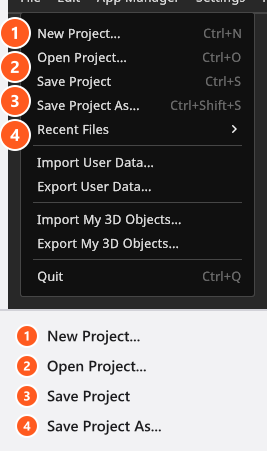
L’onglet Espace de travail de la fenêtre de démarrage liste lui aussi tes derniers fichiers : tu peux ainsi reprendre là où tu t’étais arrêté avant même d’ouvrir quoi que ce soit.
Comment enregistrer un projet
- Choisis Fichier → Enregistrer le projet sous… la première fois, puis sélectionne un dossier et un nom. → Deux éléments apparaissent sur le disque :
<name>.set, le projet, et un dossier<name>/à côté, pour les images rendues de ce projet. - Ensuite,
Ctrl + Sécrit dans le même fichier. Enregistrer le projet reste grisé tant que le projet n’a pas de fichier à lui.
Garde les deux ensemble lorsque tu déplaces ou sauvegardes une séance. Le fichier .set seul est un projet complet, mais tes images rendues se trouvent dans le dossier.
Ce que contient un fichier .set — et ce qu’il ne contient pas
Le fichier est un conteneur compressé, pas un dossier que tu peux parcourir. Tout ce dont le projet a besoin de ton propre matériel voyage à l’intérieur, et tout ce qui vient du catalogue livré est référencé plutôt que copié — le destinataire l’a de toute façon. La liste complète se trouve dans Créer, ouvrir et enregistrer un projet, qui est la référence pour le fichier de projet.
Deux sortes de contenu restent à l’extérieur, par conception : les objets 3D importés (add-on : 3D Import) et tes propres cartes d’environnement — un HDRI est un gros fichier image et serait réécrit dans le projet à chaque enregistrement. Envoie-les séparément si l’autre personne en a besoin — voir Partager, mettre à jour et sauvegarder tes objets 3D.
Les deux questions que pose le programme
Elles se ressemblent et ne signifient pas la même chose.
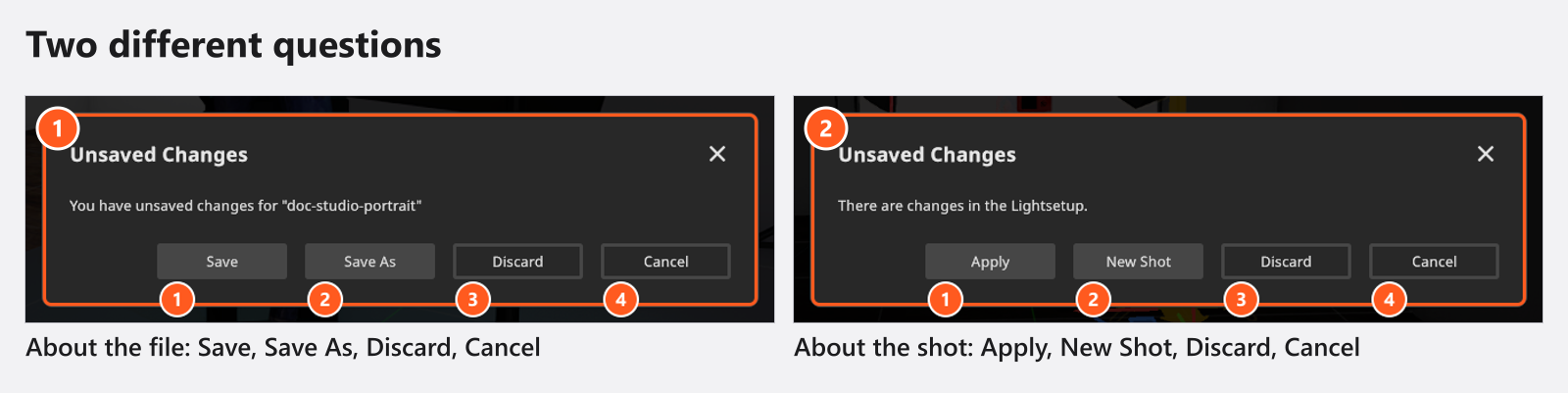
- Modifications non enregistrées avec Enregistrer, Enregistrer sous, Ignorer et Annuler concerne le fichier : tu fermes ou remplaces un projet dont les modifications ne sont pas encore sur le disque. Enregistrer apparaît dès que le projet a un fichier à lui.
- Modifications non enregistrées avec Appliquer, Nouvelle prise de vue, Ignorer et Annuler concerne la prise de vue : tu as modifié le studio après avoir fait une prise de vue et tu la quittes maintenant. Appliquer écrit la modification dans cette prise de vue, Nouvelle prise de vue la conserve et enregistre ta variante comme seconde prise de vue. Voir Créer et gérer des prises de vue.
Copies de récupération pendant que tu travailles
set.a.light 3D écrit une copie de récupération du projet ouvert pendant que tu travailles — l’enregistrement automatique. Il est activé d’origine.
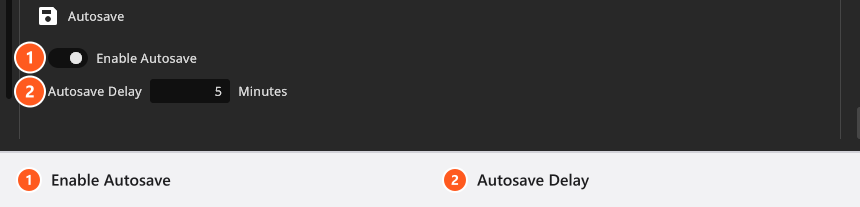
Le clip ci-dessous atteint les deux champs à 0:43, au bas de la même page de paramètres.
- Activer l’enregistrement automatique — activé ou désactivé.
- Délai d’enregistrement automatique — de
1à60Minutes, cinq par défaut. Le compteur démarre à ta première modification non enregistrée.
Tu accèdes aux deux sous Paramètres → Paramètres… → Paramètres du programme, qui est la même fenêtre que celle ouverte par le bouton Gestionnaire d’application, sur une autre page.
Deux choses valent la peine d’être connues dès le premier jour. Les copies ne se trouvent pas à côté de ton projet mais dans un dossier central, que Aide → Afficher le dossier d’enregistrement automatique ouvre ; le nom du fichier porte le nom du projet plus un repère de son emplacement, de sorte que deux projets du même nom ne s’écrasent pas. Et le dossier en garde dix : un démarrage ultérieur supprime les plus anciennes jusqu’à ce nombre ; sors donc ce dont tu as encore besoin. Fichier → Supprimer l’enregistrement automatique supprime la copie du projet que tu as ouvert, et rien d’autre.
Créer, ouvrir et enregistrer un projet donne le reste des règles : quand une copie est écrite et quand elle attend, pourquoi un Enregistrer le projet ordinaire la laisse en place, et ce que fait la fenêtre Un enregistrement automatique existe lorsque tu rouvres le projet.
Si le programme rencontre une défaillance, il écrit aussi un projet de sauvetage et un journal dans le dossier elixxier de tes documents, nommés CRASH_<date>_<time>_<project>.set. Le chemin de retour complet est décrit dans Récupérer un projet après un plantage.
Quelle voie mène hors du programme
Enregistre le projet avant de produire des livrables, pour que les fichiers aient un emplacement stable. C’est une bonne pratique plutôt qu’une exigence technique : le rendu et le plan de plateau fonctionnent aussi à partir d’un projet non enregistré, mais ils rangent leur résultat là où tu ne le chercheras pas.
| Tu veux | Voie | Pour en savoir plus |
|---|---|---|
| Une image terminée | Onglet RENDER → Générer l’image | Où tes images sont enregistrées |
| Un plan pour la vraie séance | Onglet PLANS → exporter en PDF ou en pages d’image | Créer un plan de plateau |
| Un mouvement de caméra sous forme de film | Éditeur d’animation → Générer vidéo (add-on : Animation Tool) | Le fichier vidéo obtenu |
| Montrer un setup à d’autres personnes | Onglet COMMUNITY → assistant de partage | Partager une prise de vue avec la communauté |
| Tes paramètres et préréglages sur un autre ordinateur | Fichier → Exporter les données utilisateur… | Paramètres |
| Tes objets 3D importés | Fichier → Exporter mes objets 3D… (add-on : 3D Import) | Partager, mettre à jour et sauvegarder tes objets 3D |
Ce que le programme écrit
| Quoi | Types de fichier | Remarques |
|---|---|---|
| Animation ou mouvement de caméra | MP4 | Vidéo H.264 ; la fréquence d’images vient de la timeline (2 à 120 images par seconde) |
| Rendu final et images d’une animation | JPG | Qualité JPG maximale, avec les données d’exposition écrites dans le fichier |
| Projet et set | .set | |
| Plan de plateau en PDF | ||
| Plan de plateau en images, un fichier par page | JPG | Un fichier par page, dans un dossier de ton choix |
| Le rendu enregistré avec un instantané | JPG | Qualité JPG maximale, avec les données d’exposition écrites dans le fichier |
| Tes paramètres, ressources et préréglages | .xdat | Une seule archive que tu peux transférer sur un autre ordinateur |
Conseils et limites
- Édition → Ajouter un fichier .set fusionne un autre projet dans le projet ouvert — la façon pratique de combiner deux séances. Voir Déplacer des prises de vue entre projets.
- Hors BASIC, tu peux conserver un plateau comme scène de départ : Édition → Enregistrer le plateau actuel comme modèle le place dans l’onglet Mes modèles de plateau de la fenêtre de démarrage.
- Un projet écrit par une version plus récente du programme ne peut pas être ouvert par une version plus ancienne. Les anciens fichiers sont migrés au chargement.
Dépannage
- Échec de l’enregistrement du projet. Le dossier cible n’est pas accessible en écriture ou le lecteur a disparu. La fenêtre propose Essayer à nouveau — corrige le dossier et clique dessus. Annuler te ramène à ton projet avec les modifications toujours dedans, et ce que tu étais sur le point de faire (un nouveau projet, l’ouverture d’un autre fichier, quitter) est annulé : rien n’est donc perdu. Ou choisis un autre dossier avec Enregistrer le projet sous…. → Quelque chose ne va pas ? Commence ici
- Échec du chargement du projet avec une remarque sur une version plus récente — le fichier provient d’une version plus récente que la tienne. → Mettre à jour set.a.light 3D
- Ma session a été interrompue et je veux récupérer mon travail. → Récupérer un projet après un plantage
Voir aussi
- Créer, ouvrir et enregistrer un projet — les projets en détail.
- Créer et gérer des prises de vue — le côté prises de vue du même fichier.
- Récupérer un projet après un plantage — le chemin de récupération de bout en bout.
- Formats de fichier pris en charge — tout ce que le programme lit et écrit.
- Ton premier rendu — où vont les images rendues.