
 简体中文
简体中文
 Deutsch
 English
 日本語
日本語 Français
set.a.light 3D 中的项目是一个扩展名为 .set 的文件。它包含整次拍摄:时间轴中的每张快照、其中的每个对象,以及项目需要的资源。渲染出的图像存入该文件旁边的文件夹。本页介绍保存、程序在你工作时写入的恢复副本,以及把成果导出程序的各条路径。
适用于 BASIC、STUDIO、CINEMA · 你需要:打开一个项目。这里提到的所有按键都是默认设置,可以在 设置 → 快捷键… 中更改。
在哪里找到它
保存和打开都在 文件 菜单中。
| 命令 | 默认按键 |
|---|---|
| 新建项目… | Ctrl+N(macOS 上为 Cmd+N) |
| 打开项目… | Ctrl+O(Cmd+O) |
| 保存项目 | Ctrl+S(Cmd+S) |
| 将项目另存为… | Ctrl+Shift+S(Cmd+Shift+S) |
| 最近打开的文件 | — |
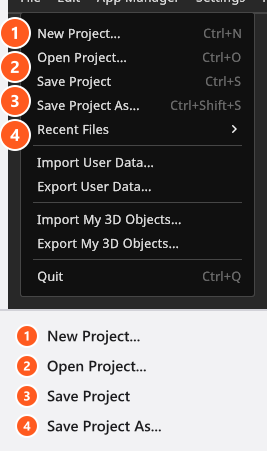
启动窗口的 工作区 标签页同样列出你最近打开的文件,所以不用打开任何东西,就可以接着上次的工作继续。
如何保存项目
- 第一次请选择 文件 → 将项目另存为…,选择文件夹并输入名称。→ 磁盘上出现两样东西:项目
<name>.set,以及它旁边的文件夹<name>/,用来存放这个项目渲染出的图像。 - 此后
Ctrl+S会写入同一个文件。在项目有自己的文件之前,保存项目 一直是灰色的。
移动或备份一次拍摄时,请把两者放在一起。单独的 .set 文件就是完整的项目,但渲染出的图像存放在那个文件夹里。
.set 文件包含什么,不包含什么
这个文件是压缩容器,不是可以浏览的文件夹。项目所需的、你自己的素材都保存在其中;来自随程序提供的目录的内容则只是引用,不会复制——接收方本来就有这些内容。完整清单见创建、打开和保存项目,那里负责说明项目文件。
有两类素材按设计保存在文件之外:导入的 3D 对象(附加组件:3D 导入)和你自己的环境贴图——HDRI 是很大的图像文件,每次保存都要重新写进项目。如果对方需要,请单独发送——参见分享、更新和备份你的 3D 对象。
程序会问的两个问题
它们看起来相似,含义却不同。
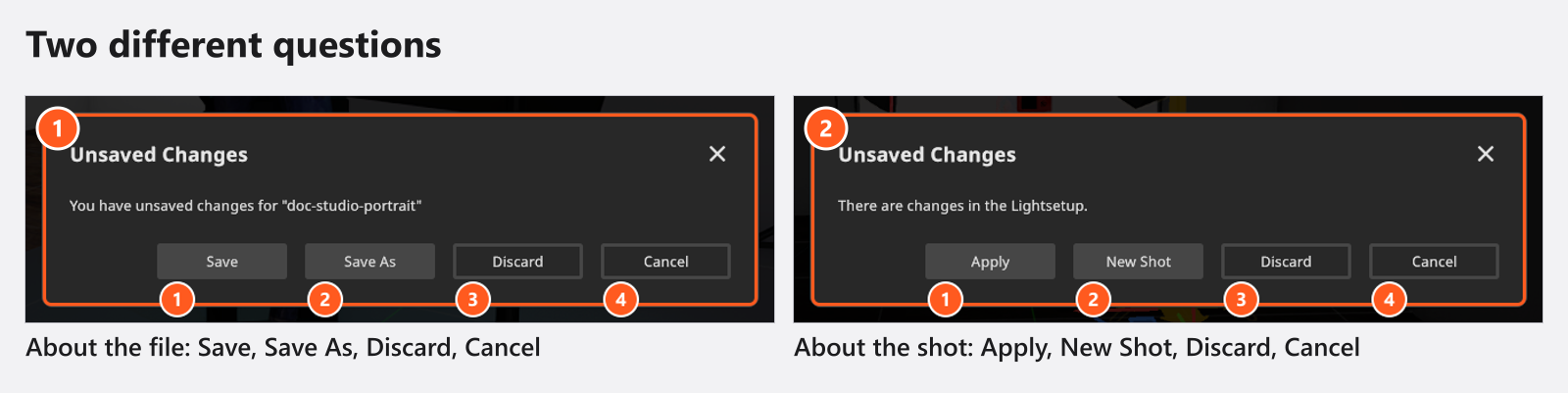
- 带有 保存、另存为、弃用 和 取消 的 未保存的更改,询问的是*文件*:你正在关闭或替换一个更改尚未写入磁盘的项目。项目有了自己的文件后,才会出现 保存。
- 带有 应用、新建快照、弃用 和 取消 的 未保存的更改,询问的是*快照*:你在拍下快照之后改动了工作室,现在要离开这张快照。应用 把改动写入那张快照,新建快照 保留改动,并把你的变化另存为第二张快照。参见拍摄和管理快照。
工作时的恢复副本
set.a.light 3D 在你工作时会为打开的项目写入恢复副本——即自动保存。它在全新安装时就是开启的。
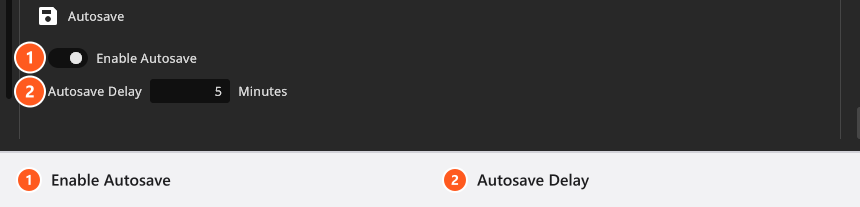
下面的视频在 0:43 处讲到这两个字段,位于同一个设置页面的底部。
- 启用自动保存——开或关。
- 自动保存延迟——
1到60分钟,默认五分钟。计时从你第一次未保存的更改开始。
这两项都在 设置 → 设置… → 程序设置 中,它与 应用管理器 按钮打开的是同一个窗口,只是页面不同。
第一天就值得了解两件事。副本不在项目旁边,而在一个集中的文件夹里,帮助 → 显示自动保存文件夹 可以打开它;文件名包含项目名称,再加上表示其位置的标记,所以两个同名的项目不会互相覆盖。而且这个文件夹只保留十份:之后每次启动都会删除最旧的,直到只剩这个数量,所以仍然需要的请移出来。文件 → 删除自动保存存档 只删除你当前打开的项目的副本,别的都不动。
其余规则由创建、打开和保存项目负责说明:副本何时写入、何时等待,为什么普通的 保存项目 会让它留在原处,以及你再次打开项目时,已有自动保存存档 对话框如何处理它。
如果程序遇到故障,还会在“文档”中的 elixxier 文件夹里写入一个抢救项目和一份日志,命名为 CRASH_<date>_<time>_<project>.set。完整的恢复路径见崩溃后恢复项目。
有哪些路径可以把成果导出程序
生成成果之前请先保存项目,这样文件有一个稳定的位置。这是良好习惯,而不是技术要求:渲染和布景方案在未保存的项目上同样可用,只是它们把输出存在你不会去找的地方。
| 你想要 | 路径 | 更多内容 |
|---|---|---|
| 一张成品图像 | 渲染视图 标签页 → 渲染图像 | 图像保存在哪里 |
| 真实拍摄用的方案 | 方案 标签页 → 导出为 PDF 或图像页面 | 创建布景方案 |
| 作为影片的运镜 | 动画编辑器 → 渲染视频(附加组件:Animation Tool) | 导出的视频文件 |
| 向他人展示一套布光 | 社区 标签页 → 分享向导 | 向社区分享你的快照 |
| 在另一台电脑上使用你的设置和预设 | 文件 → 导出用户数据… | 设置 |
| 你导入的 3D 对象 | 文件 → 导出我的3D对象…(附加组件:3D 导入) | 分享、更新和备份你的 3D 对象 |
程序写入的文件
| 内容 | 文件类型 | 备注 |
|---|---|---|
| 动画或运镜 | MP4 | H.264 视频;帧率取自时间轴(2 到 120 帧/秒) |
| 成品图像和动画的各帧 | JPG | 最高 JPG 质量,曝光数据写入文件 |
| 项目和布景 | .set | |
| 布景方案 PDF | ||
| 布景方案图像,每页一个文件 | JPG | 每页一个文件,保存到你选择的文件夹 |
| 与快照一起保存的渲染图像 | JPG | 最高 JPG 质量,曝光数据写入文件 |
| 你的设置、资源和预设 | .xdat | 单个存档,可以转移到另一台电脑 |
提示与限制
- 编辑 → 添加 .set 文件 会把另一个项目合并进打开的项目——这是合并两次拍摄的实用方法。参见在项目之间移动快照。
- 在 BASIC 以外,你可以把一个布景保存为起始场景:编辑 → 将当前布景保存为模板 会把它放到启动窗口的 我的模板 标签页。
- 新版程序保存的项目无法用旧版程序打开。旧文件在载入时会向前迁移。
故障排除
- 项目保存失败。目标文件夹不可写入,或者驱动器已经不在了。对话框提供 重试——修好文件夹后点击它。取消 会带你回到项目,更改仍在其中,而你本来要做的事(新建项目、打开另一个文件、退出)也都被取消,所以不会丢失任何内容。或者用 将项目另存为… 选择另一个文件夹。→ 画面不对劲?从这里开始
- 项目加载失败,并提示有更新的版本——该文件来自比你的更新的版本。→ 更新 set.a.light 3D
- 我的会话被中断了,我想找回我的工作。 → 崩溃后恢复项目
相关内容
- 创建、打开和保存项目——项目的详细说明。
- 拍摄和管理快照——同一个文件中与快照有关的部分。
- 崩溃后恢复项目——完整的恢复路径。
- 支持的文件格式——程序读取和写入的所有内容。
- 你的第一次渲染——渲染出的图像存放在哪里。