
 简体中文
简体中文
 Deutsch
 English
 日本語
日本語 Français
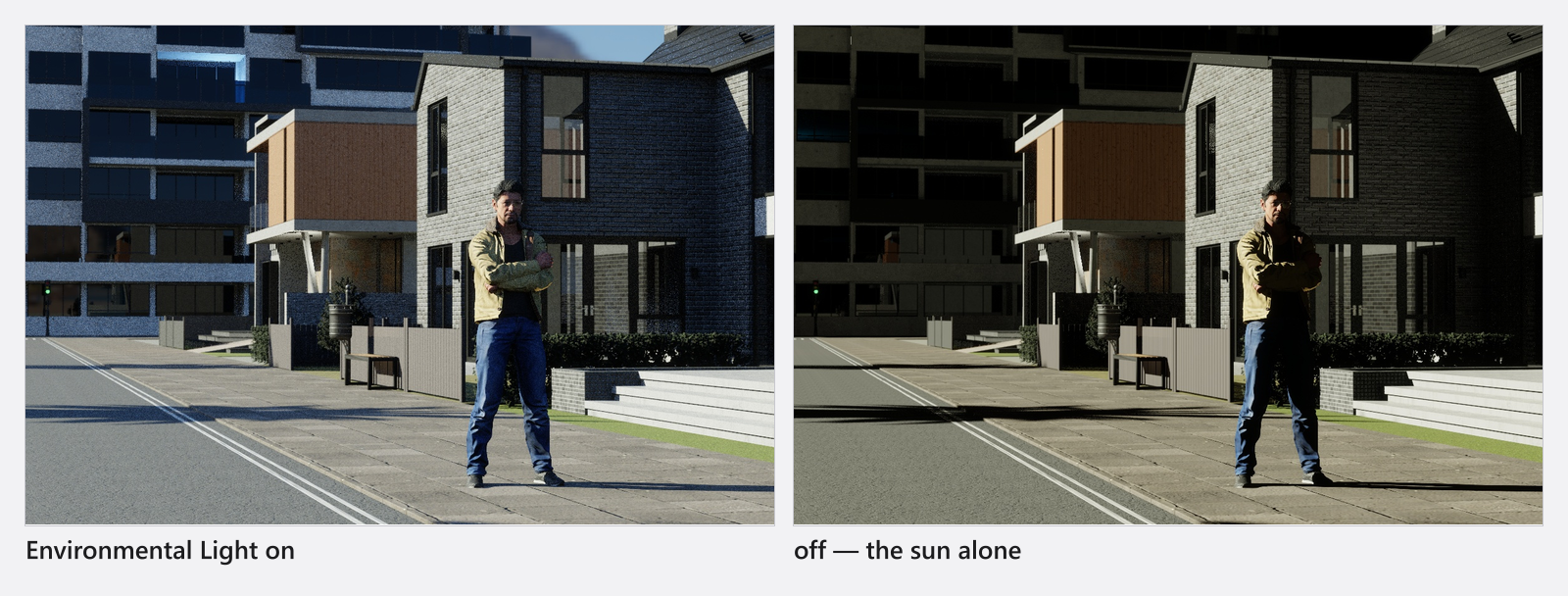
HDRI 是一张真实场所的 360° 照片,完整记录了亮度范围。它有两个作用:从各个方向为布景打光——也就是户外填充阴影的柔和环境光——并且作为被摄者身后的背景。它与太阳一起构成 环境,而且一出现就可以使用:你要做的是覆盖它自带的设置,而不是自己搭建一片天空。
适用于 BASIC、STUDIO、CINEMA · 导入你自己的贴图需要 CINEMA · 你需要:在 布光 标签页中打开一个项目。
在哪里找到
选中 环境(布景列表的第一行,或在工作室视图中点击背景的空白处),然后打开 背景 组。
如何设置天空光
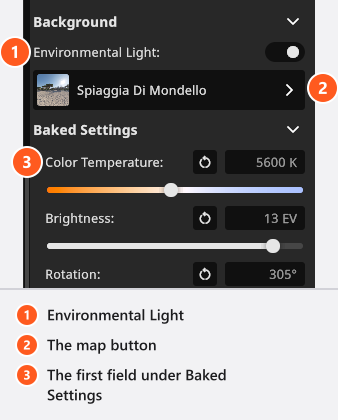
- 打开 环境光。它是天空的总开关:关闭后,环境光和被摄者身后的图像都会消失,背景退回纯色。标题栏中的地球图标作用相同。
- 点击其下的图像按钮打开选择器,从八张内置贴图中选一张。选择器带有搜索栏和缩略图大小滑块。
- 查看 烘焙设置,也就是贴图按钮下方的组。它是展开的,其中是贴图自带的数值——你不必改动其中任何一个,这正是贴图开箱即用的原因。
- 调整你通常需要的三项:以 EV 计的 亮度、同时让光线和可见天空偏暖或偏冷的 色温,以及旋转全景图的 旋转。
你可以收起这个组,让字段不碍事。这是程序会话的状态,而不是项目设置:它会一直保持收起,直到你重启程序,收起也不会改变任何数值。字段的重置按钮会回到贴图自己的数值。
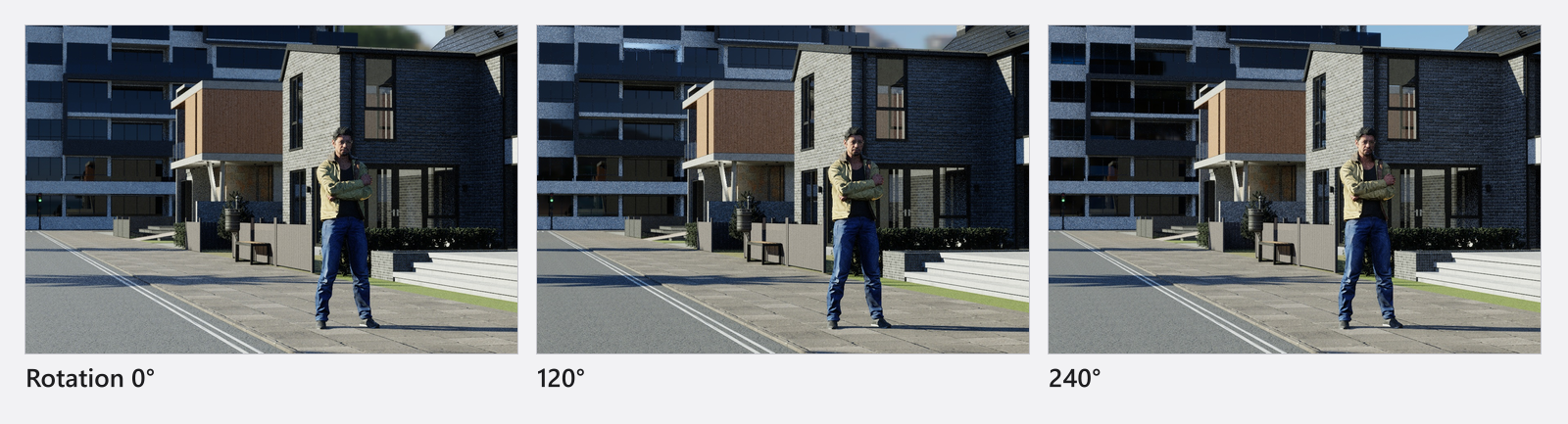
旋转 会移动天空中最亮的部分,所以它既决定了补光从哪里来,也决定了被摄者身后是什么。背景同样跟随 北偏移:拖动指南针会让全景图和太阳一起转动。旧布景会被转换,看起来保持不变。
贴图自带什么
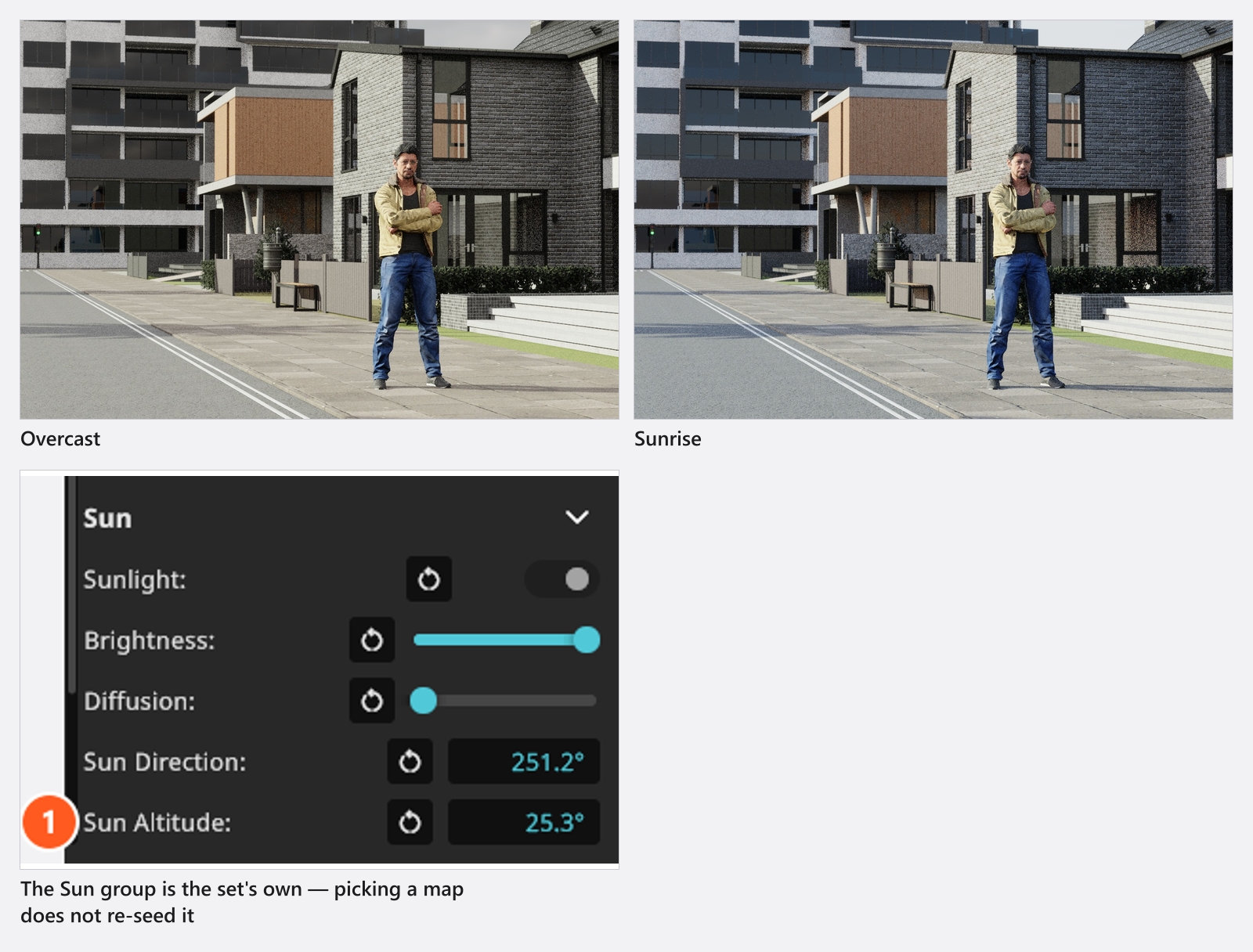
选择一张贴图预设的不只是画面:还有曝光、色温、旋转——以及整个太阳,包括它是否开启。这就是为什么阴天贴图出现时带着柔和、变暗的太阳,而夜晚贴图则没有太阳。下表中的名称就是选择器显示的名称,在每种界面语言中都一样。
| 贴图 | 亮度 | 太阳 | 方向 | 高度 | 太阳亮度 | 太阳柔光 |
|---|---|---|---|---|---|---|
ClearSky |
13 EV | 开 | 306° | 29° | 0 | 0 |
Cloudy |
13 EV | 开 | 306° | 43° | 0 | 0 |
Overcast |
13 EV | 开 | 258° | 38° | −4 | 0.2 |
Heavy Overcast |
13 EV | 开 | 180° | 70° | −8 | 0.2 |
Sunrise |
10 EV | 开 | 306° | 2° | −3 | 0 |
NightSky |
−4 EV | 关 | — | — | — | — |
Riverside |
13 EV | 开 | 306° | 20.5° | 0 | 0 |
Spiaggia Di Mondello |
13 EV | 开 | 251.2° | 25.3° | 0 | 0 |
Spiaggia Di Mondello 还会带着 305° 的旋转出现,让它的太阳与图像对齐。先选贴图,再调整太阳——反过来的话,你的太阳数值会被覆盖。
天空光投入多少计算量
渲染 组中的两个滑块控制有多少渲染样本分给天空。它们改变的是噪点,而不是外观;代价是渲染时间。
- 采样倍数(
1…8,默认4)。保持在4;只有在仅由天空照明的室内,才把它提高到6–8。天空光开启且布景中至少还有一盏其他灯光开着时,它才可用。 - 采样传送门(
0…1,默认0.5)把这部分计算量引向窗和门——参见用窗光为房间布光。
如何导入你自己的贴图
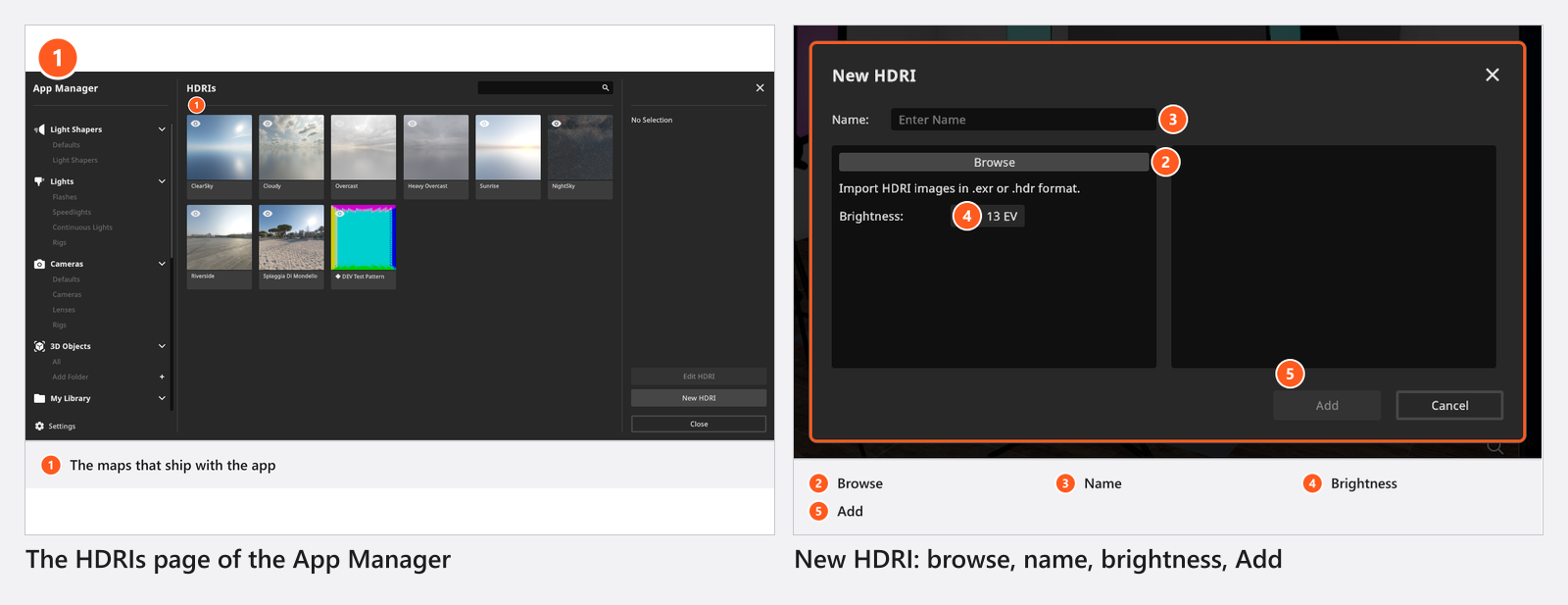
你自己的贴图保存在程序中,而不是项目里,而且创建它们需要 CINEMA 许可证:应用管理器 的 资源 → HDRI,或贴图选择器中的 +,两者打开同一个对话框,后者只在 CINEMA 上显示。视频从 08:33 起讲到这个页面,但没有提到许可证。
新建 HDRI 对话框要求三项内容:
- 浏览——图像文件。对话框写明了规则:导入 .exr 或 .hdr 格式的 HDRI 图像。普通的 JPG 或 PNG 没有高于白色的亮度范围;得到的提示是 不支持的图片格式,或图片已损坏。任何一边都不能超过
8192px,否则会出现 图像尺寸过大。 - 名称——最多 50 个字符,如果你还没输入,会根据文件名自动填写。
- 亮度——加载贴图时使用的 EV,除非你更改,否则为
13 EV。
添加 在同时有名称和可读取的图像之前一直不可用。之后你的贴图会出现在选择器中,与内置贴图并列,应用管理器可以再次隐藏或删除它们。
.set 文件不包含图像。请用 导出用户数据 把你的贴图转移到另一台电脑,并把它们随使用了贴图的布景一起发送。
提示与限制
- 关闭 太阳光 会移除单独的方向性太阳;图像中拍摄到的天空保持不变,它本身就是日光柔和的那一半。
- 在封闭的房间内——没有可见的窗或门——天空光会被排除,布景列表中的 环境 一行会被隐藏。大气雾仍然会渲染。
- 亮度 和 旋转 可以添加关键帧,所以天空可以在动画中变亮或转动。
故障排除
- 我选了贴图后,太阳移动了(或熄灭了)。 这是预期的:贴图也会预设太阳。之后请在 烘焙设置 下的 太阳 组中重新设置。
- 亮度、色温和旋转字段不见了。 贴图按钮下方的 烘焙设置 组被收起了——它默认是展开的。点击它的标题重新展开。
- 我自己的贴图从选择器里消失了。 它是被隐藏了,而不是被删除了。请在 应用管理器 的 资源 → HDRI 中重新显示它。
- 同事的布景打开后是阴天的天空。 它所用的贴图不在这台电脑上,而
.set不包含图像。向对方要这个文件并导入。
更多症状:灯光问题。