
 简体中文
简体中文
 Deutsch
 English
 日本語
日本語 Français
时间轴编辑器是 Animation Tool 的工作视图:每个带动画的设置占一行,每个关键帧是一个菱形,还有一个可以拖动来预览的播放头。不要把它与旁边的 时间轴 标签页混淆——那个面板存放项目中的各张快照,而这里是一张快照中的各帧。用它来处理某件事 何时 发生;两个关键帧之间运动的形状则属于曲线编辑器。
适用于 BASIC、STUDIO、CINEMA · 需要附加组件 Animation Tool(CINEMA 试用版已包含)· 你需要:在库面板中打开 动画 标签页,并有一张至少带有一个关键帧的快照。
在哪里找到它
布光 标签页 → 库面板 → 动画。对象列表上方两个视图按钮中左边的是 时间轴编辑器,编辑器默认打开的就是这个视图。
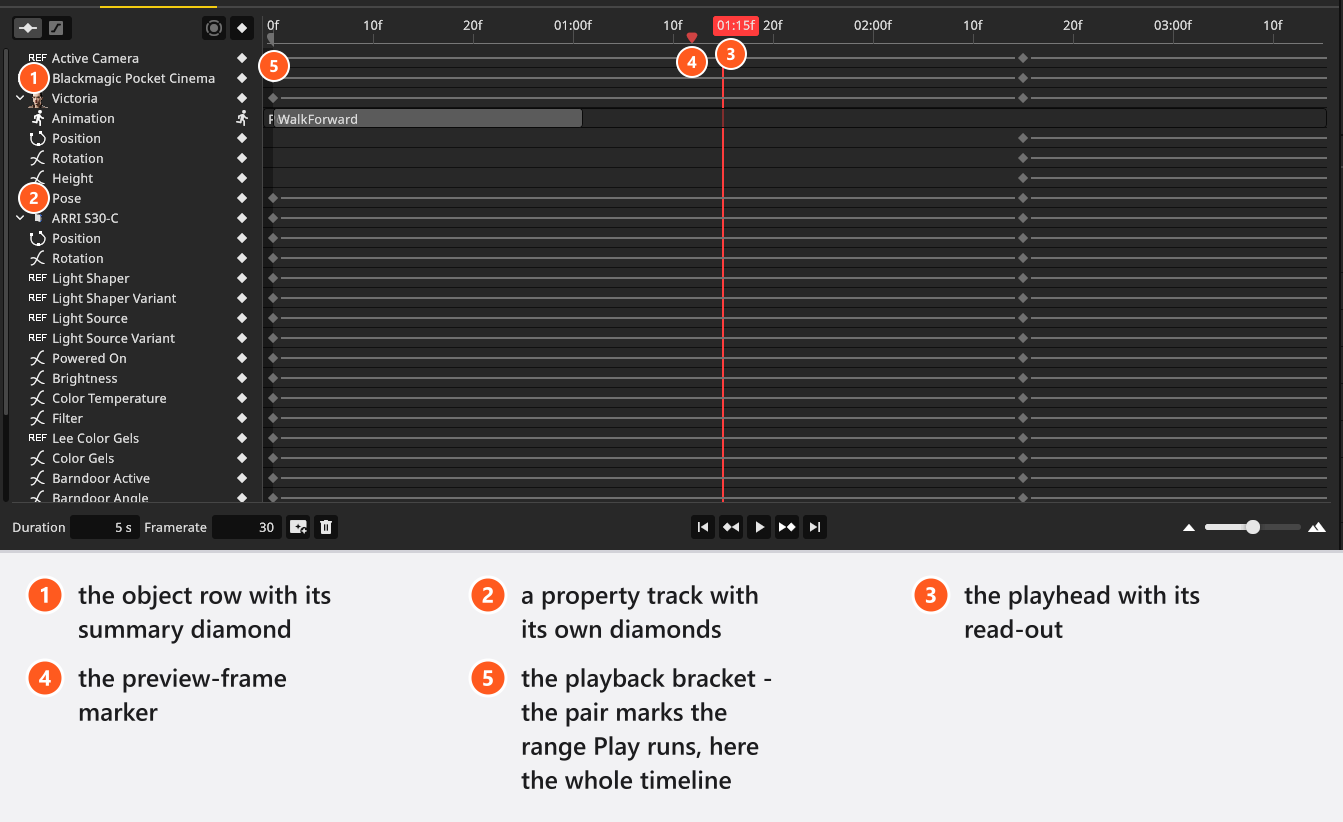
| 你看到的 | 含义 |
|---|---|
| 帧标尺 | 以秒和帧显示时间。播放头的读数与之对应:04:29f 是 4 秒 29 帧。 |
| 播放头 | 工作室视图当前显示的帧。 |
| 预览帧标记 | 这张快照的图块和该快照任何静态渲染所使用的帧。 |
| 播放括号 | 把播放限制在某一段的两个标记;是辅助工具,不会保存。 |
| 对象行的菱形 | 该对象各条轨道的汇总:只要至少有一条轨道在这一帧有关键帧,就显示一个菱形;选中它就会在所有轨道上选中这一帧。 |
| 轨道行 | 每个设置过关键帧的设置占一行,与对象列表对齐。 |
帧标尺菜单提供什么
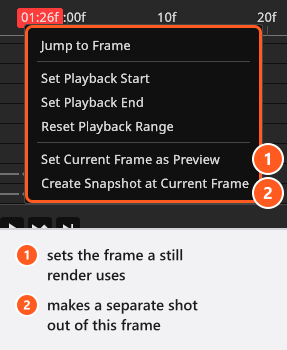
在帧标尺上点击鼠标右键,会出现六个选项:跳到帧、设置播放起点、设置播放终点、重置播放范围、将当前帧设为预览 和 在当前帧创建快照。除第一个之外,其余各项在下面都有各自的操作步骤。跳到帧 把播放头移到指针所在的帧,但不会重新计算场景,所以工作室视图要到下一次拖动时才会跟上。
如何在快照中移动
- 在帧标尺上点击并拖动来预览,工作室视图会跟随。
- 双击关键帧,播放头会跳到那一帧。
- 使用底部的播放控制按钮:跳到开始、上一个关键帧、播放 / 暂停、下一个关键帧、跳到结束。两个关键帧按钮会向相应方向跳到最近的关键帧,查看的是 所有 轨道,而不只是选中的那一行,并在最外侧的关键帧处停下。片段轨道中的片段不计算在内。
- 跳到结束 会跳到最后一个渲染帧之后的一帧:30 fps 的 5 秒快照结束于第 150 帧,而视频包含第
0到149帧。 - 默认情况下,指针在编辑器上时按
空格,或在 布光 标签页的任何位置按Ctrl+空格(Cmd+空格)。

播放会循环:到达快照或范围的末尾后,从该范围的开头重新开始。播放的是工作室视图而不是渲染结果,而且是实时运行的,所以在复杂的布景上预览会 跳帧:时间保持准确,运动看起来却不流畅,而渲染出的视频会绘制每一帧。
如何缩放和平移
右下角的缩放滑块和鼠标滚轮的作用相同:沿着滑块,时间轴从每帧约 200 像素缩放到每帧半个像素。
从 01:22 开始,这段视频用到了全部三种方式:
- 鼠标滚轮——缩放时间轴,以指针位置为中心。
- 按住鼠标右键或中键拖动——滑动视图。
- 滑块:向 左 拖动是放大,向右是缩小。
如何循环播放一段
- 在这一段第一帧处的帧标尺上点击鼠标右键,选择 设置播放起点。
- 在最后一帧处点击鼠标右键,选择 设置播放终点,或者拖动两个括号标记。
- 把指针放在编辑器上按
空格,或在 布光 标签页的任何位置按Ctrl+空格(Cmd+空格)。→ 播放现在只在括号之间循环。 - 同一个菜单中的 重置播放范围 可恢复完整长度。
括号不受快照限制:其中一个可以在第 0 帧之前,或在最后一帧之后。长度为零的范围会让播放回到第 0 帧,而不是该范围,所以两个括号之间至少要隔一帧。
从 00:42 开始,这段快速小贴士循环播放了一个一秒的范围:
如何设置预览帧
带动画的快照需要一个有代表性的帧,用于它的图块和它的任何静态图像。
- 把播放头移到你想要的帧。
- 在帧标尺上点击鼠标右键,选择 将当前帧设为预览。→ 预览标记移到那里,现在把这张快照渲染为图像时,渲染的正是那一帧。
预览帧随快照保存:重新打开带动画的快照时,播放头回到预览帧而不是第 0 帧,播放范围也重置为完整长度。
如何把一帧变成独立的快照
- 把播放头移到播放时你看中的那一帧。
- 在帧标尺上点击鼠标右键,选择 在当前帧创建快照。
新快照会添加到 时间轴 中,紧跟在它的来源快照之后,位于你正在使用的文件夹里,并自动选中。它保存的是这一帧时场景的样子,但 不带动画,所以和手动建立的快照一样。它的标题是一个新的、带时间戳的快照名称,后面附有帧编号——Shot-<date>-<time> Frame <n>,而不是你取帧的那张快照的名称,所以请在 时间轴 中搜索帧编号。这个后缀在所有语言中都是英文。带动画的快照保留它的动画,撤销一次就能再次移除新快照。

这段快速小贴士展示了新图块在 时间轴 中的位置:
时间轴 面板末尾的 Snap 按钮则不同:它复制快照时 带着 动画,并把你所在的帧保存为副本的预览帧。
快捷键
适用哪一行取决于指针的位置:指针在帧区域上时,删除键删除所选的关键帧;在对象列表上时,则删除整行。
动画编辑器
| 操作 | Windows | macOS | 可更改 | 备注 |
|---|---|---|---|---|
| 删除所选关键帧 | Del | 向前删除, Delete | 是 | Delete 仅在 macOS 上有效 |
| 使曲线适应曲线编辑器 | F | F | 是 | |
| 播放或暂停动画 | 空格 | 空格 | 是 |
| 手势 | 在时间轴编辑器中 |
|---|---|
| 鼠标滚轮 | 缩放时间轴,以指针位置为中心 |
| 按住鼠标右键或中键拖动 | 平移视图 |
Shift + 按住鼠标左键拖动 |
在关键帧上拉出选择框;再加上 Ctrl(Cmd)可保留已选内容 |
提示与限制
- 播放范围、播放头、缩放和平移属于会话,不属于快照。
- 渲染按钮旁的删除按钮在确认后会清除这张快照的所有关键帧,并且只算一次撤销;要移除某一个对象的动画,选中它所在的行并按
Del。
疑难解答
- 播放卡顿。 在复杂的布景上实时播放会跳帧;渲染结果是流畅的。
- 播放从第 0 帧重新开始。 两个括号位于同一帧。
- 静态渲染显示的帧与屏幕上的不同。 静态渲染使用的是快照的预览帧。
更多内容见动画问题。