
 简体中文
简体中文
 Deutsch
 English
 日本語
日本語 Français
灯光、相机、模特和道具使用同一套工具来移动:拖动它们,打开变换手柄进行精确到轴的移动,或者直接输入数值。这里的所有按键都是默认绑定;设置 → 快捷键… 可以更改。
适用于 BASIC、STUDIO、CINEMA · 你需要:在 布光 标签页中打开一个项目。
在哪里找到
工具栏位于工作室视图上方,数值在属性面板的 改变外形 分组中。九个按钮中有六个只改变视图;测量模式、显示/隐藏测量 和 原点 则会改变布景或你的数据。
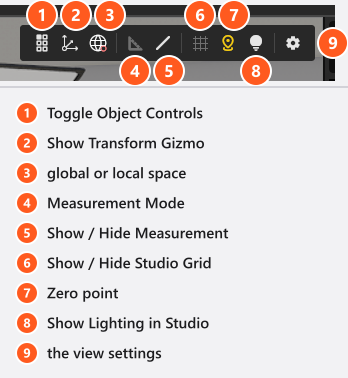
如何选择对象
- 点击对象即可选中;
Ctrl+ 点击(macOS 上为Cmd)可追加一个。 - 先按住
Shift再按下鼠标并拖动,即可框选;Ctrl或Cmd会保留当前的选择。锁定的对象不会被选入,而且不按Shift时拖动没有任何效果。 Ctrl+A全选,F将选中的内容框入视图——两者都要求指针位于工作室视图上方。0显示和隐藏选中对象旁边的对象控件。显示哪些取决于对象:道具有六个——自由旋转、原地旋转、升降、落到地面、附加、分离——相机有自己的朝向、三脚架、目标锁定和对焦按钮,没有附加按钮。
如何用鼠标移动和旋转
拖动对象,它会在地面上滑动。按住某个键可以改变拖动方式:
| 按住 | 拖动时 |
|---|---|
| — | 在地面上移动 |
H |
上下移动 |
Ctrl |
绕视图轴旋转 |
Shift |
自由旋转,像轨迹球一样 |
C |
保留已附加子对象的变换 |
Alt |
留下一个副本 |
这两种旋转都不会吸附:15° 吸附属于旋转手柄——在原地旋转控件、变换手柄的旋转环或灯架的倾斜手柄上按住 Ctrl,角度就以 15° 为步长变化。
顺序很关键:要自由旋转,先按下鼠标,再按 Shift;先按 Shift 则是画出选框。
在 macOS 上只有选择使用 Cmd:旋转和吸附仍然是 Ctrl,删除用 Backspace。
Alt 需要抓住手柄——对象自己的手柄、灯架的地面手柄、墙上窗户的手柄、变换手柄或组的手柄;锁定的对象不能通过它自己的手柄复制。
拖动时,工作室视图会把数值写在对象上方:对象本身,或者通过地面手柄拖动灯架,会显示两个地面坐标,标题是当前原点的名称,除非它就是普通的布景原点。灯架自己的某个手柄则只给出一个数值:高度、长度、偏移、俯仰轴、航向轴 或 滚转轴。
方向键在地面上微移选中的内容,Page Up / Page Down 上下微移:每次按键 5 mm,按住 Shift 为 1 mm,按住 Ctrl 为 10 cm;两者同时按住时以它为准。微移始终沿世界坐标轴,与旋转无关。
如何输入精确的位置
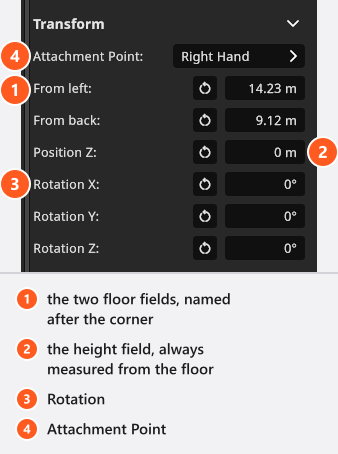
打开 改变外形,可在三个轴上设置位置和旋转。它们从哪里量起取决于原点,原点也会重命名两个地面字段——参见设置原点以测量位置。第三个字段始终是高度,从不重新设定基准。
数值字段同样可以拖动:在字段上按下并向侧面拖动;Ctrl 会让旋转字段以 15° 为步长吸附。
如何使用变换手柄
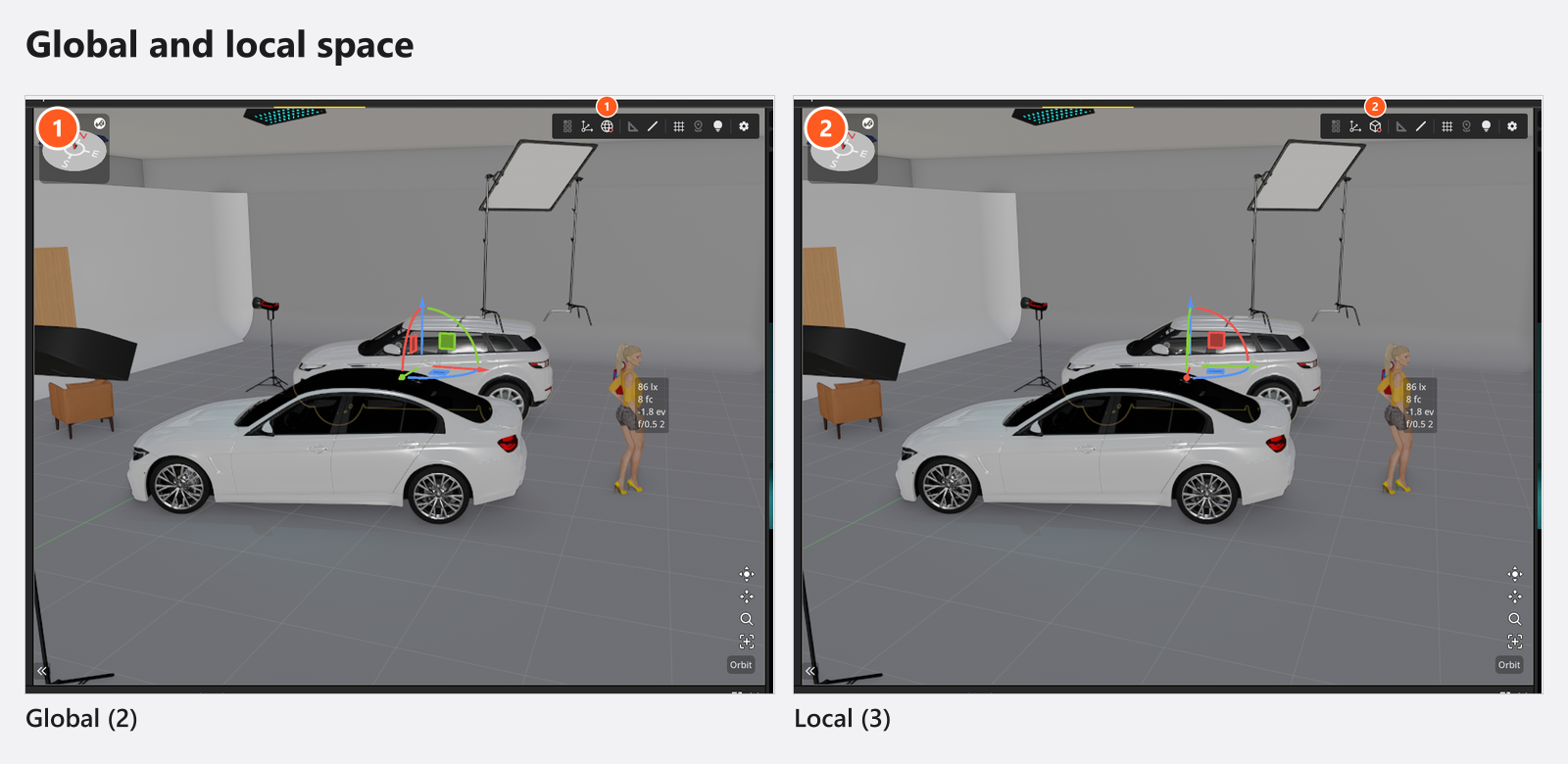
显示变换手柄 为选中的内容提供三轴的移动和旋转手柄。1 将它隐藏,2 以全局空间显示,3 以局部空间显示;工具栏的下一个按钮在 在全局空间中变换 和 在局部空间中变换 之间切换,手柄关闭时该按钮无效。
变换手柄不能缩放任何东西。请在属性面板中调整大小:道具和图片墙用 尺寸,基础形状、墙面元素和地板用 形状,镜子和开口用 设置。
如何创建副本
有三种方式,都会一并带上动画(附加组件:Animation Tool),并将 位置 关键帧移到副本所在的位置:
| 方式 | 复制的内容 | 落在哪里 |
|---|---|---|
| 属性面板中的 创建副本 | 仅对象本身,不含已附加的内容 | 紧挨原件:沿侧面以 0.2 m 为步长,直到位置空出;门或窗沿其所在的墙移动 1 m;副本处于选中状态,位于同一个组中 |
Ctrl+C / Ctrl+V |
选中的内容及其下方所有已附加的内容 | 存储的位置,若已被占用则是下一个空位;装在墙上的副本会加入选中的墙 |
Alt + 拖动手柄 |
拖动的选中内容及其子对象 | 你把副本拖到的位置 |
其他轨道原样复制。
如何将对象分组并作为整体移动
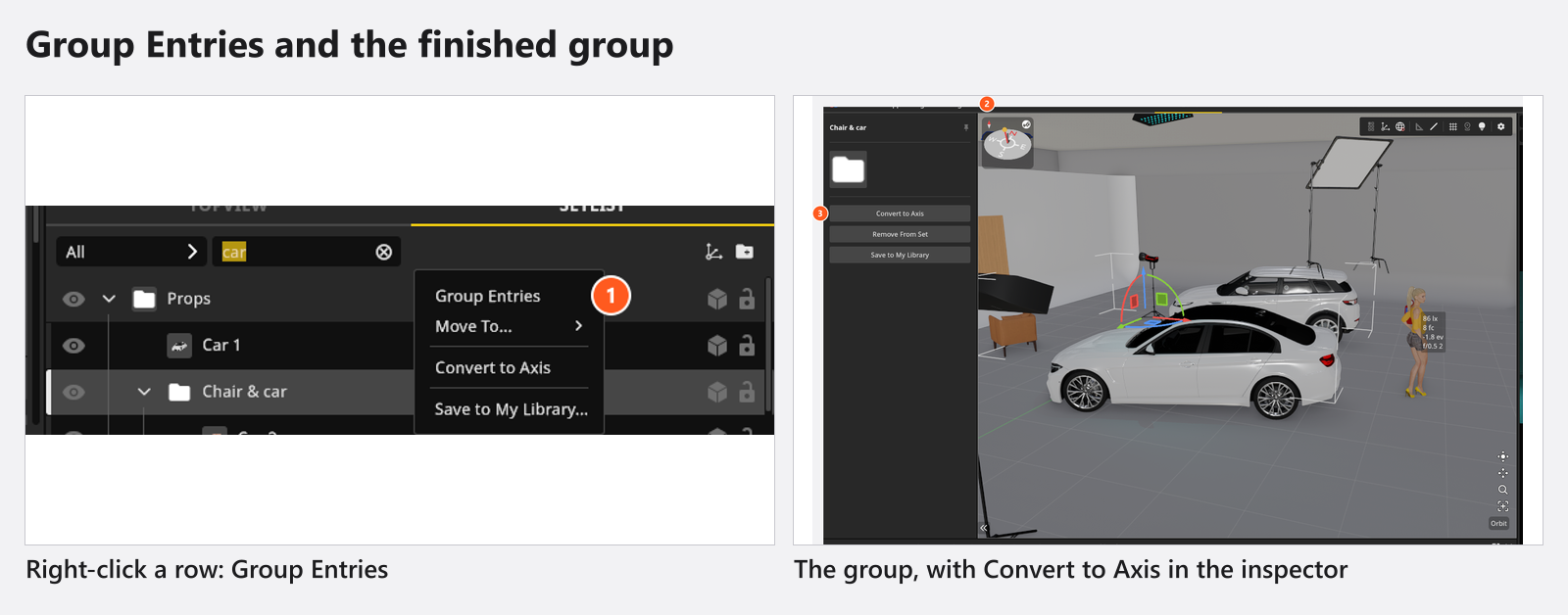
选择布景列表中的多行,点击鼠标右键并选择 分组条目(Ctrl+G)。新行名为 新建分组;可直接重命名。同一菜单中的 移动到 可将选中的内容移入另一个组,或移回 Root——墙上的窗户只能在它自己的墙内移动。
选中组后,工作室视图中会出现一个带有移动和旋转手柄的边界框;手柄会带动组内的所有内容,锁定的子对象保持不动。组没有数值字段。转换为轴 会把它变成带有真正 改变外形 的对象——需要精确数值和关键帧时就用它。
下面的短片中,道具被分组并重命名:
如何锁定和隐藏
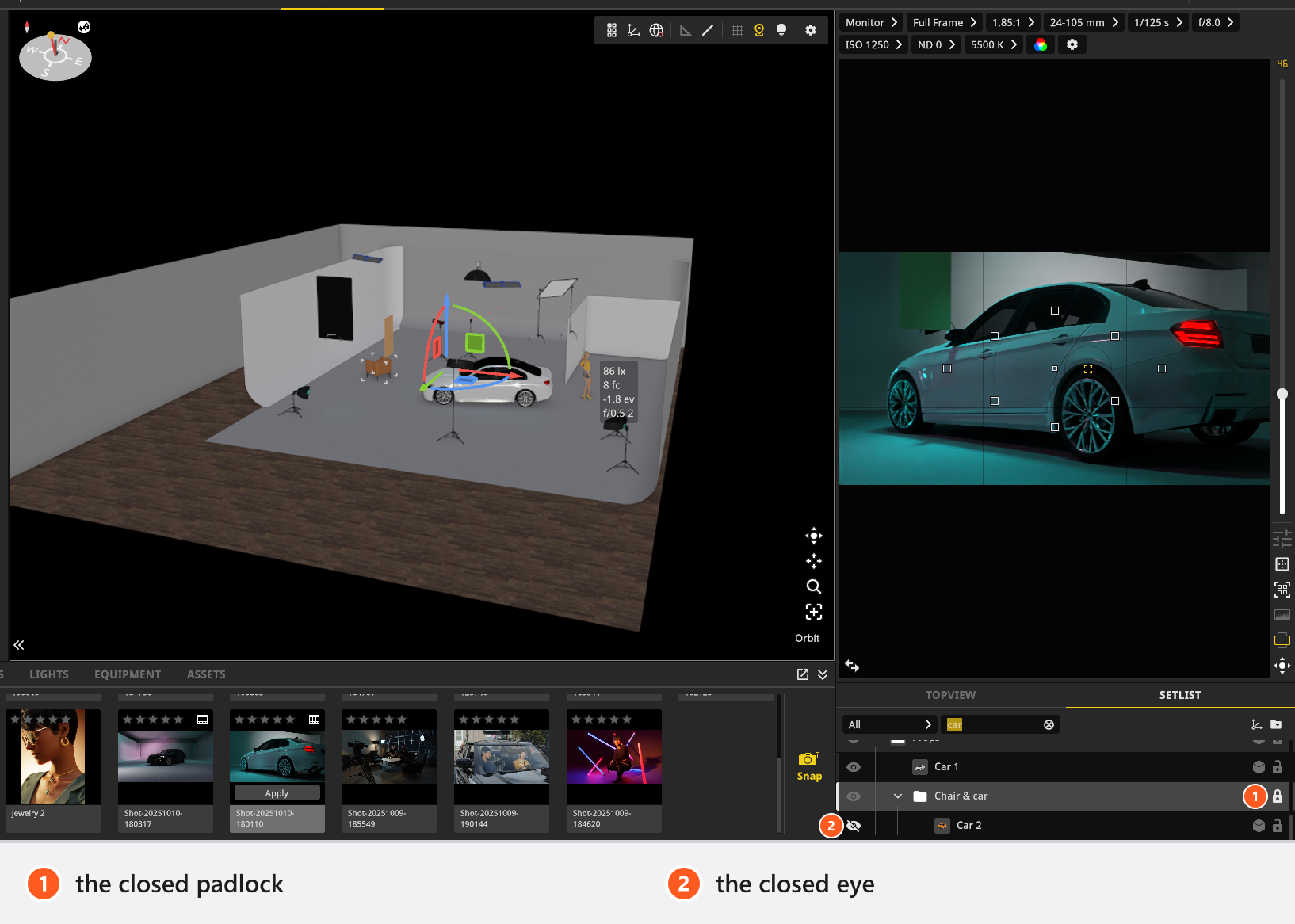
L 锁定选中的内容:锁定的对象无法被拖动、微移或删除——Del 和 从布光场景中删除 都会拒绝,并提示 对象已锁定——布景列表中的挂锁可显示并解除锁定。锁定组并不会锁定其中的内容,所以请选中你想保护的对象。眼睛按钮则相反:它隐藏一行下面的所有内容。
如何测量距离
- 点击测量按钮或按
M。→ 出现 测量 横幅。 - 在七种可测量的类型之一上按下鼠标——相机、灯光、反光板、柔光布、模特、道具、导入的对象——并拖到第二个对象;连线会连接到每个对象的测量点。
- 要得到空间中的一个点,请在表面上结束拖动;拖到空处则什么也不会创建。
- 再按一次
M返回编辑。
尺寸线会随项目保存,并打印在布景方案上——参见创建布景方案;显示/隐藏测量 可将它们隐藏,选中一条即可删除。
网格和视图设置
显示/隐藏工作室网格(G)每米画一条线——使用英制单位时每英尺一条,打开 网格(码) 时每码一条。
齿轮按钮打开视图设置:工作室灯光,它只会提亮工作室视图;以及一个 质量 档位(Low、Medium、High、Ultra,默认 Medium)。两者都是程序偏好设置,不属于项目;该档位与渲染的 质量 无关——参见质量与去噪器设置。
故障排除
- 拖动没有任何效果。 对象被锁定了。解除布景列表中的挂锁。
- 没有缩放字段。 这是设计如此——请使用 尺寸 或 形状。
- 空间按钮没有反应。 变换手柄是关闭的。请打开它。
- 组的行没有改变外形。 使用它的手柄,或者 转换为轴。
- 墙上的窗户无法旋转。 它跟随墙面。请先分离它。
- 测量拖动没有创建任何东西。 拖动必须在表面上结束。
- 快捷键不起作用了。 上下文跟随指针;在文本字段中任何快捷键都不会触发。
更多症状:对象、房间和测量问题