
 简体中文
简体中文
 Deutsch
 English
 日本語
日本語 Français
你的会话被中断了,最后一次保存比你的工作更旧。请从头读起,在读完之前不要把任何东西保存到你的项目上。你缺失的内容可能存在于三个不同的文件中,它们位于三个不同的地方。
适用于 BASIC、STUDIO、CINEMA · Windows 和 macOS · 你不需要开启任何东西:自动保存默认是开启的。
你要找的是哪个文件
| 文件 | 何时写入 | 位置 |
|---|---|---|
| 自动保存存档 | 你工作时,在更改之后、延迟时间(默认 5 分钟)过去时 |
本地应用程序数据中的同一个 autosaves 文件夹 |
| 抢救文件 | 发生致命故障的那一刻,前提是当时打开着项目 | 文档文件夹中的 elixxier 文件夹 |
| 你自己最后一次保存的文件 | 你点击 保存项目 时 | 你存放项目的任何位置 |
自动保存存档通常保存着最新的状态。抢救文件则是在强制停止之后才会存在的那一个。如果两个都在,请先都打开并比较,再做决定。
程序询问是否加载自动保存存档
你重新打开项目,弹出 已有自动保存存档。
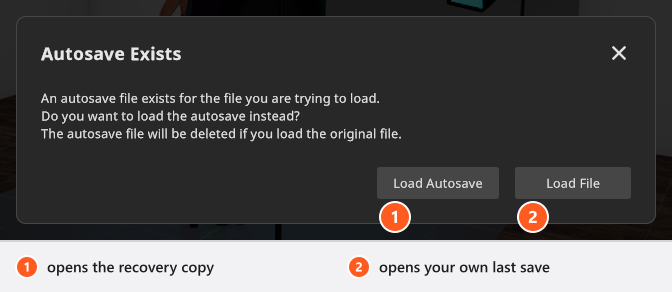
原因。 磁盘上有这个项目文件的自动保存存档。
处理方法。 点击 加载自动保存存档。两个按钮都不会删除恢复副本,所以之后你仍然可以回到 加载原始文档——正如对话框所说,这个副本会一直保留,直到你自己的更改被自动保存覆盖到它上面。你绝对不要做的,是继续工作并照常保存:从自动保存存档加载的项目有意不与任何文件关联,所以首先要做的是 文件 → 将项目另存为,用一个新名称保存。然后把它与你自己最后一次保存的文件比较,保留较好的那个。
自己查找自动保存存档
如果提示没有出现——你打开了另一个文件,或者想在决定之前先看一看——请直接打开文件夹。
- 帮助 → 显示自动保存文件夹。文件夹会在你的文件管理器中打开。
- 找到名称以你的项目名称开头的文件。它以
.autosave.set结尾,两者之间有一段由项目完整路径生成的短代码,所以来自不同文件夹的同名项目不会冲突。从未保存过的项目没有这段代码。 - 把文件复制到你自己的位置,在打开之前把它重命名为
<name>.set。在副本上工作,意味着正在运行的程序在你查看时无法覆盖它。
这个文件夹最多保存十个这样的文件。超过时,下次启动程序会删除最旧的文件,直到只剩十个,所以你有一阵子没打开的项目,它的自动保存存档可能已经不在了。找到之后,请立即把你可能需要的内容复制出来,并且要在再次启动程序之前做这件事。
文件 → 删除自动保存存档 会删除你当前打开的项目的恢复副本,并且只删除这一个——只要存在这样的副本,菜单中就会出现这一项,删除后它又会消失。当你已经保住了自己的工作,并且不想在下次打开项目时被问到这个副本时,请使用它。
强制停止后查找抢救文件
当打开着项目时发生致命故障,程序会把项目和日志并排写入文档文件夹中的 elixxier 文件夹,文件名以故障发生的时刻命名:
CRASH_2026-09-22_14-32_Portrait.setCRASH_2026-09-22_14-32_Portrait.log
- 像打开其他项目一样打开
.set文件。下次启动时程序不会向你提供它——你要自己去取。 - 立即用 文件 → 将项目另存为,以一个合适的名称保存它。
- 把
.log文件连同你当时在做什么,一起附在报告中。报告如何发送,见画面不对劲?从这里开始。
恢复副本为什么可能比你预想的更旧
自动保存不是时钟。计时器从你保存之后的第一次更改开始,触发时程序会检查这一刻是否安全:没有打开的对话框,没有正在进行的加载或保存,没有模特还在加载网格。正在重建的布景会被写成半成品,所以计时器会等待,并在场景重新安静下来时立即触发。在模特很多的重型布景中,这种等待可能相当明显。
这个机制还带来两点:
- 自动保存存档只是一个状态,而不是历史。每一个新的存档都会替换该项目之前的那一个。
- 正常关闭项目时,会删除本次会话自己写入的自动保存存档。你打开项目时就已经存在的那一个则保持原样。
你可以在 应用管理器 的 程序设置 下,自动保存 组中更改间隔:启用自动保存 和以 分钟 为单位的 自动保存延迟,范围在 1 到 60 之间。见设置。
限制——恢复无法保证什么
- 保护机制只对一次会话中的前两次故障生效。第二次之后,程序不再写入抢救文件,也不再提供报告,所以一旦保住了你的工作,请立即重启,而不要继续使用。
- 抢救文件只是一次尝试,而不是保证:它是在程序已经出问题时写出的。
- 自动保存文件夹的上限是十个文件,每次启动都会把它修剪回这个数量,最旧的先删。它不是存档:请把你想保留的内容复制出来。
- 抢救文件则相反,永远不会被清理。请不时检查那个文件夹,删除你不再需要的内容。
- 突然中断——断电、强制退出——也可能让自动保存存档恰好在写入中途被截断。这就是为什么要打开一个副本,保留你自己最后一次保存的文件,并进行比较。
- 渲染的图像不属于以上任何一项。它们是磁盘上的文件,既不会被自动保存,也不会被抢救;如果找不到,见渲染问题。