
 简体中文
简体中文
 Deutsch
 English
 日本語
日本語 Français
模特站在哪里,决定了光会怎样。到背景的距离决定有多少溢光落在背景上,相对主光的角度决定得到窄光还是宽光,肩部转四分之一圈则会改变整个轮廓。所以摆放位置是你要不断做的事——用拖动、方向键,或输入精确距离。
适用于 BASIC、STUDIO、CINEMA · 你需要:在 布光 标签页中打开一个项目,并选中一位模特。
教程的前半分钟展示了把模特放到布景中,并移动工作室相机,以便在场景中判断位置。
在哪里找到
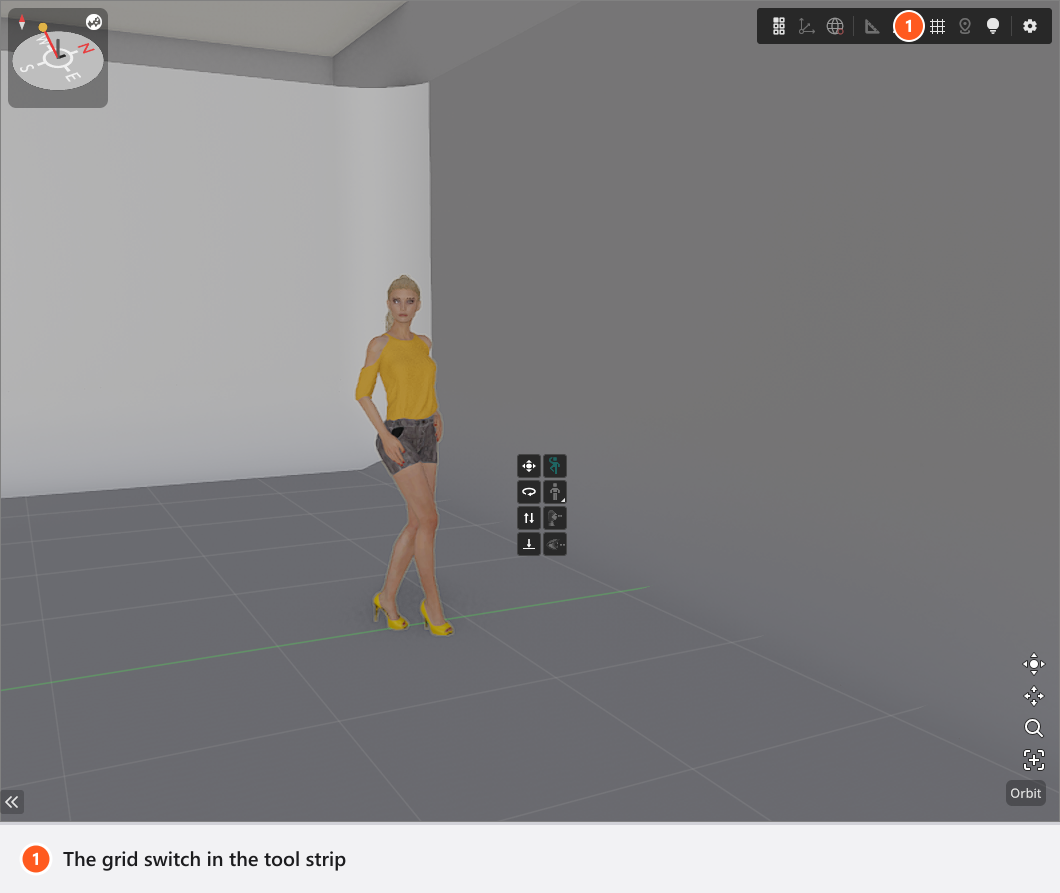
在工作室视图中点击模特将其选中。随即出现两样东西:对象控件——选区旁的一小块按钮,用 切换对象控件 按钮开关——以及左侧该模特的属性面板。工作室视图右上角的工具栏上有对象控件、变换手柄、测量模式、网格和原点的开关。
拖到位置上
用鼠标左键拖动模特,它会在工作室地面上滑动。拖动时按住某个键,就会改为执行别的操作:
| 按住 | 拖动时 |
|---|---|
| — | 在地面上移动 |
H |
上下移动 |
Ctrl |
绕视图轴旋转 |
Shift |
像轨迹球一样自由旋转 |
开始前按住 C |
移动模特,但不带走附着的对象 |
如果不小心同时按住了其中两个,优先级是固定的:Shift 优先于 Ctrl,Ctrl 优先于 H。在 macOS 上这些修饰键同样是 Ctrl 和 Shift——只有剪贴板按键变成 Cmd。
拖动时,一个读数会跟着对象,显示两个地面坐标。如果你不是从默认的布景原点开始测量,坐标上方还会有一行写明这些数字所属的原点——让你一眼看出它们是从哪个角算起的。
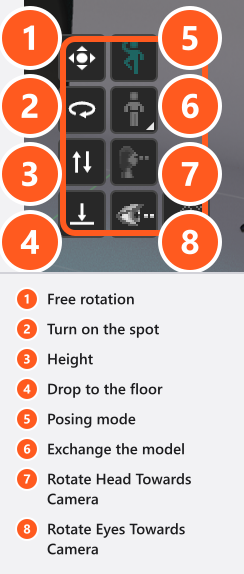
对象控件以受控的方式完成同样的事。它们的四个按钮从上到下依次是:自由旋转、原地转身、高度和落到地面。点击并按住其中一个,只要鼠标不松开,数值就会持续变化。落到地面只需点击一次:它从模特底部垂直向下探测,把模特放在找到的第一个表面上——可能是平台、桌子或道具,而不是工作室地面,所以在家具附近或姿势特殊时,请检查结果。
用键盘微调
选中模特后,按默认的按键分配:
- 方向键每按一次移动 5 mm;
PgUp和PgDn改变高度。 - 按住
Shift为 1 mm 步长,按住Ctrl为 10 cm 步长。两个都按住时,Ctrl优先。 - 方向键遵循房间的坐标轴,而不是你的观看方向。绕工作室相机转过之后,“左”仍然是房间的左边——所以微调时模特看起来可能像是在横着走。
F把工作室相机对准所选内容,精细操作会容易得多。
输入精确距离
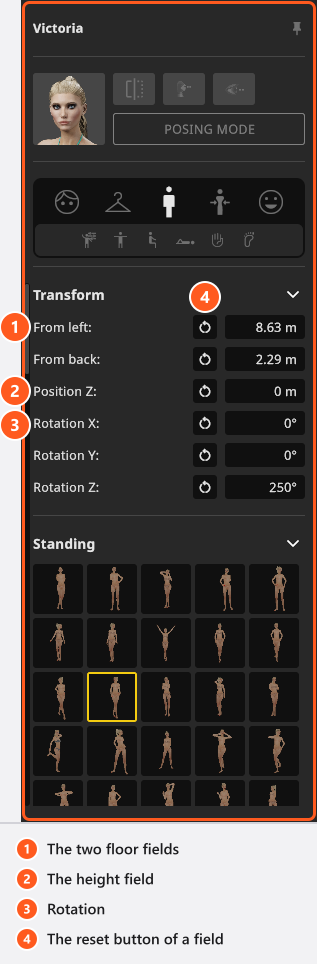
打开属性面板的 姿势 模式及其 改变外形 组。两个地面字段叫什么,取决于你从哪个原点开始测量。使用布景原点时,它们是 位置 X 和 Y;选择一个房间角点后,它们会改名为 从左、从右、从后 或 从前,并显示到该角点的距离——参见 设置原点以测量位置。第三个字段始终是离地高度,它从不重新定基准:站在地面上的模特保持 0 即可。
输入一个值,或拖动字段的标签来流畅地改变它;所有字段都遵循 度量单位 设置,因此以米或英尺和英寸显示。旋转 同样有三个字段——最后一个让模特原地转身,另外两个让它倾倒——拖动旋转字段时按住 Ctrl,会按 15° 步长吸附。字段旁的重置按钮回到的是 显示的 零点,所以选了房间角点时,它会把模特放进那个角,而不是布景中央。
从网格上读出距离
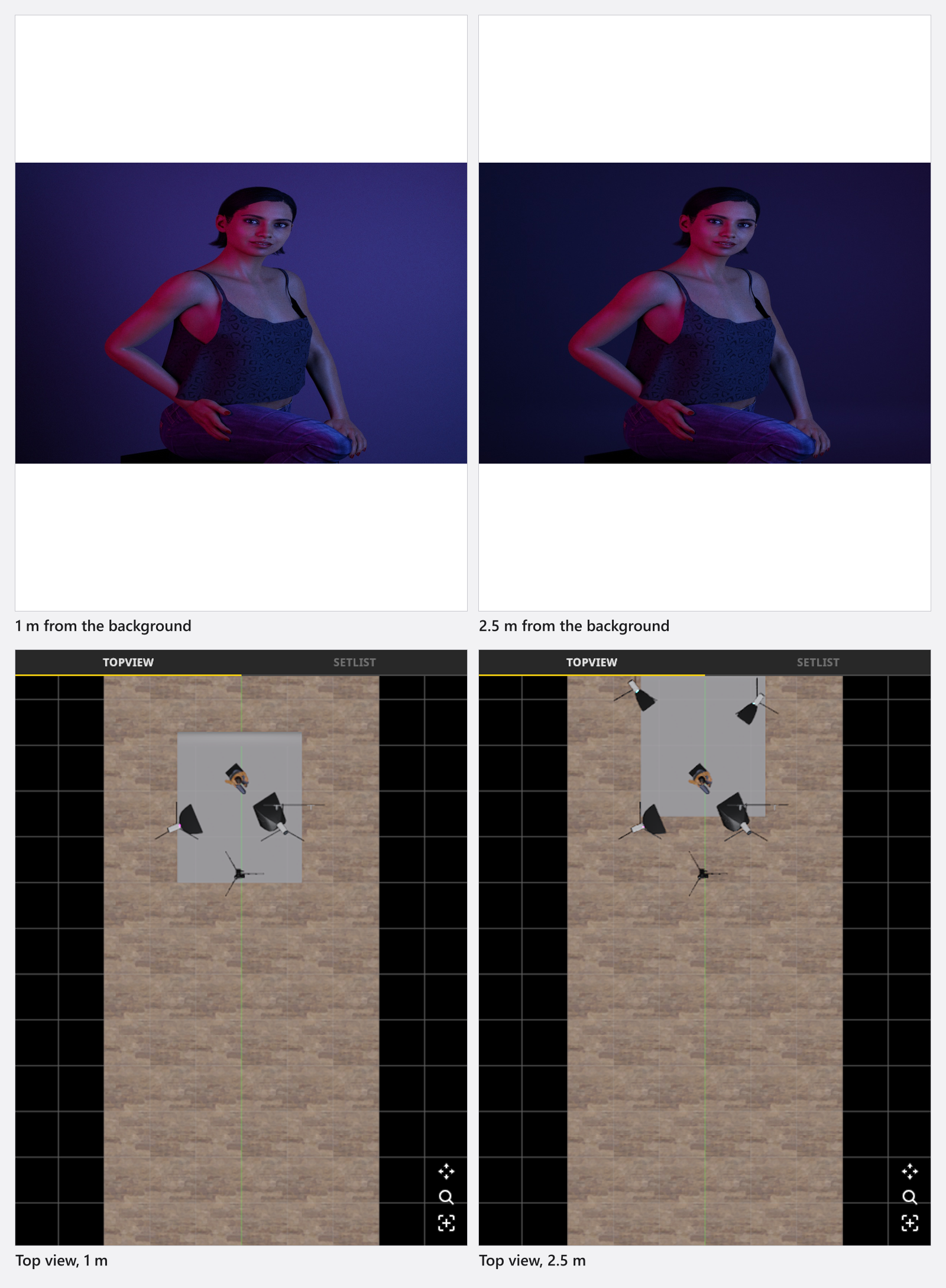
G(默认)显示和隐藏工作室网格。公制单位下一格是 1 m,英制单位下是 1 ft;如果在 应用管理器 的 程序设置 里、度量单位 组中打开了 网格(码),则一格是 1 yd(该开关只有在选择英制时才能使用)。网格是让布光可重现的最快办法,因为模特到背景的距离本身就是一个布光参数:把模特移近,主光会溢到背景纸上;移远,背景自己就变暗了。
变换手柄、测量模式和网格开关对所有对象通用,在 选择、移动和测量对象 中统一说明。
转动模特,而不是灯
头部转向决定光型。光落在朝向相机的那侧脸颊上,脸显得更宽(宽光);光落在转离相机的那侧脸颊上,脸显得更瘦(窄光)。对人像来说,把肩部转四分之一圈、头部转几度,通常比移动主光更有效——而且不花任何成本。
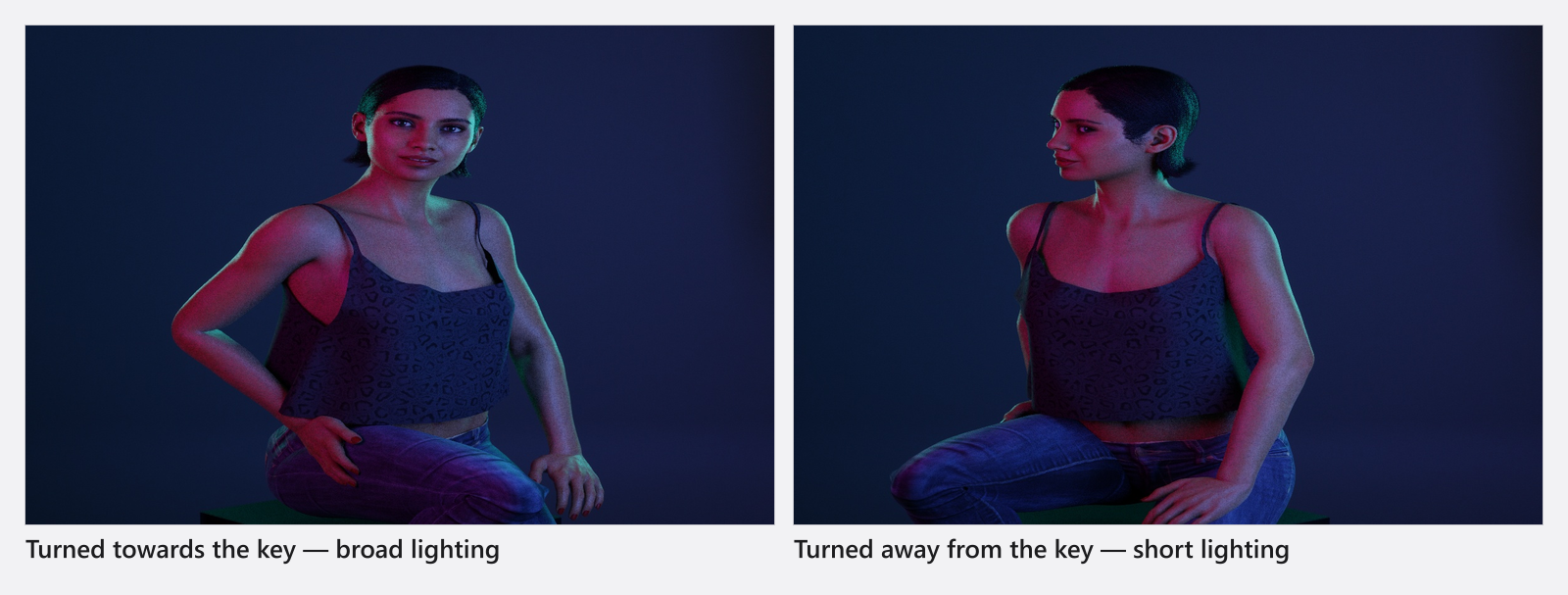
镜像、锁定、隐藏
- 属性面板标题栏中的 镜像对象 把整个模特左右翻转,姿势也包括在内——当预设姿势相对你的主光倾向了错误的一侧时很有用。它与姿势模式内部的镜像按钮不同:后者改写姿势本身,模特的朝向不变。
L(默认)锁定所选对象。已锁定的模特无法拖动或微调,两条删除途径——Del和 从布光场景中删除——都会拒绝并提示 对象已锁定。布景列表中每一行都有一个锁定按钮。- 布景列表中的眼睛按钮把模特从视图中拿掉但不删除它。隐藏的对象不会被渲染。
提示与限制
- 位置和旋转可以制作动画,所以模特可以在镜头中走动(附加组件:Animation Tool)。
- 模特的身高不在这里设置:它属于 身体形状 模式 躯体 组中的 尺寸(参见 让模特贴近你的拍摄对象)。模特没有缩放字段。
- 道具附着在道具上,而不是模特上——参见 让模特手持道具。
故障排除
- 模特无法移动。 它被锁定、被隐藏,或附着在另一个对象上 → 模特问题。
- 落到地面把模特放到了桌子上。 那是它下方的第一个表面。把它移开家具,再落一次。