
 简体中文
简体中文
 Deutsch
 English
 日本語
日本語 Français
景深在这里是按拍摄的方式来规划的:先决定什么必须清晰,再用光圈决定其余部分跟着清晰多少。相机预览会在你工作时显示模糊效果,渲染使用同一套物理镜头模型,所以你规划的就是你得到的。
适用于 BASIC、STUDIO、CINEMA · 你需要:在 布光 标签页中打开一个项目,且场景中有一台相机。对焦点始终作用于 (活动) 相机;属性面板中的各行作用于你选中的相机。
在哪里找到
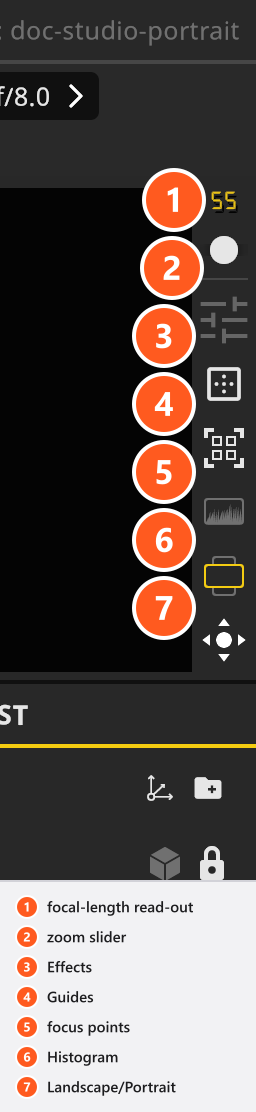
对焦点位于相机预览中,对焦设置位于相机属性面板的 设置 组。指针位于预览上方时,F(默认)显示和隐藏对焦点;同一个开关也在预览边缘的控制条中。它们是否可见按安装记忆,而不是按快照记忆。
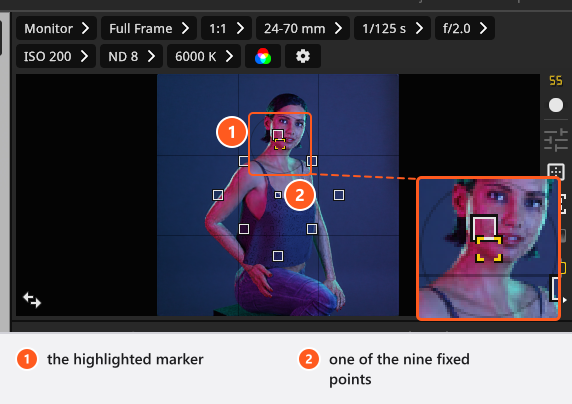
对焦于画面中的一点
预览提供九个固定点——中心一个,水平轴和竖直轴上各两个共四个,对角线上四个——以及一个高亮标记,它位于当前使用的位置。
- 点击九个点之一。→ 高亮标记跳到那里,预览重新对焦。
- 或者把高亮标记拖到画面中的任意位置。→ 相机使用这个自由位置,而不是九个点之一。
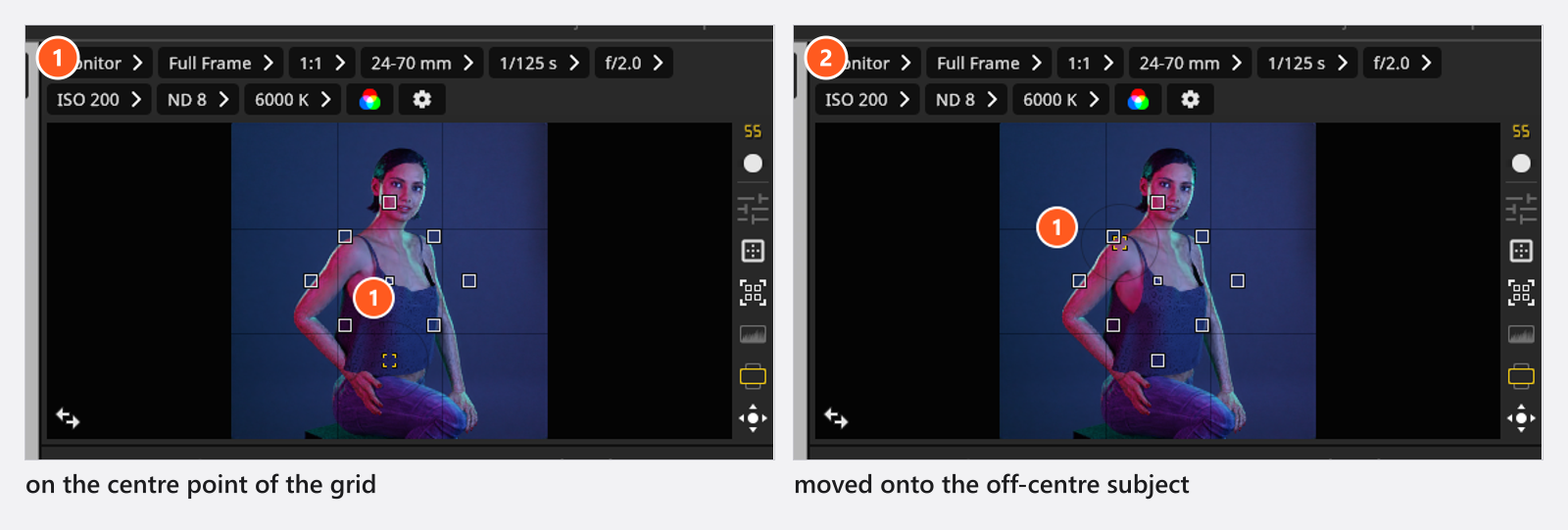
相机从该点直接穿过去看向场景,对焦于它在那里遇到的*第一个*表面——所以眼睛前面的一缕头发、一层面纱或一个玻璃杯会抢走焦点。它是画面中的一个点,而不是与模特的链接:把模特从点下面移开,焦点就会跳到现在站在后面的任何东西上,所以也要同时移动这个点。如果该点什么都没遇到,距离就变成 10000 m——画面中没有任何提示,此时按 更新焦距,会把这个数字写入 对焦距离。
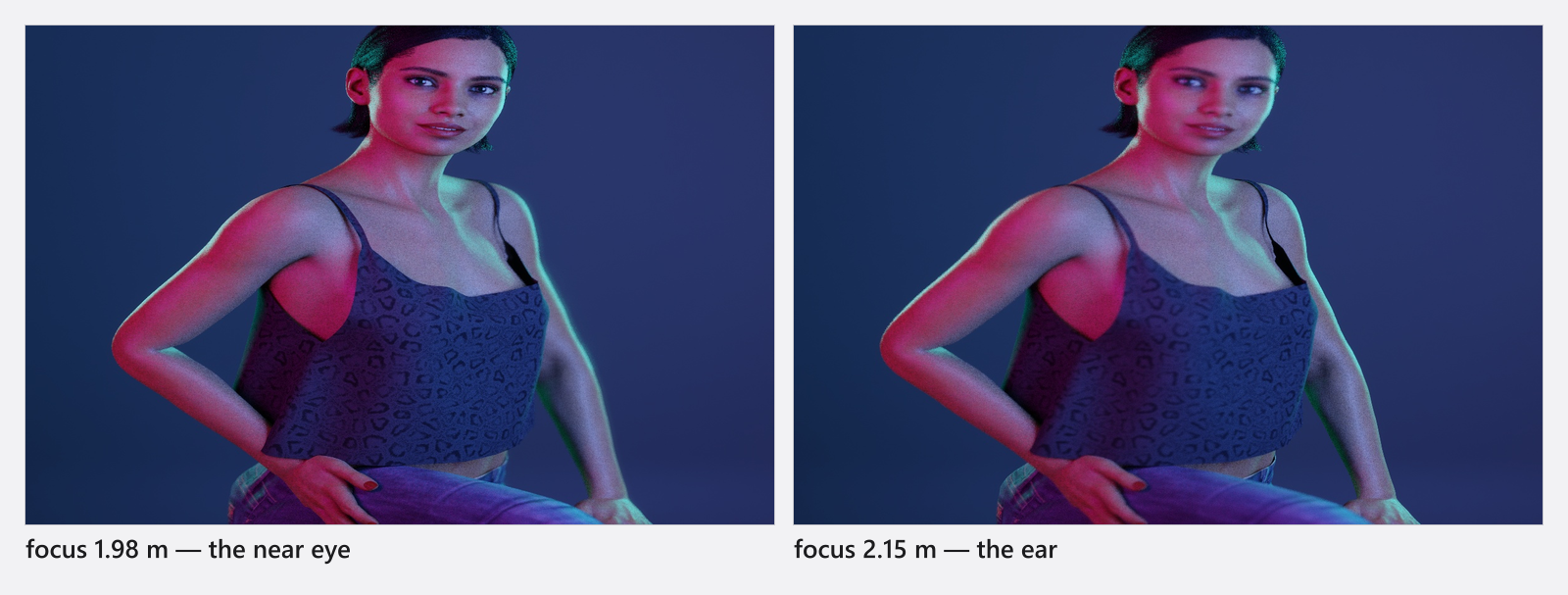
拍摄人像时值得精确一些:把点放在离相机较近的那只眼睛上,经典的“眼睛清晰、耳朵虚化”效果就会由光圈自然形成。
对焦于固定距离
对于桌面静物、产品排列或拉焦,你需要一个停留在你所设位置的对焦平面。
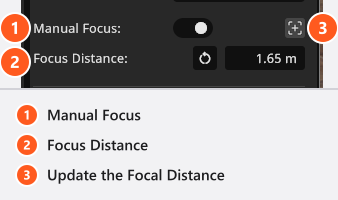
- 打开 手动对焦。→ 距离字段和旁边的按钮变为可编辑。
- 点击 更新焦距,把对焦点此刻测得的距离复制到字段中——这是一个不错的起始值。
- 调整 对焦距离。默认值为
1 m,字段接受0.01 m以上的距离,单位由程序设置中的 度量单位 决定。
手动对焦 开启时,工作室视图会在该距离处绘制一个对焦标记,让你看到对焦平面与模特、背景和道具的相对位置。沿相机视线拖动这个标记,对焦距离 随之变化。每台打开了 手动对焦 的相机都会绘制自己的标记,无论它是否被选中。
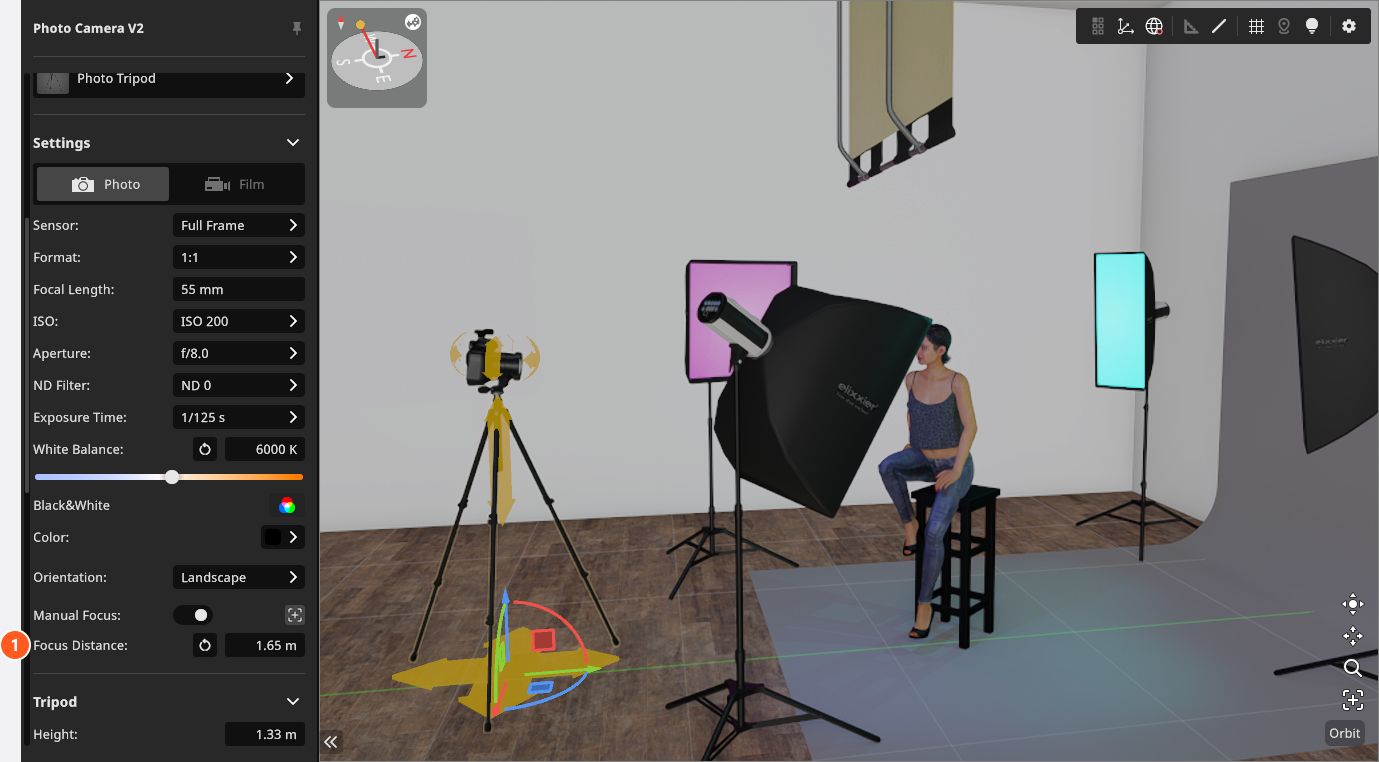
这个设置的意义就在于它的取舍:固定的平面不会跟随任何东西。移动相机或模特,画面就会失焦。手动对焦 还会完全覆盖对焦点——开启期间,点击或拖动对焦点不会产生任何看得见的变化。关闭它即可重新使用对焦点。
决定多大范围保持清晰
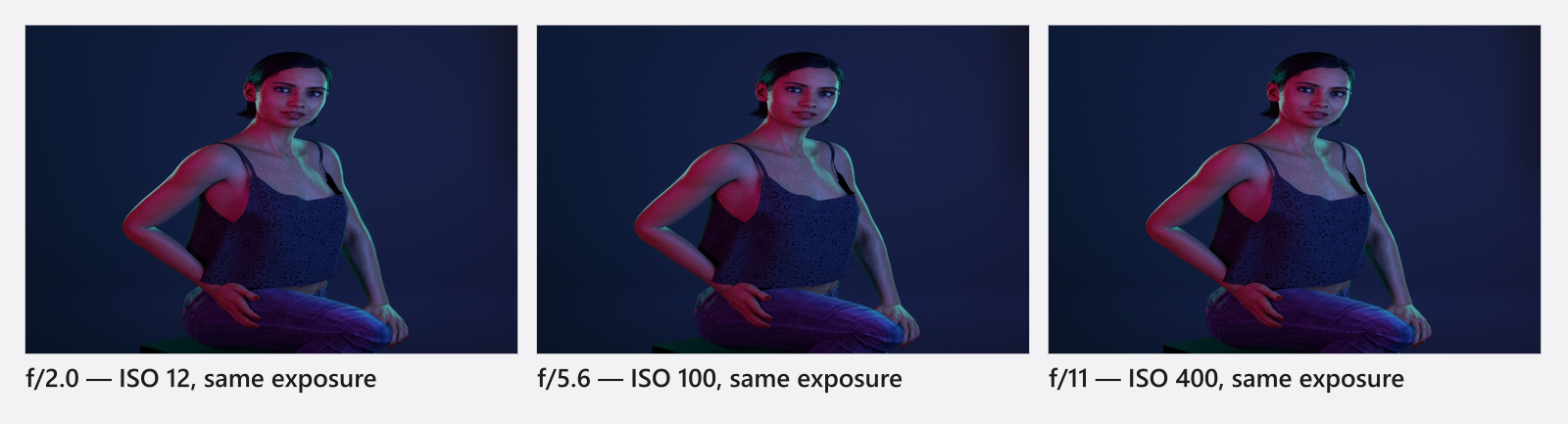
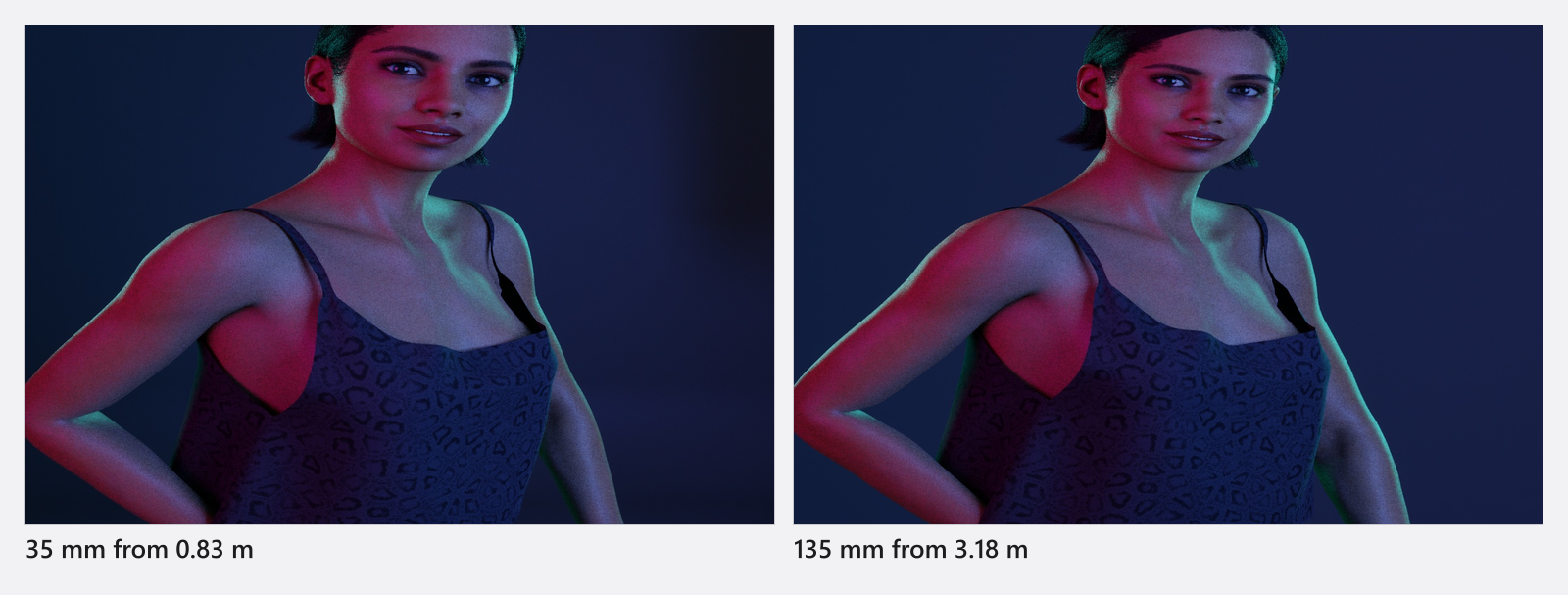
渲染器采样的是真实的镜头开口,而不是应用模糊滤镜,所以三个常见的调节因素的表现都符合预期。
- 光圈 — 开口越大(f 值越小),清晰范围越浅。
f/2.0能把人头与背景分开,f/11能让一组人保持在一起。 - 焦距 — 开口由焦距和 f 值共同决定,与真实镜头完全一样:
200 mm在f/2.0时的开口远比同样 f 值下的50 mm大,所以在相同构图下它的虚化要强得多。 - 距离 — 相机离主体越近、背景离主体越远,背景就越柔。
提示与限制
- 景深出现在相机预览和渲染中。工作室视图把一切都绘制得很清晰——永远不要在那里判断对焦。
- 在大光圈下,检查结果是否还有残留噪点,如果有就提高质量级别——参见质量与去噪器设置。
- 手动对焦、对焦距离、自由对焦点、光圈 和 焦距 都可以设置关键帧,拉焦就是由它们构成的(附加组件:Animation Tool)——参见为相机制作动画。在九个固定点之间跳转则不能。只有相机确实位于自由点上时,制作动画的自由点才起作用——请先拖动一次标记——而 手动对焦 开启时则完全不起作用。
- 对焦和曝光相互独立:为了景深而改变光圈,亮度也会随之变化,所以要用快门、ISO、ND 滤镜或灯光功率来补偿——参见设置曝光。
故障排除
- 整个画面都是模糊的。 大光圈加上较短的对焦距离,会让几乎整个布景变模糊。把光圈收小几档,或检查 对焦距离。
- 我移动模特后,焦点跳到了背景上。 对焦点是画面中的一个点。把点移到模特的新位置上。
- 点击对焦点没有反应。 手动对焦 处于开启状态并覆盖了它们。
- 工作室视图看起来清晰,预览却是模糊的。 工作室视图把一切都绘制得很清晰。请在相机预览或渲染中判断对焦,不要在工作室视图中判断。
- 更多问题:相机问题。