
 简体中文
简体中文
 Deutsch
 English
 日本語
日本語 Français
set.a.light 3D 的安装分两步:先装程序本体,再装它使用的内容——模特、灯光、束光附件和道具。内容在首次启动时下载,请预留一些时间,并使用速度较快的网络。本页依次介绍这两步,到快速开始开始的地方结束。
适用于 BASIC、STUDIO、CINEMA · Windows 和 macOS · 你需要:从 elixxier.com 下载的安装文件、首次启动时可用的网络连接,以及支持计算着色器的显卡。
在 Windows 上安装
- 运行安装程序
Install set.a.light 3D.exe。→ 安装向导以英语或德语打开。 - 接受许可协议,保留建议的安装位置(程序文件夹中的
set.a.light 3D V3文件夹),或自行选择。 - 决定向导提供的两个选项:桌面图标(默认关闭)和用 set.a.light 3D 打开
.set文件(默认开启)。 - 完成向导并启动程序。→ 出现启动界面,首次启动在下文继续。
在 macOS 上安装
需要 macOS 12 Monterey 或更高版本。安装程序在复制任何文件之前先检查系统版本,所以在较旧的系统上它会提示信息并停止,不会留下一个无法启动的应用程序。
- 打开安装程序
Install set.a.light 3D.pkg。 - macOS 要求时,输入管理员密码确认。→ 程序安装到
Applications文件夹。 - 从“应用程序”文件夹启动。→ 出现启动界面。
首次启动时获取内容包
全新安装只带有程序,不带内容库。因此启动界面最先显示的是内容包一行。无论界面语言是什么,这一行都是英文。
- 查看内容包一行旁边的状态。Download required 表示还没有安装任何内容;旁边的大小就是下载所需的流量。
- 点击 Download。→ 状态变为 In Progress…,按钮变为 Cancel;可以随时中止,以后再继续。
- 等到这一行显示 Installed。→ 按钮变为 Continue,点击后进入程序。
如果程序连不上服务器,这一行下方的进度提示会显示 No internet connection!,状态仍为 Download required,按钮变为 Retry。如果只有部分内容库已过期,状态显示 Update required,按钮显示 Update——步骤相同,只是下载量更少。
手动安装内容包
如果这台电脑无法下载,请在另一台电脑上从 elixxier.com 下载内容包,再把文件拷过来。
- 点击内容包一行末端的齿轮。→ 出现 Import Package 和 Package Path 两行,每行末端各有一个没有文字的按钮。
- 点击 Import Package 一行末端的文件夹按钮,选择内容包文件。→ 文件被解压到 Package Path 所示的文件夹。
Package Path 旁边的按钮用于更改这个文件夹;默认文件夹不可写入时就需要这样做。
选择试用或激活许可证
没有激活许可证时,程序以试用模式启动,并询问你想试用哪个版本。
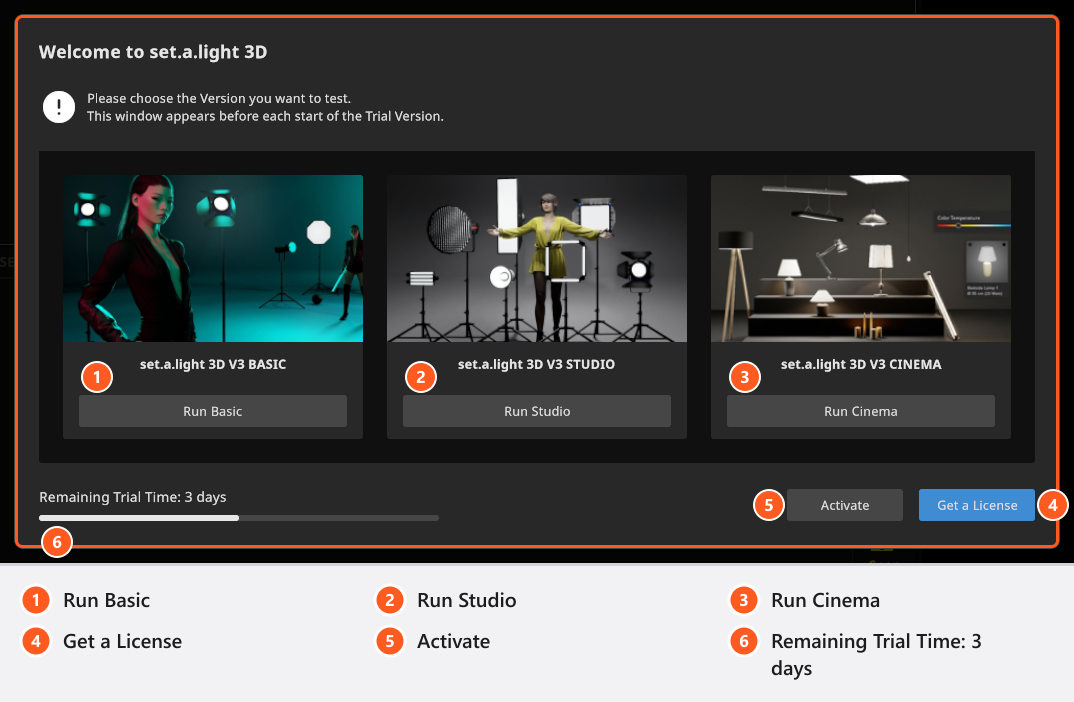
对话框的标题是 欢迎使用 set.a.light 3D。显示“正在检查可用的试用版本。”期间,三张卡片保持灰色——程序正在向授权服务查询你可以使用什么。得到答复后,选择 运行基础版、运行工作室版 或 运行影院版;底部一行以天数倒计时,显示*剩余试用时间*。获取许可证 打开商店,激活 直接带你到激活你的许可证。
对话框有意不设关闭按钮:必须做出其中一个选择,只要你还在试用,每次启动都会出现。试用版渲染的每张图像和每段视频都带有水印。各版本包含的内容见BASIC、STUDIO 和 CINEMA 对比。
你的作品和设置存放在哪里
- 项目存放在你保存的位置——每次拍摄一个
.set文件,另有一个同名文件夹存放渲染出的图像。参见保存你的工作。 - 你的设置、你自己的设备和预设存放在
elixxier→set.a.light 3D V3文件夹中:Windows 上位于账户的本地应用程序数据里,macOS 上位于Library/Application Support下。文件 → 导出用户数据… 会把它们打包成一个.xdat文件,可带到另一台电脑上。 - 恢复用的副本保存在专门的文件夹中;帮助 → 显示自动保存文件夹 可以打开它。
- 发生故障后的抢救副本写入“文档”中的
elixxier文件夹。
提示与限制
- set.a.light 3D 需要支持计算着色器的显卡。没有这样的显卡时,程序会显示标题为 Unsupported Hardware 的对话框,其中列出你的显卡名称,确认后程序关闭。参见系统要求。
- 首次启动时,如果发现 set.a.light 3D V2 的用户数据(自己的设备、预设、设置),程序会接管这些数据。这只在创建 V3 数据文件夹时发生一次。不要为了重复这一过程而删除该文件夹,否则丢失的是 V3 的数据。
- 内容包界面、内容包状态及其按钮,无论界面语言是什么,都是英文。
故障排除
- 首次启动一直停在内容包一行。 检查网络连接,然后点击 Retry;仍然失败时,按上文所述手动导入内容包。→ 安装问题
- 试用对话框提示“无法连接授权服务器”。 这是连接问题,与你的试用无关:点击 重试 会重新发送请求。→ 许可证与激活问题
- 启动后程序立即关闭,并提示 Unsupported Hardware。 → 图形问题
相关内容
- 激活你的许可证——密钥、离线激活、附加组件。
- 快速开始:从空白工作室到成品图像——第一次完整走一遍程序。
- 系统要求——电脑需要满足的条件。
- 安装问题——安装程序或更新失败时。