
 简体中文
简体中文
 Deutsch
 English
 日本語
日本語 Français
快照页面是摄制组阅读的内容:你想要的画面、布景的 3D 视图,以及标有距离、高度和功率设置的俯视示意图。方案中的每张快照一开始都有一页,你还可以用其他布局和内容添加更多页面。
适用于 BASIC、STUDIO、CINEMA · 你需要:一个至少包含一张快照的方案,并在 方案 标签页中打开。运动路径在每个版本中都会绘制;制作动画本身需要附加组件 Animation Tool。
在哪里找到
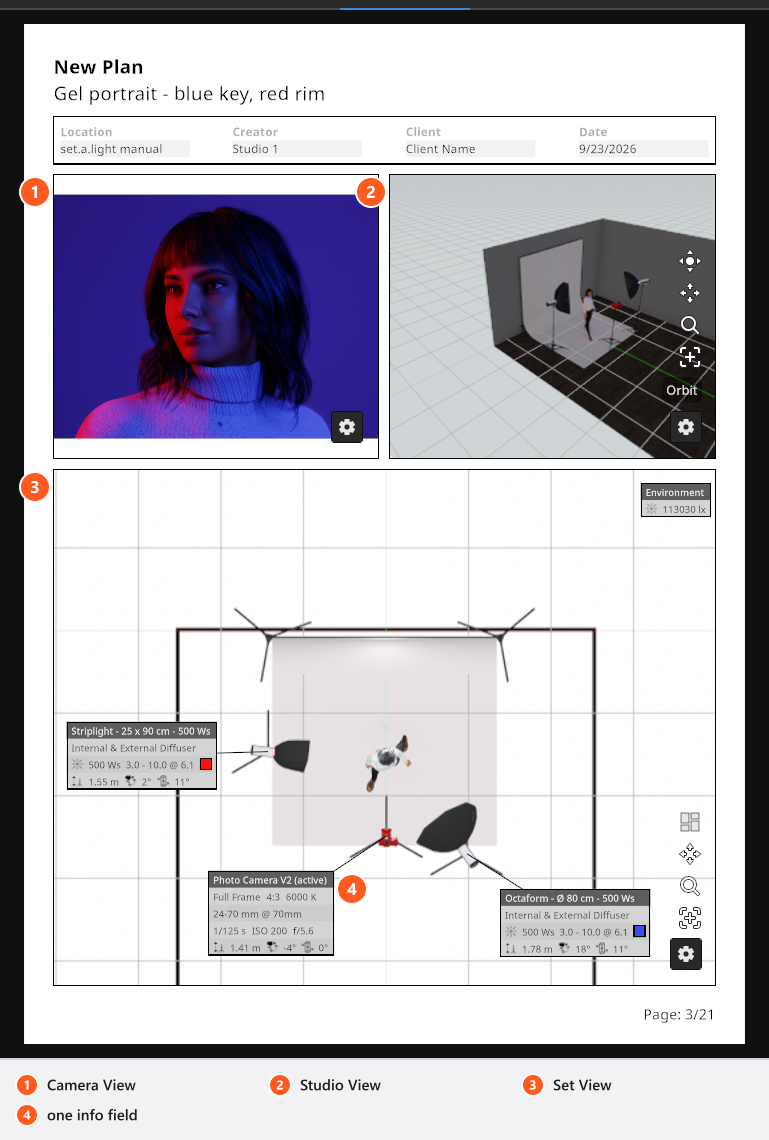
在页面区域旁边的页面概览中选择一张快照。它的第一页已经带有三个视图——显示渲染图像的 相机视图、工作室视图,以及俯视示意图 布景视图。在 PDF 方案中,这一页是竖版 A4,上方是方案标题、快照标题和页眉数值,分割固定,没有垃圾桶图标。在 JPG 方案中,它和其他页面一样是横版三分页:视图上方没有标题,分隔线可以拖动,并且有垃圾桶图标。
如何添加页面并填充内容
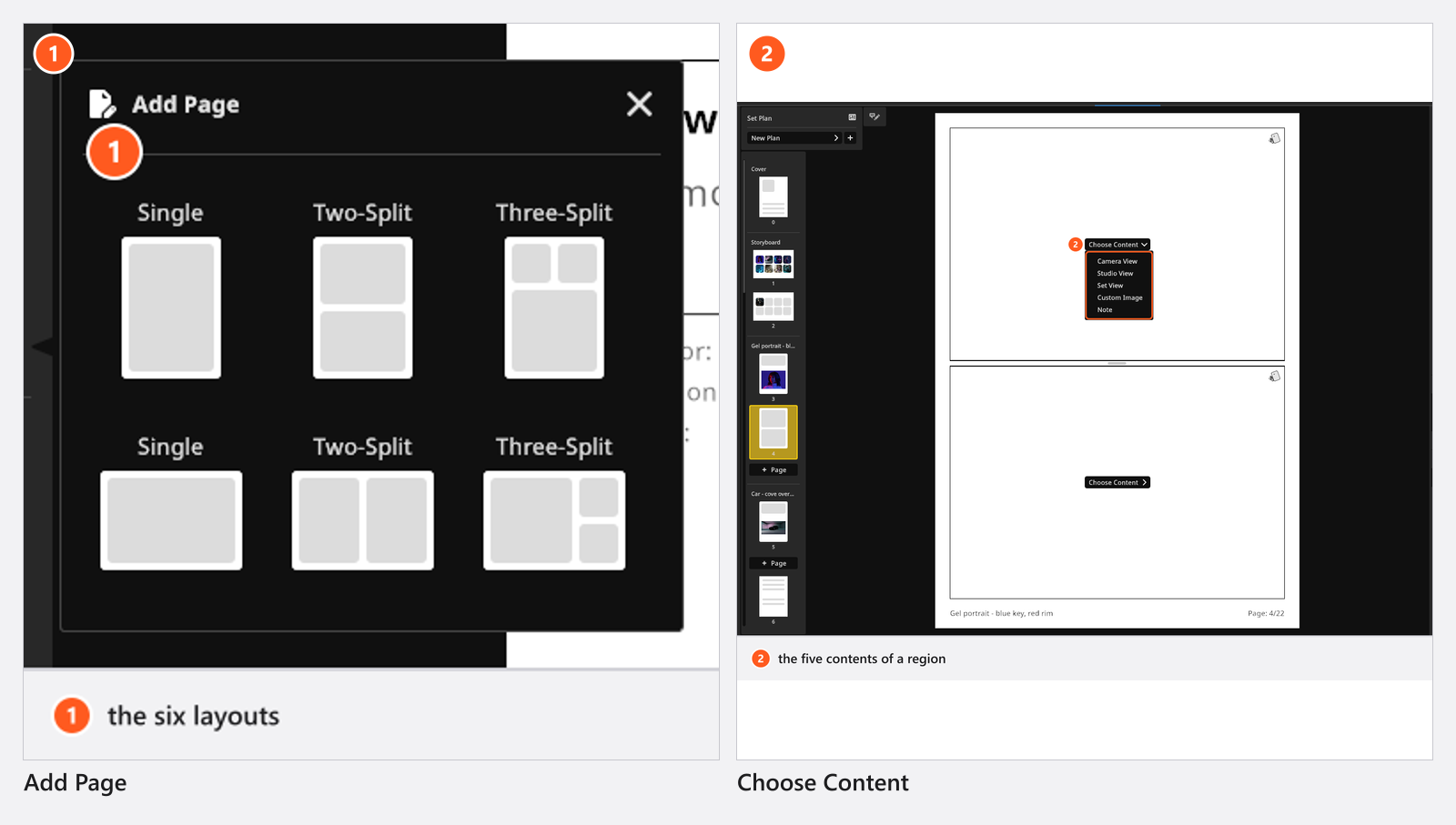
- 点击该快照最后一页之后的 页面 按钮。→ 添加页面 提供六种布局:单页、双页 和 三页,每种都有竖版和横版。
- 点击一种布局。→ 页面被添加并成为当前页面。添加的页面带有垃圾桶图标;在 PDF 方案中,快照的首页没有。
- 在空白区域中点击 选择内容,选择放入什么:相机视图、工作室视图、布景视图、自定义图像(磁盘上的图像文件,例如参考照片)或用于文字的 备注。
- 拖动两个区域之间的分隔线来改变它们的比例。→ 一个区域永远不会小于它的分隔线所分割区域的十分之一。
在 相机视图 中,把鼠标悬停在图像上,点击 渲染快照 即可从这里渲染;齿轮图标里是渲染设置。在渲染结果出现之前,该区域显示预览,并标注 Low-Res Preview,在每种语言中都是英文。
如何让示意图在纸上清晰可读
工作室视图 的导航方式与工作室本身相同。它的齿轮图标会打开 工作室视图,其中有 显示网格、工作室亮度(0 到 1,默认 0.65)和 视角(20° 到 80°,默认 50°)。视频从 01:31 起打开了两个齿轮弹窗——它来自较早的版本,仍然显示两个墙壁和地面开关,而 3.1.14 没有这两个开关。
把这三项当作一件事来处理:提高 工作室亮度,直到示意图在纸上清晰可读;把 视角 往 20° 方向调小——这种窄视角、近似等轴测的外观最能显示位置;如果网格与对象互相干扰,就关掉网格。墙壁和地面没有开关;改为转动视图。
如何整理信息卡
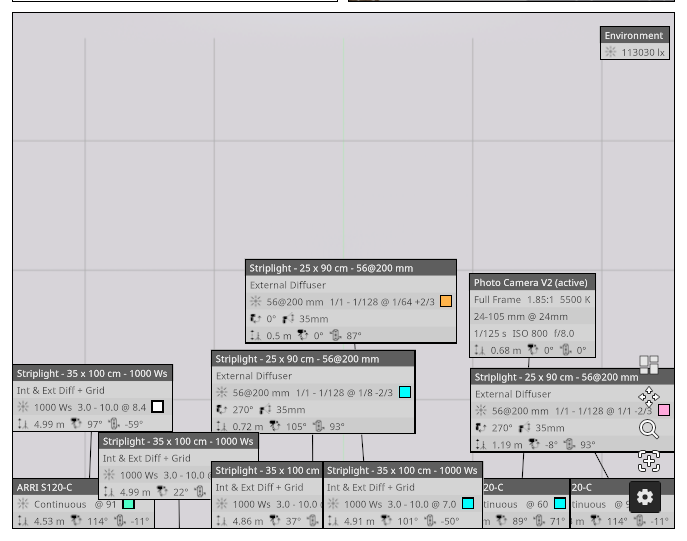
布景视图 是俯视平面图。平移和缩放它来取景布景;它的齿轮图标会打开 俯视图,其中有 显示距离测量、显示网格、显示动画路径、显示信息卡 和 线。
每个对象都有一张信息卡,写着助手需要的数字——灯光是它的束光附件、功率和滤色片,相机是它的镜头、曝光和 ISO,布景是它的太阳照度。布景方案包含什么 列出了每个字段。
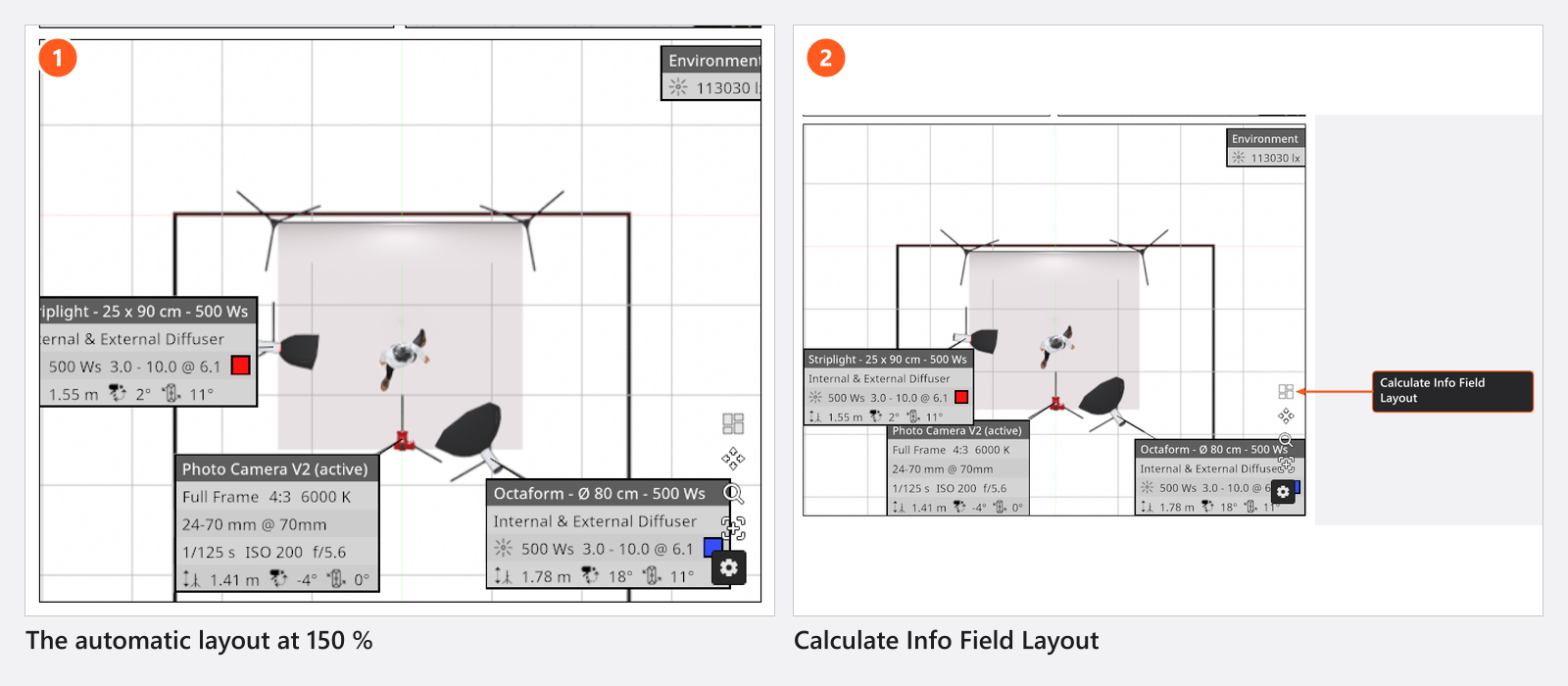
页面第一次生成时,信息卡会自动摆好位置,所以拖动一张信息卡只是一次修正。把信息卡拖到你想要的位置,或点击布局按钮(计算信息卡布局)重新排列它们。
哪些对象有信息卡,由右侧面板中的对象列表决定,其中有类别筛选、搜索 字段、包含图标和线框图标。两个图标都作用于每一个选中的行,并且属于方案——这里的线框不会改变你的布景中的任何内容。
如何绘制尺寸线
只有在 俯视图 弹窗中打开了 显示距离测量 时,尺寸线才起作用。
- 在 布景视图 中对一个对象按下鼠标左键,拖到第二个对象上。→ 线会吸附到两个对象;不需要辅助键。
- 或者拖到一处空白位置,让线在自由点结束。
- 点击一条线,按
Del(默认)即可删除;键盘快捷键 列出了 macOS 上的按键。
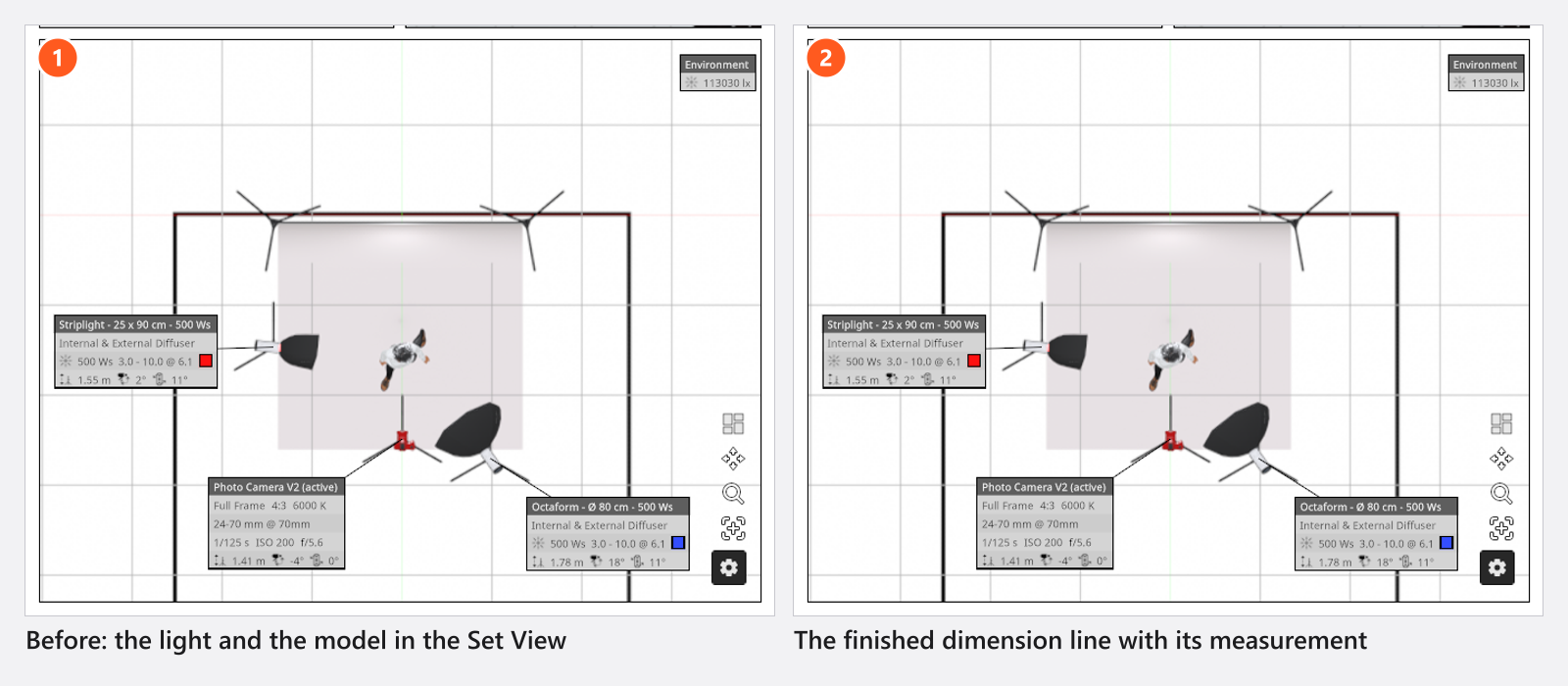
在工作室视图中绘制的尺寸线也会出现在这里。
显示动画快照的运动路径
如果快照包含动画,布景视图 会绘制每个运动对象的路径:相机为蓝色,模特为橙色,其他对象用各自的颜色,每条路径起点有一个圆环,终点有一个箭头。两台相机靠亮度来区分,显示动画路径 可以关闭这些路径。
一条路径最多取 240 个采样点,所以长距离的移动也呈现为平滑的线。对象需要在地面上至少移动两厘米才会有路径,而仅仅跟随其父对象移动的对象则没有。高度变化在俯视投影中不会显示,路径属于方案页面——永远不属于渲染出的图像。
页面设置与每张快照的附加项
右侧面板的 页面 部分属于所选页面:
| 设置项 | 位置 | 范围 |
|---|---|---|
| 宽度 / 高度 | JPG 快照页面 | 每边 100 到 4096 px,默认竖幅 1000 × 1600、横幅 1600 × 1000 |
| 字号大小 | JPG 快照页面 | 100 到 800 %,默认 200 % |
| 信息字段大小 | PDF 快照页面 | 50 到 200 %,默认 100 % |
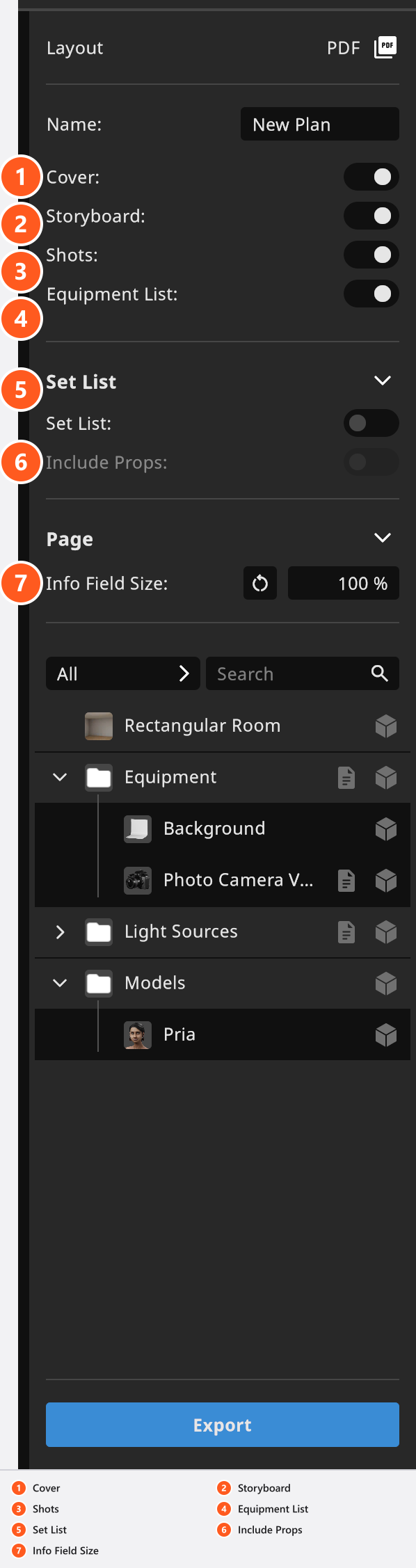
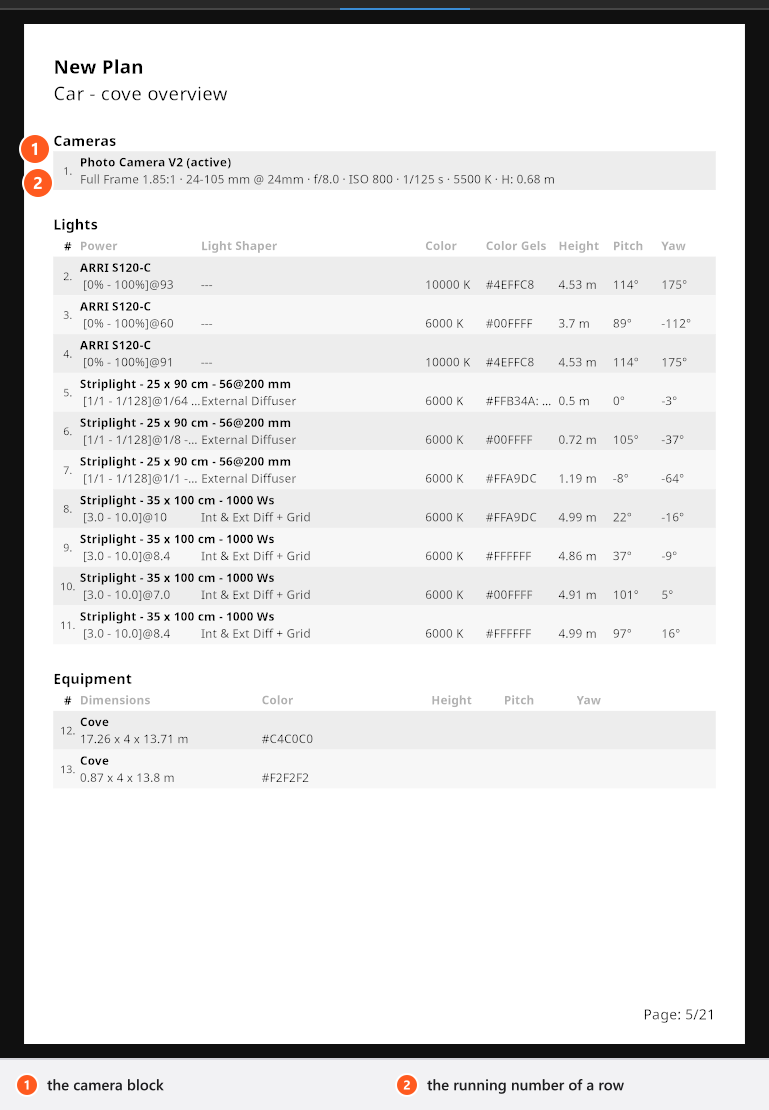
打印出来的方案上数字太小时,用 信息字段大小 来解决。在 PDF 方案的首页上,页眉数值——快照标题、创建者、位置、客户 和 日期——可以按快照单独覆盖,而不改动封面;JPG 方案没有页眉块。布景列表 和 包含道具 决定这张快照是否还有它的列表页。
三种东西都叫备注
- 便签:页面上方的备注按钮(工具提示 添加新备注)会在页面上放一个自由文本框。拖动它来移动,拖动一角来调整大小(
40到800px),点击垃圾桶图标删除。 - 备注 区域:页面上整个区域填满文字,而不是视图。
- 快照的 内置笔记:你在 渲染视图 标签页中写的自己的笔记,永远不会被打印。
提示与限制
- 一页最多容纳三个区域;一张快照需要更多视图时,再添加一页。
- 把快照从方案中移除,它的页面也会一起被移除。
- 俯视图会忽略环境的大气雾,所以雾气蒙蒙的布景也能得到清晰可读的示意图。
故障排除
- 我画不出尺寸线。 该视图的 显示距离测量 是关闭的——在 俯视图 弹窗中打开它。
- 我的信息卡互相重叠。 点击 计算信息卡布局,或把它们拖开。
- 某个区域打印出的图像很模糊。 那张快照没有渲染——参见 图像保存在哪里 和 画面不对劲?从这里开始。