
 简体中文
简体中文
 Deutsch
 English
 日本語
日本語 Français
你必须打光的产品,艺术指导选中的那把椅子,你扫描过的场地一角:有了 3D Import 附加组件,它们都能变成会承光、会投影、并且留在你的库里供以后每次工作使用的对象。导入本身很短。真正的工作是把尺寸、朝向和材质弄对,因为之后你打的所有光都取决于它们。
适用于 BASIC、STUDIO、CINEMA · 需要附加组件 3D Import(CINEMA 试用版已包含)· 你需要:磁盘上的一个模型文件,以及在 布光 标签页中打开的一个项目。
完成后你会得到什么
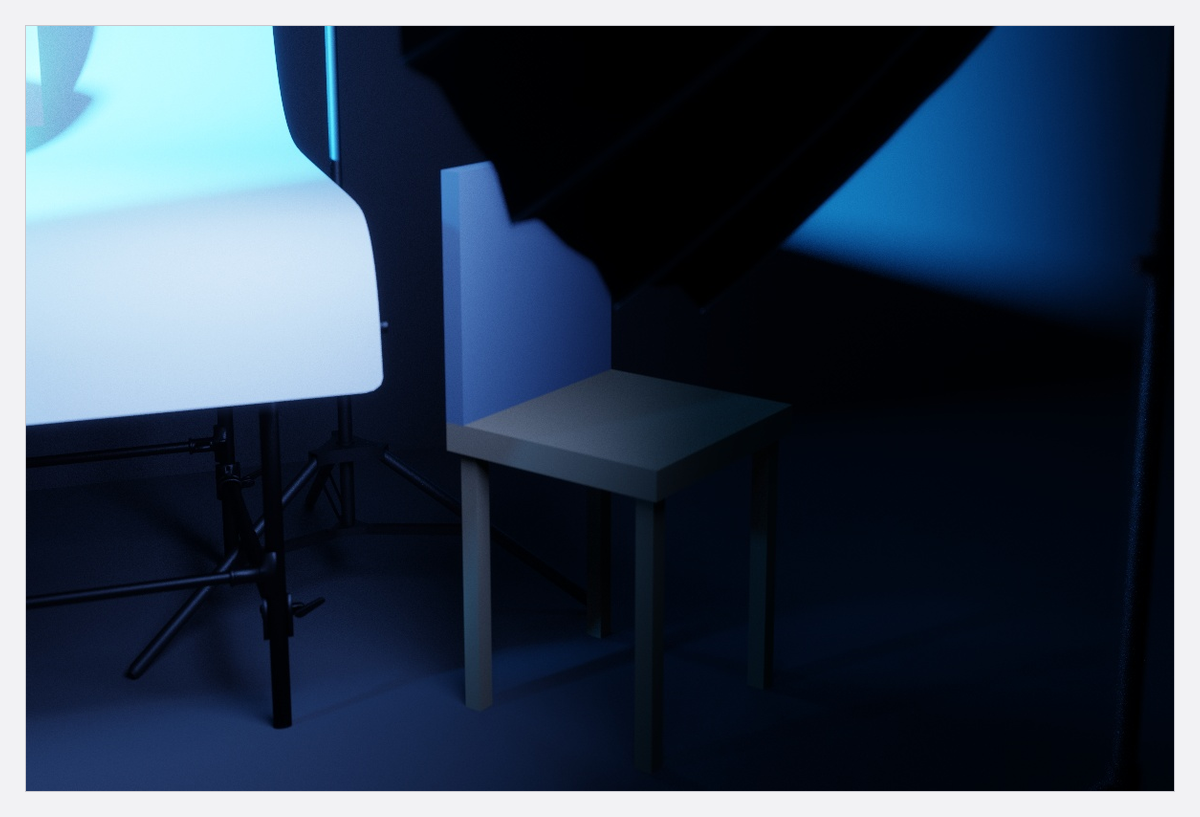
你的 3D对象 库中有一个按真实尺寸保存的对象,它站在一个布好光的布景里,还有一份可以交给别人的藏品归档。
流程
- 导入之前先检查文件。 缩放、朝向、翻转的法线和缺失的纹理坐标,在建模软件里修复要比事后便宜得多。如果模型有多种精度,就选较轻的那种——太重的模型会拖慢整个布景的工作室视图和渲染,而不只是它自己所在的角落。
- 开始导入。 库 → 资源 标签页 → 3D对象 组 → 导入3D对象,然后选择文件。程序提供九种模型扩展名;实际会带进来什么——材质、纹理、骨骼、动画片段——取决于文件和生成它的软件。参见3D 导入:附加组件能读取什么。
- 为库起个名字。 名称 是你半年后要搜索的内容,而不是素材市场给压缩包起的名字。
- 把尺寸弄对。 打开 尺寸,读取 对象尺寸:那是这个对象在你的工作室里会有的大小。拿它和一个你知道的尺寸比对——座椅高度、一只瓶子、一扇门。该组顶部的一排单位按钮表明文件自身的数字按哪种单位读取,所以按下模型建模时用的单位——
mm、cm、m、in、ft或yd——直到 对象尺寸 接近,再用 比例因数 修正剩下的差距。参见导入 3D 对象。 - 摆正并落地。 点击视图中彩色的箭头,以 90° 为一步转动模型;如果模型是镜像而不是转了方向,就用 左右镜像、上下镜像 或 前后镜像;然后点击 将模型置于中心 和 将模型贴合地面。这两个按钮都不会自动再次运行,所以每次改动尺寸或朝向之后都要重复点击两次。
- 逐个处理材质。 把视图从 预览 切换到 渲染,逐个点开列表:为每个表面选择它真正对应的着色器,检查 法线(多) 槽——高度图有可能误放在里面——并检查 光泽 组中的 纹理类型 行,它决定光泽贴图是按 Roughness 还是按 Smoothness 读取。参见导入对象的着色器和纹理。
- 保存到一个文件夹。 在 保存到文件夹 下选择文件夹,点击 应用。如果出现 警告,询问缩放是否正确,通常应该点击 取消:回到 尺寸,再次检查 对象尺寸。
- 摆放它,如果它属于某个人,就附加上去。 把条目从 3D对象 组拖进工作室。导入的对象可以放在模特的手或头上——它会正好落在安装点上,所以之后用很小的数值把它往外挪一点。参见将一个对象附加到另一个对象。
- 像对待其他东西一样给它打光。 它会承光、投影,并在有光泽的部分显示环境,所以带铬边的产品,周围有什么和对准它的是什么,对打光同样重要。参见添加和摆放灯光。
- 备份藏品。 文件 → 导出我的3D对象 会把每个对象 和 每张纹理写进一个归档。把一份新的归档放在程序文件夹之外;对于单个对象或单个文件夹,较小的导出途径带上的纹理同样完整。参见分享、更新和备份你的 3D 对象。
视频用 84 秒走完整个流程,从下载到对象站在工作室里:
专业人士的取舍
- 导入还是自己搭。 由房屋正面、一个墙面构件和一块地面平面组成的场地更轻、可编辑,而且尺寸已经量好。导入的应该是画面 围绕 的东西——产品、主角道具、库里没有对应的形状。
- 模型要干净到什么程度。 主体身后三米的道具可以宽容很多;客户名字所在的那个对象则不行。
- 哪种表面用哪种着色器。 叶片或网格这类细碎的镂空形状,应该用遮罩面片来表现,而不是用几何体;瓶子是实心玻璃,窗格是透明的。
- 颜色从哪里来。 很多素材市场的模型只带法线和光泽贴图,完全没有颜色贴图,所以每个部件的颜色都要在导入器里手动指定。
- 一个条目还是多个。 库条目是原件,每个布景只是指向它——所以一个你要重复使用的变体,值得有自己的条目,而不是在某个布景里调整的一份副本。
常见陷阱
- 导入器猜测的内容——单位、缩放、居中——只是起点。请用一个你知道的尺寸去核对。
- 请用公制单位工作。以英尺导入的模型会大约大出十一倍。
- 每个纹理架只提供该槽位对应类型的图像:作为光泽贴图导入的图像不会出现在颜色槽中。
- 一张贴图每边最大可以是
8192 px,但颜色、法线和透明度会保持在4096 px,光泽和金属保持在2048 px——8k 的贴图只会占用内存,没有收益。 - 在建模软件里发光的材质,到这里是不受光的;发光效果请在布景里另外搭建。
- 编辑材质会在所有地方改变这个对象,但已经站在布景里的副本,保留存储在那份副本上的 颜色 和 光泽。
- 读入归档时会跳过你已经有的对象,包括修正过的版本。请先删除你自己的那份。
.set文件永远不包含导入的对象。把归档随项目一起交付:交接一次拍摄。
完成后你拥有什么
- 库中一个按真实尺寸、落地、材质在光下表现正常的对象。
- 它的一份副本站在布好光的布景里,还有放下一个对象的位置。
- 一份整个藏品的归档,既是备份,也是你交接的内容。
故障排除
- 尺寸错误、缺少纹理、搬家后库为空、导入提示一切都已是最新:3D 导入问题。