
 简体中文
简体中文
 Deutsch
 English
 日本語
日本語 Français
通用房间用来试一个灯光想法没问题,但用来做一份助手能照着搭的方案就不行了。花半小时,一次完成:量好你的影棚,按这些数字搭建,把你自己的灯头和机身放进选择列表,并把结果保存下来。从此你输入的每个位置,都是别人可以在真实地面上走出来的距离。
适用于 BASIC、STUDIO、CINEMA · 把结果保存为布景模板需要 STUDIO 或 CINEMA · 你需要:真实影棚里的一把卷尺,以及在 布光 标签页中打开的一个项目。
完成后你会得到什么
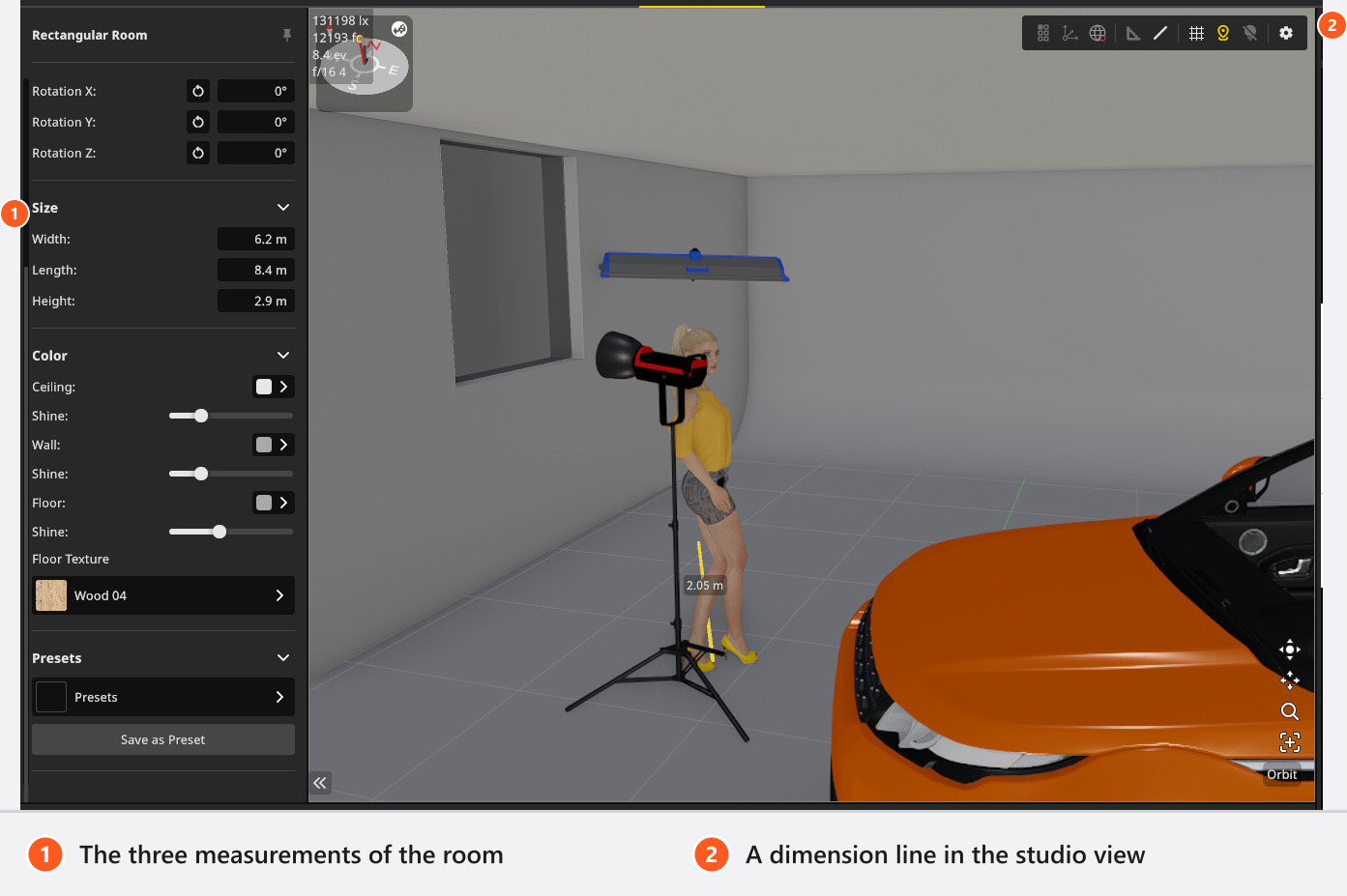
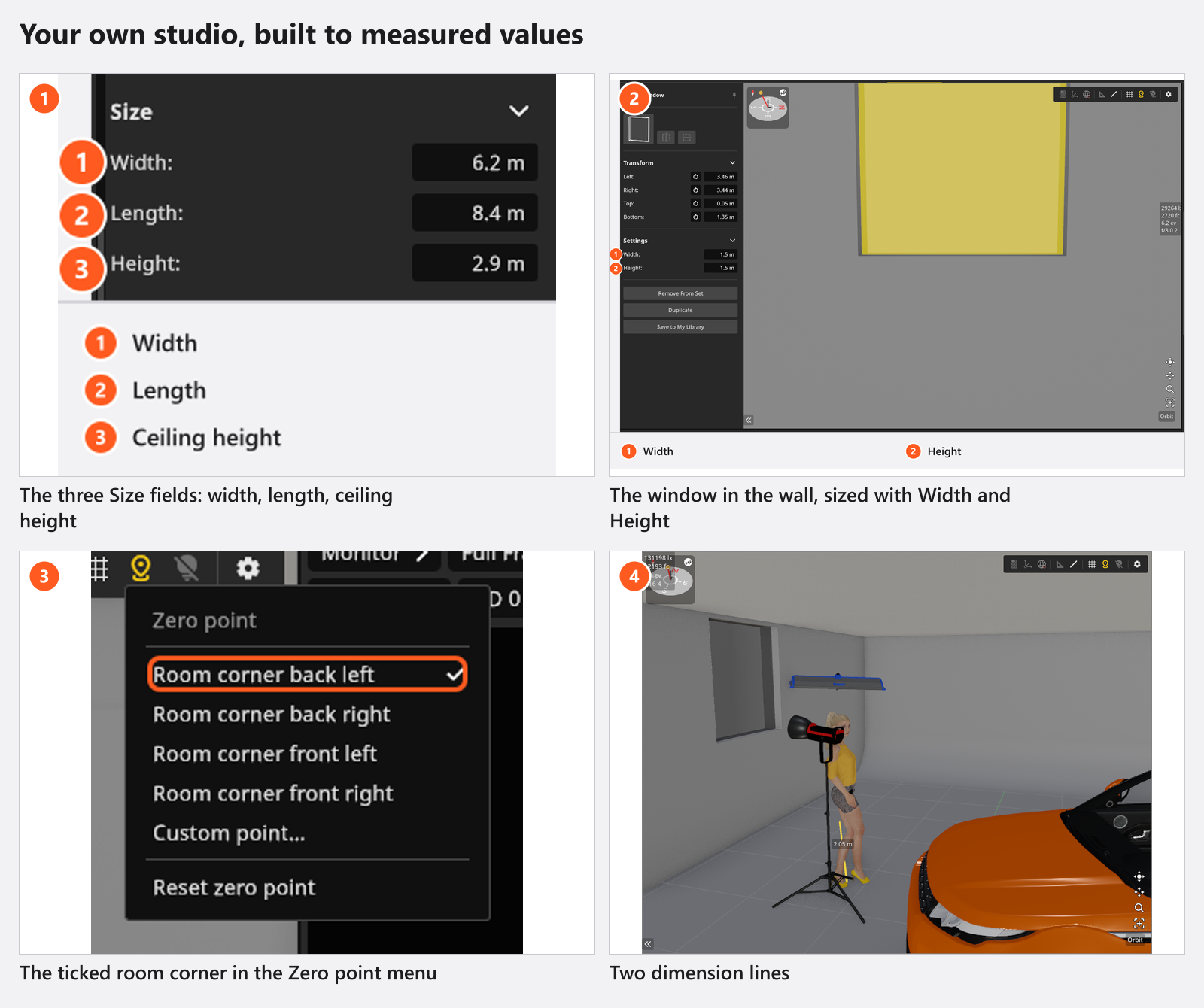
按真实尺寸搭建的你自己的房间;坐标从你现实中量距离的那个角点算起;你的器材已进入库;整个影棚已保存,新的工作可以直接从它开始。
流程
- 测量真实房间。 量宽度、长度和天花板高度,并记下两个地面距离是从 哪个角 量的——整页的内容都取决于这个决定。再量一下从这个角到背景的距离。
- 按这些数字搭建房间。 选中房间,打开 尺寸,输入三个数值;然后设置 天花板、墙壁 和 底边 的颜色及其 光泽,因为明亮的墙会补亮阴影,深色的墙则不会。参见搭建房间、背景和窗户。
- 把房间保存为预设。 另存为预设 会用你自己起的名称保存尺寸、颜色和地板纹理,本机上的所有项目都能用。
- 开出真实存在的洞口。 窗户或门是日光射入的开口,所以把它放在你影棚里实际所在的位置;如果窗框不入镜,用 空窗洞 来确定它的大小。
- 把原点设在你测量用的那个角。 打开 原点 菜单,选择那个角;带勾选标记的条目就是当前生效的,请核对,不要想当然。→ 每个对象的两个地面字段会按这个角重新命名。参见设置原点以测量位置。
- 输入你量好的位置。 选中背景,再逐个选中灯架,在 改变外形 中输入你的数字。第三个字段是高度,无论原点设在哪里,它始终从地面算起。参见选择、移动和测量对象。
- 画出到现场要复核的距离。 按
M(默认快捷键),从一盏灯拖到模特,尺寸线会随项目保留,并且会印在布景方案上。 - 把你自己的器材放进选择列表。 在 应用管理器 中创建你拥有的灯头、束光附件和灯具,以及你的机身、镜头和卡口;然后把你没有的全部隐藏,让列表与你的器材箱一致。参见添加你自己的灯光和束光附件和配置你自己的相机器材。
- 锁定永远不动的东西。 选中房间、背景和固定的灯架,按
L(默认快捷键),这样不小心的一次拖动就不会毁掉你的测量结果。 - 保存成果。 有两条路,它们并不是一回事:编辑 → 将当前布景保存为模板 把整个影棚保存为新项目的起点(STUDIO 及以上),而 保存到我的资料库 只保存其中的一部分——一套三灯组合、一个布置好的角落——以便放进已有的项目。参见创建、打开和保存项目和把你自己的支架保存到“我的库”。
这段小技巧视频的前二十秒演示的正是第二条路:把完成的灯光组合保存为一个条目,再拖回空布景。
专业人士的取舍
- 房间要搭多少。 凡是会反射光的都要搭:墙、天花板、地板,以及你把背景推靠的那面墙。远处角落里的一根柱子不会改变任何东西,却会增加渲染时间。
- 先颜色,后纹理。 选择 地板纹理 会写入该材质自带的颜色和光泽,所以先选材质,再去匹配颜色。
- 搭哪些器材。 只搭会改变画面的:你在现场调功率刻度的灯头、你拥有的各种尺寸的束光附件、传感器裁切会影响构图的机身。灯架只是外观。
- 模板还是条目。 模板是整个影棚,用来开始新项目。库条目是影棚的一部分,加入某个项目。普通的
.set文件则是这次工作本身。模板和同一影棚的项目文件,两个都留着。
常见陷阱
- 把房间放进已经有房间的布景,得到的是第二个房间,而不是替换。把不要的那个删掉。
- 应用房间预设也会改写墙的颜色。先应用预设,再上色。
- 切换原点不会移动任何东西——它只改写你读到的数字。请在输入一长串位置之前切换,而不是做到一半再切。
- 布景模板依赖本机的资源,因此不能用来把你的影棚交给别人。需要交接时,请看交接一次拍摄。
- 你创建的器材保存在这台机器上。用到它的项目会在文件内带一份副本,但库本身不会跟着你去第二台电脑。
完成后你拥有什么
- 一个与你影棚尺寸一致的房间,以及一个属于它的预设。
- 从你现实中量距离的那个角点算起的坐标,以及标出关键距离的尺寸线。
- 你自己的灯头、束光附件、机身和镜头在选择列表中,其余的都已隐藏。
- 一个布景模板(STUDIO 及以上)或一个库条目,下一次工作就从你的影棚开始:规划影棚拍摄:从拍摄需求到布景方案。
故障排除
- 数字与地面对不上、角点条目呈灰色、房间变暗:对象、房间和测量问题。