
 简体中文
简体中文
 Deutsch
 English
 日本語
日本語 Français
你看到的一切都是光线追踪的结果,所以速度主要取决于程序要计算多少光线采样,以及要为多少像素计算它们。本页按见效的顺序列出各项调整,并区分三种各有设置的画面:你搭建布景时用的工作室视图、你评判效果时用的相机预览,以及最终的渲染图像。
适用于 BASIC、STUDIO、CINEMA · Windows 和 macOS · 你需要:无需特别打开什么。三项质量设置是程序设置——它们保持你设定的值,不会随 .set 文件一起转移。
从这里开始
| 你看到的现象 | 调整这一项 |
|---|---|
| 拖动灯光或转动视图时卡顿 | 先调工作室视图质量,再调工作灯 |
| 相机预览很长时间都有噪点 | 调相机预览质量,并给它足够的时间完成 |
| 一次渲染要几个小时 | 先调分辨率,再调渲染质量 |
| 渲染似乎在第一个采样之前就卡住了 | 什么都不用做——它在准备几何体,见下文 |
| 某一个布景很慢,其他的都不慢 | 先看雾,再看模特的数量 |
在哪里找到
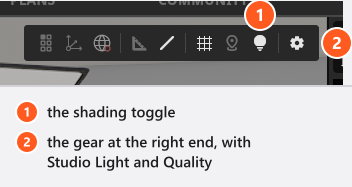
三种画面各有一个齿轮,每个齿轮都会打开一个标题为 设置 的小弹窗:
- 工作室视图——工作室工具栏中的齿轮。其中有 工作室灯光(工作灯的亮度)和 质量。
- 相机预览——预览上方相机栏末端的齿轮。其中有 质量 和 去噪器。
- 成品渲染——渲染视图 标签页中的齿轮,以及 渲染图像 对话框中的同一块区域。其中有 分辨率、质量、去噪器 和 取景框线。
每个 质量 控件都是同样的四档滑块,左侧标为 快速(预览),右侧标为 最佳质量,档位是 Low、Medium、High 和 Ultra。三者默认都是 Medium,调低其中一个不会影响其他两个。各档位背后的数值见质量与去噪器设置。
缩短渲染时间
三项调整,按见效的顺序:
- 分辨率。它是唯一产生平方效应的设置:
3840 px的渲染图像,像素数大约是1200 px的十倍。下拉菜单会替你算好这笔账,并在与你当前所选明显不同的条目旁边标出估算值,例如慢 10 倍或快 3 倍。(BASIC)列表最高提供到1920 px。 - 其次是 质量。对成品渲染来说,它决定渲染器累积多少光线采样,以及加载多少纹理细节;
Ultra还会对间接光进行更精细的采样。每提高一档,耗时都比前一档更多。 - 最后才是 去噪器,并且保持
High。它是预览和渲染的默认值,正是它让适中的采样数量变得可用。关闭它会保持采样数量不变,只跳过去噪阶段;能节省多少取决于场景、图像尺寸和设备,所以把它当作对比工具,而不是提速设置。
分辨率 只作用于成品渲染,不会改变工作室视图或相机预览。
让工作室视图反应更快
有三件事可以帮上忙,它们互相独立:
- 打开工作室工具栏中的齿轮,把 质量 调低。工作室视图只是一个工作视图,那里设得低不会影响成品图像。
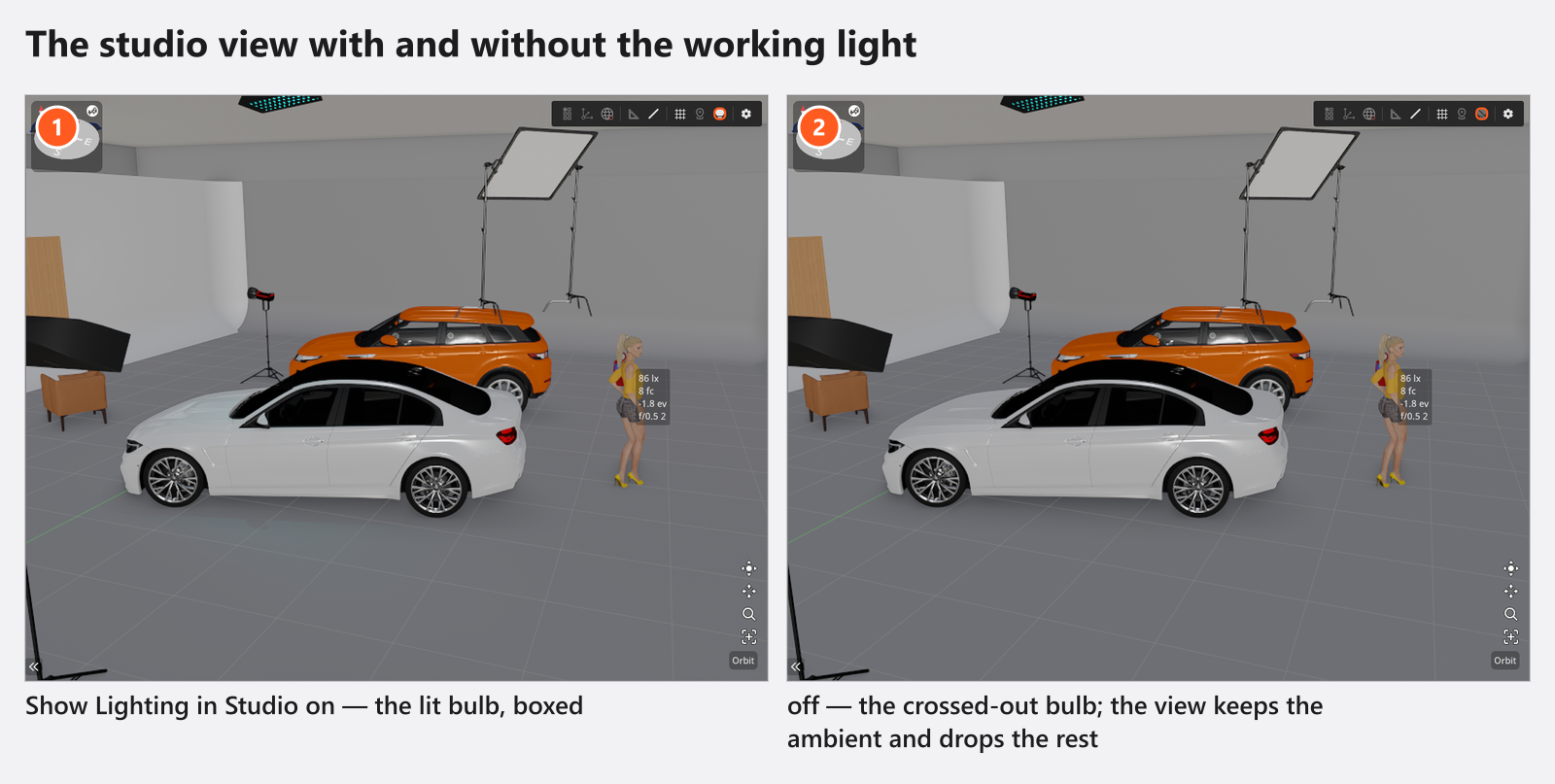
- 关闭工作室工具栏中的灯泡(显示工作室灯光)。这会让视图进入简化着色模式,是它最省资源的状态。
- 在相机预览中评判灯光,而不是在工作室视图中。按
T(默认)可以交换大小视图,再按一次T换回来。
布景中两个开销很大的因素
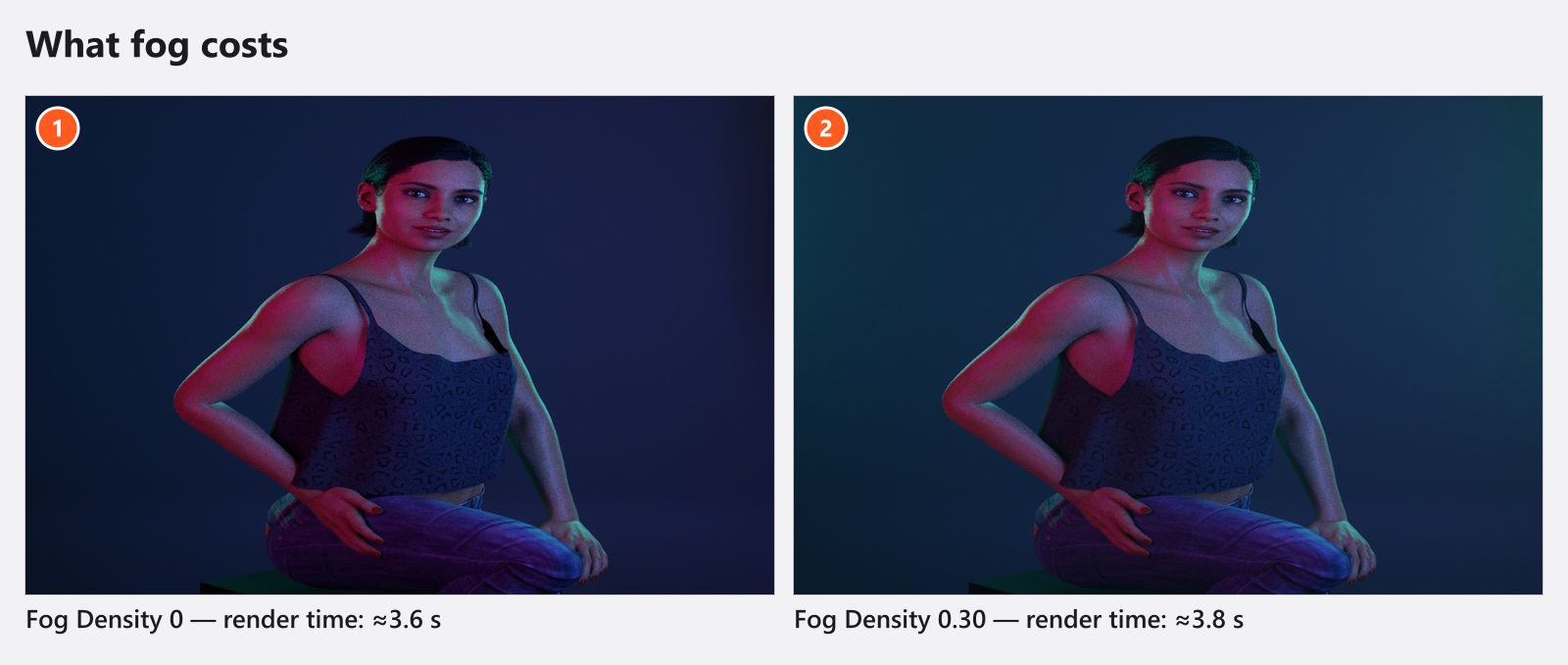
雾。 有雾或薄雾的布景,每条光线的开销远高于没有雾的同一布景,这也是某个项目很慢而其他一切正常的最常见原因。搭建灯光时降低浓度或关闭它。请注意,工作室视图有意显示得比渲染图像更淡,所以在渲染之前,开销看起来没有实际那么大。
大量模特。 当加载并可见的模特达到五个时,程序会自行降低头发和身体的细节,档位由每个头部在屏幕上的大小决定。成品渲染中也是如此,只是档位随输出尺寸而定——所以同一个人群场景在 1200 px 和 3840 px 下看起来可能略有不同。这是机制在起作用,不是缺陷。
带墙壁和天花板的封闭房间,还会让渲染器要追踪的光线反弹比开放的布景多得多,所以同样的布光在一个场景里可能比在另一个场景里明显更耗时。
渲染似乎卡住了
- 第一个采样之前什么都没发生。程序正在准备几何体——模特加载完成、选定细节档位、重建光线追踪结构。它最多等待 60 秒,然后用已有的内容开始渲染。在人数很多的场景中,这样的等待是正常的。
- 进度显示会给出采样数量和剩余时间的估算。只要采样计数器在走,渲染就在工作。
- 同一时间只能运行一次渲染。第一次完成之前,第二次不会启动。
- 切换到其他标签页不会停止渲染。取消会停止,而且完全不会写入任何内容——见渲染问题。
不是故障:窗口安静下来
当程序失去焦点,或者你三秒钟没有操作时,它会有意降到很低的帧率,你一回来就恢复。正在细化的预览或正在运行的渲染则保持全速。这看起来像死机,其实是一项省电措施。
提示与限制
- 纹理细节是工作时的全局设置,并跟随 相机预览 的质量:
Low加载的纹理比完整细节低两档,Medium低一档,High和Ultra为完整细节。成品渲染在进行期间使用自己的档位,结束后再把工作时的上限交还,所以即使没人动过滑块,细节也可能明显变化。 - 去噪器自行选择设备,没有相应的设置。较慢的回退不是缺陷——见图形问题。
- 渲染会占满整块显卡。长时间渲染之前,请关闭其他占用 GPU 的程序,并预期使用电池的笔记本比接通电源时慢得多。
- (Windows)在有两个显示芯片的笔记本上,请确认 set.a.light 3D 运行在独立显卡上。步骤见图形问题。
- 机器最基本的要求见系统要求。