
 简体中文
简体中文
 Deutsch
 English
 日本語
日本語 Français
当运动在工作室视图中看起来满意之后,程序会用渲染静态图像的同一个渲染器逐帧渲染,并把这些帧写入 MP4。你可以渲染正在处理的快照,也可以选中多张带动画的快照,让机器依次完成。本文介绍的是工作流程;文件中最终有什么,见导出的视频文件。
适用于 BASIC、STUDIO、CINEMA · 需要附加组件 Animation Tool(CINEMA 试用版已包含)· 你需要:一张包含动画的快照。超过 1920 px 的分辨率需要 STUDIO 或 CINEMA。
在哪里找到它
有两条途径,都会打开同一个 渲染视频 对话框。
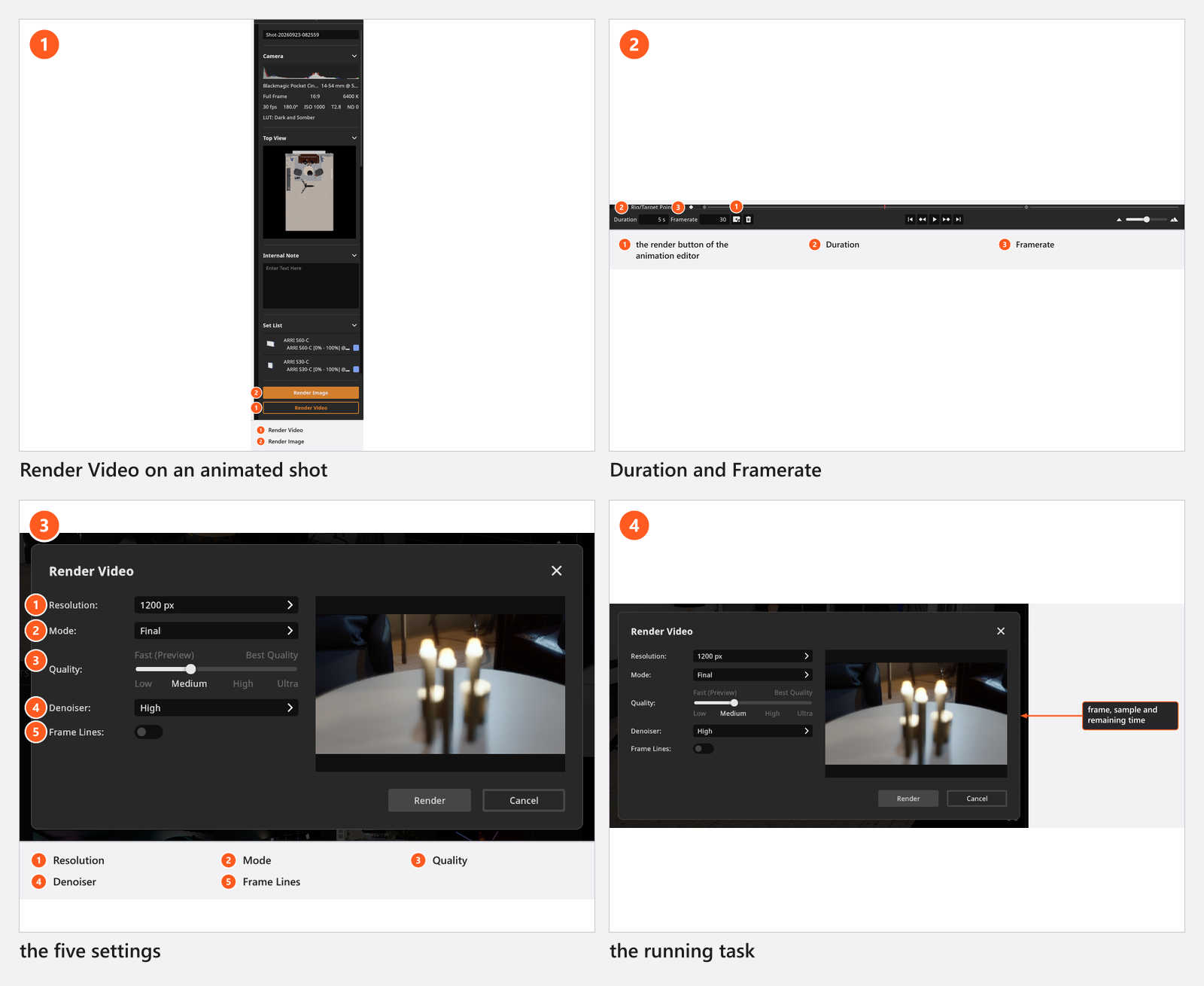
渲染你正在处理的快照:动画 标签页底部的渲染按钮,位于 持续时间 和 帧率 旁边。它渲染当前加载的快照,并询问文件名。没有加载快照时,按钮呈灰色。

一次渲染多张快照:渲染视图 标签页。在左侧的时间轴中选择快照,然后点击右侧面板中的 渲染视频。没有动画的快照会从批量任务中剔除,在所选快照中至少有一张包含动画之前,按钮一直呈灰色——带动画的快照图块上有一个小的电影图标。没有这个附加组件时,按钮根本不会出现。
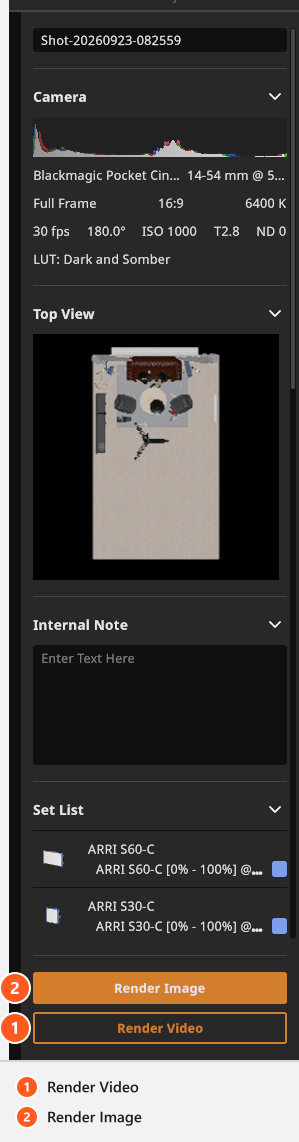
这段视频从 06:06 开始演示了两条途径——先是 动画 标签页中的按钮,然后是 渲染视图 标签页中一次渲染多张快照。它还建议让机器通宵渲染;我们目前无法保证这一点,所以请改用“耗时多久”一节中的算法来规划。
如何渲染视频
- 在 动画 标签页中设置 持续时间 和 帧率。两者共同决定帧数:
5s、30fps 是 150 帧。 - 用任一途径打开对话框。播放头在哪里并不重要——视频总是从第一帧运行到最后一帧,播放括号不会缩小范围。
- 选择 分辨率、模式、质量、去噪器 和 取景框线。
- 点击 渲染,并指定文件的保存位置:单张快照是文件名,批量渲染是文件夹。
- 观察任务。→ 它会统计帧数(
帧 3/150)、正在渲染的这一帧的采样数和剩余时间。你可以随时取消。
渲染设置
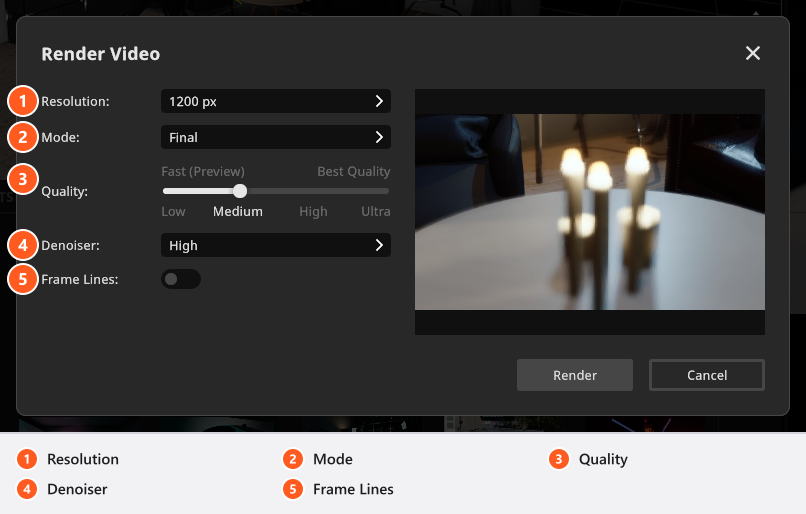
五项中有两项决定渲染时间,值得弄清楚。两种模式的名称、四个质量档位,以及单个导出的 Render Error 对话框在所有语言中都是英文;批量渲染的 渲染失败 对话框则已翻译。
模式 是 Final 或 Preview。Final 把每一帧都渲染得像一张成品照片。Preview 用一小部分采样渲染同样的帧,适合你还在判断运动节奏的时候。Preview 下去噪器一行会消失。
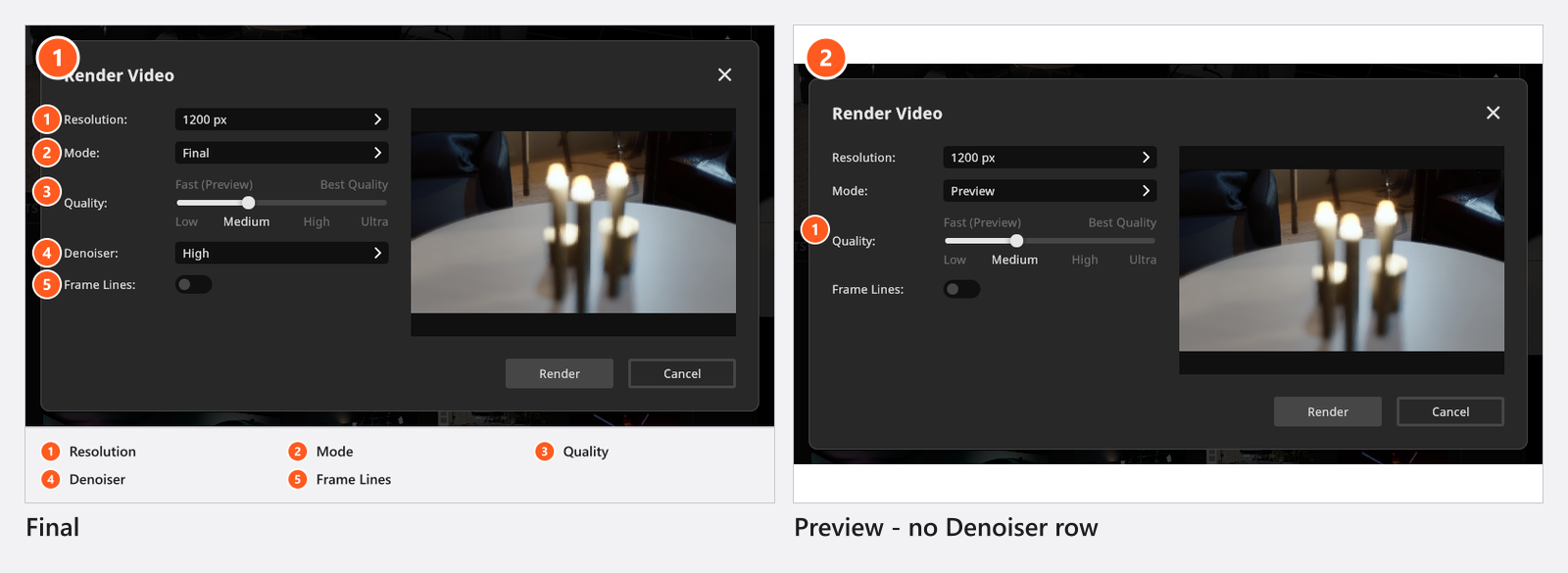
质量 是静态渲染所用的四档,它决定每一帧的采样数:
质量级别
| 级别 | 成品图像的采样数 | 实时预览的采样数 | 纹理细节 |
|---|---|---|---|
| Low | 60 | 40 | 低两级 |
| Medium | 90 | 60 | 低一级 |
| High | 120 | 80 | 完整 |
| Ultra | 210 | 200 | 完整 |
模式 为 Preview 时,同一档位每帧花费的采样要少得多——这是程序中唯一适用这种预算的地方:
视频渲染模式
只有视频渲染提供 模式 选项:Final 和 Preview。Preview 以质量换取速度,使用的采样预算比同一级别下的静态图像少得多。静态图像没有 模式,始终按上表 成品图像的采样数 中的数值渲染。
| 级别 | 模式 为 Preview 时视频渲染的采样数 |
|---|---|
| Low | 4 |
| Medium | 8 |
| High | 8 |
| Ultra | 8 |
在 Final 和 High 下,每一帧得到 120 个采样,所以这 150 帧共 18 000 个采样。同一张快照在 Preview 下每帧渲染 8 个采样。
分辨率、去噪器 和 取景框线 的用法与静态图像完全相同——参见分辨率和质量与去噪器设置。这五项设置与图像渲染共用,所以你上次在 渲染视图 标签页中使用的值会被预先选中。
这段视频从 06:40 开始填写同一个对话框——分辨率、质量、去噪器——然后展示带有帧、采样和剩余时间的进度读数。
耗时多久
视频的成本是每一帧一次静态渲染。没有捷径,也不能从一帧省到下一帧,所以算法既诚实又简单:用你想要的设置渲染这张快照的一张静态图,计时,再乘以帧数。每帧 40 秒,150 帧大约是 100 分钟。
三个杠杆,按见效的顺序:更少的帧数(更短的 持续时间,或用 30 fps 代替 60)、更低的 质量、更小的 分辨率。计时时用 Preview,把 Final 留给要交付的版本。
如何批量渲染
在 渲染视图 标签页中选中所有带动画的快照,点击 渲染视频,然后选择一个文件夹。每张快照会成为各自的文件,以快照命名(文件名无法包含的字符会被替换),再加上 .mp4——所以如果有快照叫 Key 1/2,开始之前请先重命名。如果文件夹中已有这些名称的文件,在覆盖之前会先询问你。进度信息会统计快照数,也统计帧数。
如果批量中的某张快照失败,批量任务会完成其余部分,然后指出它:一个 渲染失败 对话框会列出每张没有生成文件的快照的标题。通常的原因是快照没有当前相机;编码器无法写入的目标,会先逐个文件询问,提供 重试 和 取消,被取消的文件同样会加入这个列表。单个导出会自行报告失败,通过一个 Render Error 对话框,内容是 Failed to render animation。
提示与限制
- 两条途径记住的是两个不同的文件夹:编辑器记住你上次保存视频的文件夹,批量渲染记住 渲染视图 标签页所使用的文件夹。
- 编辑器的最后一帧不在文件里。
30fps 的 5 秒快照在标尺上结束于第 150 帧,而文件包含第 0 到 149 帧。请把结束姿势放在最后一个渲染帧上。 - 画面尺寸由第一帧上处于活动状态的相机决定。快照后面切到竖向相机不会改变文件——参见为相机制作动画。
- 取消会保留已完成的部分:文件会带着已渲染的帧关闭,正在渲染的那一帧被丢弃。
- 带动画快照的静态图像根本不需要视频——渲染图像 渲染的是这张快照的预览帧,它在帧标尺中设置(使用时间轴编辑器)。
- 没有运动模糊,也没有音频;两者都在导出的视频文件中说明。
疑难解答
- 渲染视频呈灰色。 所选快照都不包含动画。请在图块上查找电影图标。
- 面板中没有渲染视频。 许可证没有 Animation Tool 附加组件。
- 视频比预期少一帧。 文件包含 150 帧快照的第 0 到 149 帧。
- 更多症状:动画问题。