
 简体中文
简体中文
 Deutsch
 English
 日本語
日本語 Français
分镜脚本回答的是每个人在拍摄前都会问的问题:一共有几个布光场景,每个是做什么用的。在 set.a.light 3D 中,你用已经布好光的快照来搭建它,所以每一行旁边的图片是真实的画面,而不是草图。本页走完整个工作:镜头清单、快照、评分、页面、导出。
适用于 BASIC、STUDIO、CINEMA · 你需要:在 布光 标签页中打开的一个已保存的项目,以及这次工作的一份粗略镜头清单。
完成后你会得到什么
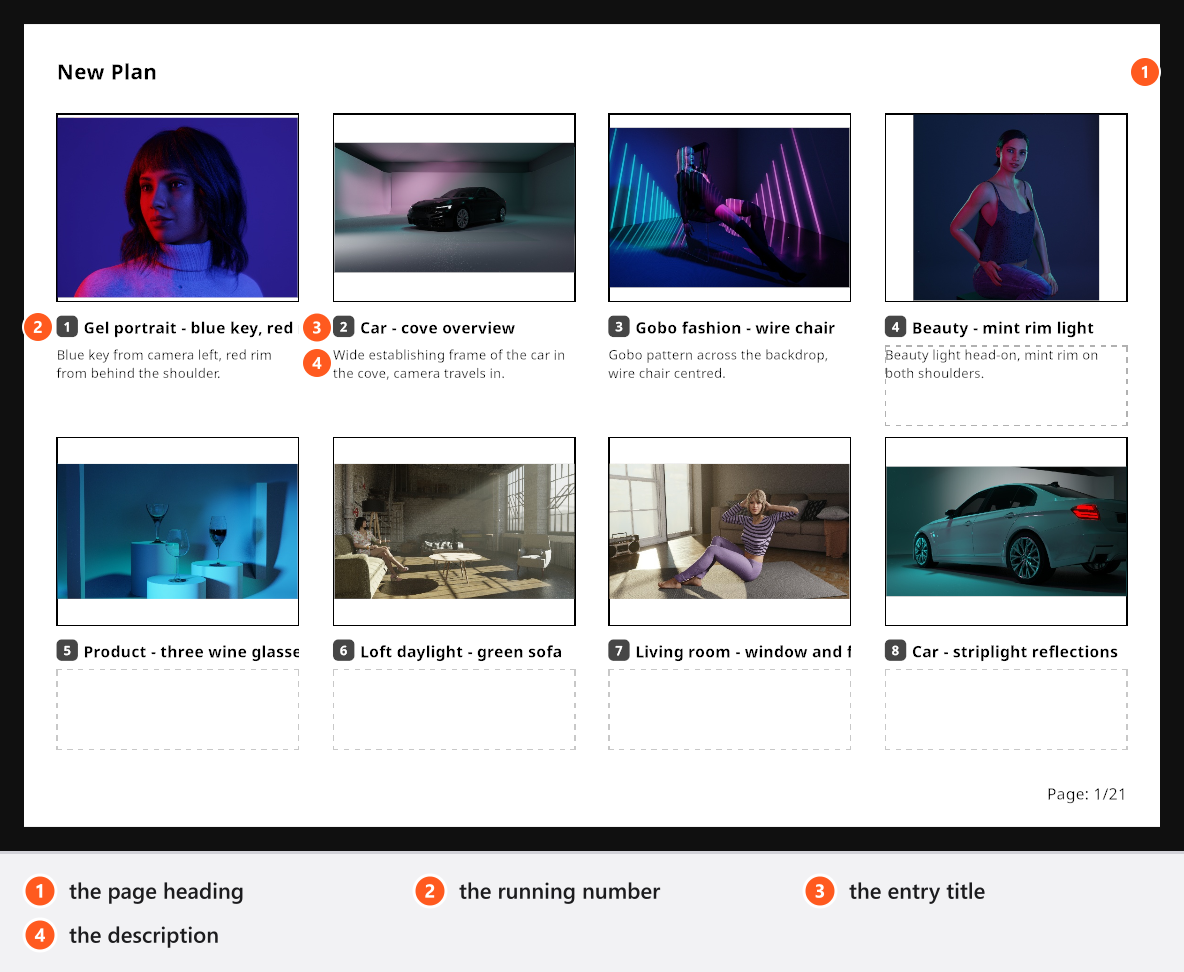
一页或多页带编号的页面,每个画格有自己的标题和一行说明,作为 PDF 方案的一部分导出,或者每页导出为一张图像。
流程
- 先写镜头清单。 离开程序:写下这次工作需要的画格,按你打算拍摄的顺序排列。六个条目比十六个条目更清楚地说明了拍摄要求。
- 搭建第一个布光场景并保存。 布光、构图,然后按
回车(默认快捷键),或点击 时间轴 面板末端的 Snap。→ 出现一个图块,名称是Shot-加日期和时间。参见拍摄和管理快照。 - 沿着清单往下做,每个画格一个快照。 如果是当前布光场景的变体,改动一处,然后按
Shift + 回车(默认快捷键),让两个版本并排放置。边做边给图块重命名——方案中的名称就是以它开头的。 - 一天很长的话,把拍摄分到文件夹里。 每个场景或每个时段一个文件夹,能让快照条保持清晰;第一个文件夹是自动创建的。
- 评分和筛选。 选中图块,按
0到5,或点击图块上的一颗星。快照条上方的星级行随后会筛选当前文件夹中的快照,一天拍的十六个快照就是这样变成你要展示的六个画格的。 - 渲染你要展示的画格。 工作期间,缩略图是你快照的已存预览;导出时,已渲染的快照会改用它的渲染图像。参见渲染图像。
- 创建方案并打开分镜脚本。 打开 方案 标签页,创建一个 PDF 方案——JPG 方案开始时 分镜脚本 是关闭的,所以请在 布局 中打开它。参见创建布景方案。
- 按故事推进的顺序勾选快照。 把鼠标悬停在左侧面板的卡片上,显示它的勾选框。→ 每个勾选的快照会按 你勾选的顺序 占一个分镜脚本位置,这个顺序同时也是它后面快照页面的顺序。之后可以拖动条目重新排序。参见制作分镜脚本页。
- 写画格标题和说明。 点击序号旁边的标题,再点击它下面的那一行。两者都属于方案,所以之后给快照改名不会影响它们。
- 设置标题并检查分页。 点击页面标题,给分镜脚本起一个自己的标题;一页放八个画格,第九个从第二页开始,编号接着往下。
- 导出方案。 右侧面板底部的 导出 会写出 PDF,JPG 方案则每页写出一张图像。
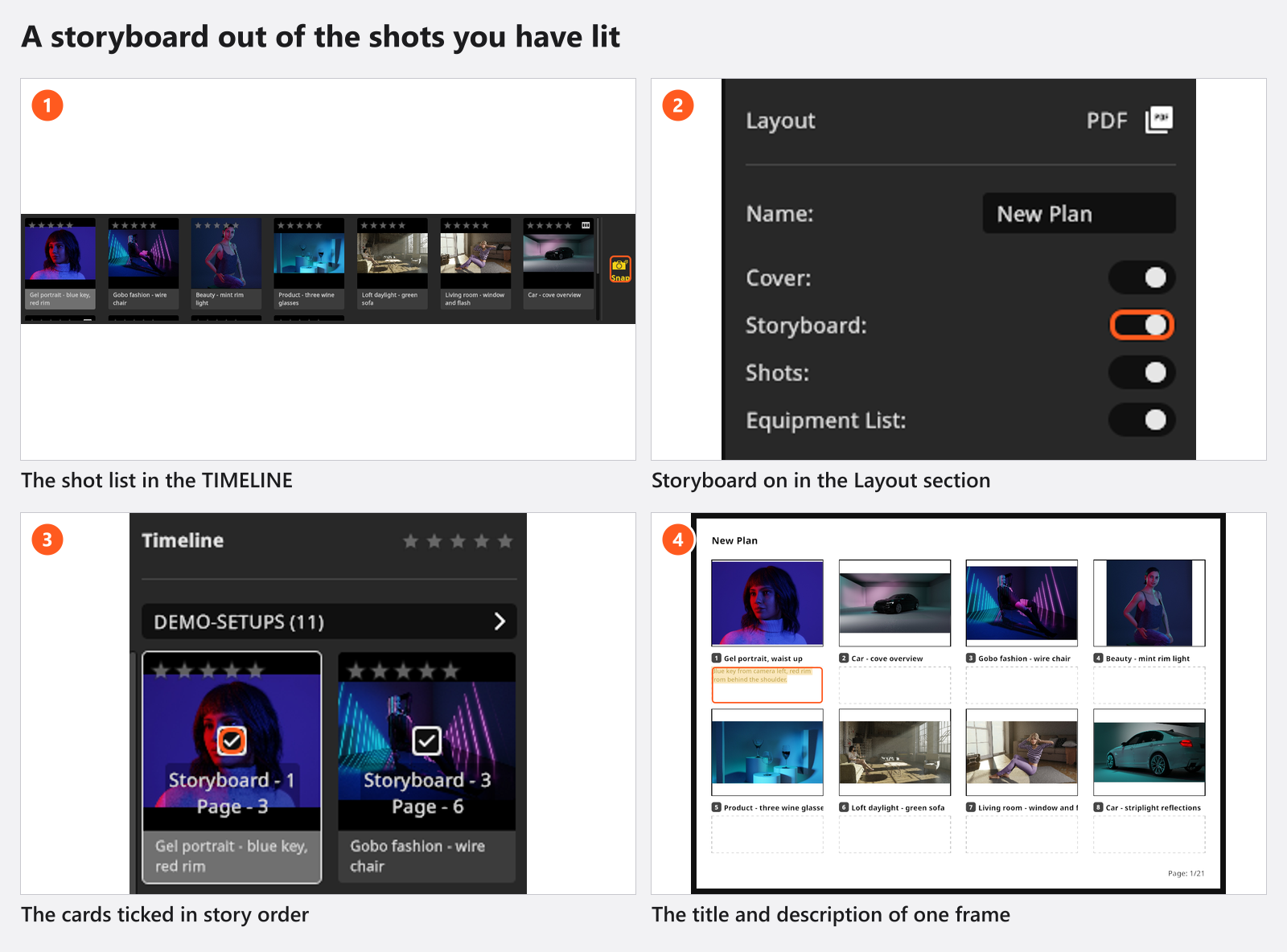
视频把两个快照勾选进方案并输入说明——缩略图会自动出现:
专业人士的取舍
- 一个意图一个画格。 分镜脚本的条目是一个 时刻——“司机对乘客说话”——而不是一种布光变体。把你主光的四个版本放进自己的文件夹,别放进给客户的那一份。
- 说明写时刻,技术放在后面一页。 快照页面承载示意图、器材和数字;分镜脚本里的那一行讲的是这个画格为什么存在。
- 按拍摄顺序还是按故事顺序。 如果分镜脚本同时是团队的拍摄次序,就按你拍摄的顺序勾选;如果是给客户的,就按故事顺序勾选。一个方案里不能两者兼得——再建一个方案。
- PDF 还是 JPG。 PDF 适合带封面和后面器材清单的文档;JPG 适合把页面放进消息或演示文稿。只有 PDF 方案才有封面、每个快照的清单和设备清单。
- 每页八个画格。 如果这次工作有九个,就自己决定断页的位置,别让第九个画格孤零零地开一个第二页。
常见陷阱
- 卡片上的勾选框只在鼠标指针悬停时才出现,或者在快照已经进入方案之后才出现。
- 缩略图上的垃圾桶图标会把快照整个从方案中移除——包括它的快照页面,而不仅仅是这个位置。
- 用 下一页 增加的空白额外页面不会被保存:你一添加或移除快照,或重新打开项目,它就没了。
- 过长的条目标题会在导出页面中被位置边缘截断。
- 快照的 内置笔记 永远不会被打印。团队需要读的内容请写进说明里。
- 未渲染的快照打印出来是发虚的预览。先渲染,再导出。
- 方案存在于项目文件之内。导出或追加所选快照时,带走的是快照,而不是方案。
完成后你拥有什么
- 这次工作的每个画格一个快照,已评分并整理好。
- 一份按方案顺序排列的带编号分镜脚本,每个画格有标题和一行说明。
- 一份可以在拍摄前发出去的 PDF(或一组图像),以及供团队使用的后面的快照页面:在拍摄现场还原虚拟布光。
故障排除
- 缺少分镜脚本、缺少勾选框、缩略图发虚:画面不对劲?从这里开始。
- 渲染图像没有出现在页面上:渲染问题。