
 简体中文
简体中文
 Deutsch
 English
 日本語
日本語 Français
更新会用较新的版本替换你的安装,并让你的项目、自己的器材和设置保持原位。本页说明更新提示出现在哪里、安装时你会看到什么,以及如何看懂两种让人意外的状态:你的许可证不再包含的更新,和服务器没有答复的检查。
适用于 BASIC、STUDIO、CINEMA · Windows 和 macOS · 你需要:互联网连接。你能否安装某个版本取决于你的免费更新期,而不是你的版本——无论哪种情况,你已安装的版本都可以继续使用。
更新提示出现在哪里
有两个位置,它们显示相同的状态:
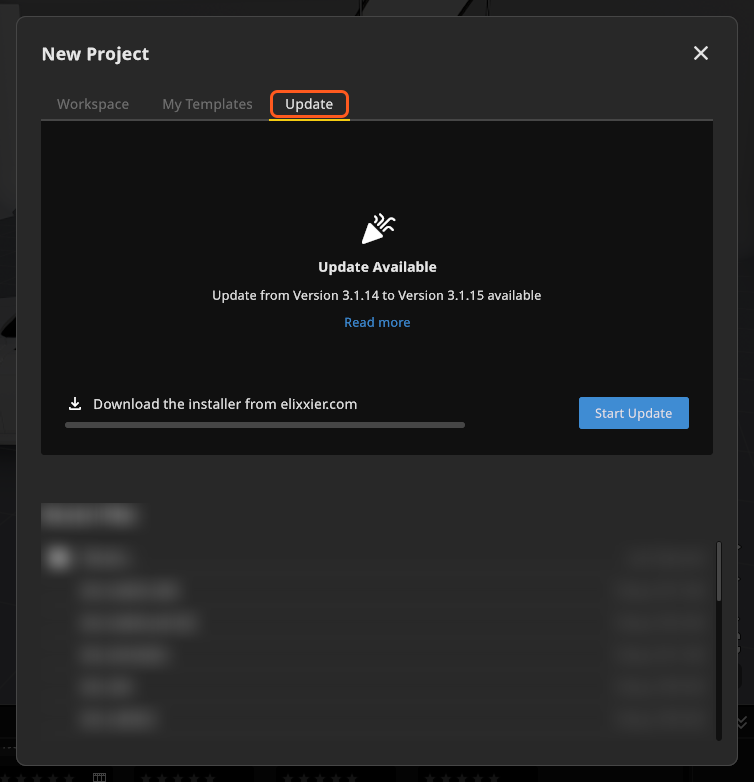
- 启动窗口中的 更新 标签页。只要程序知道有较新的版本,它就会出现,之后一直保留。提醒到期时它会自动打开——对于待安装的更新,除非你在本次会话中关闭了提示;对于已结束的更新期,除非你推迟或静音了提醒。
- 随时可用的 帮助 → 检查更新。检查已在运行时,该条目不可用,并且在询问期间你会看到 正在检查更新。
手动检查之后可能有三种答复:更新对话框;已是最新,内容为 您已在运行最新版本的 set.a.light 3D。;或者一个标题为 检查更新、整条消息只有 更新状态未知 的对话框。最后一种不是“已是最新”——服务器没有在检查允许的十秒内答复。请稍后再试,必要时换一个网络。
如何安装更新
- 保存你的项目。程序不会替你保存。走补丁路线时,它会询问未保存的更改;如果给你的是安装程序链接,它根本不会询问。
- 打开提示。有更新可用 会写明两个版本——可用更新:从版本 3.1.13 升级到版本 3.1.14——并在标题 {NewVersion} 新增功能 下列出服务器随这次更新提供的发行说明。下载大小:…… 位于按钮上方。
- 点击 开始更新。下载开始,按钮在完成之前保持不可用。取消 会停止下载,不会改变任何东西。
- 确认系统提示。程序把它的更新程序复制到一旁,并以提升的权限启动它:在 Windows 上是常见的 Windows 提示,在 macOS 上是管理员密码。
- 等它完成。程序自己退出,更新程序应用补丁并启动新版本。
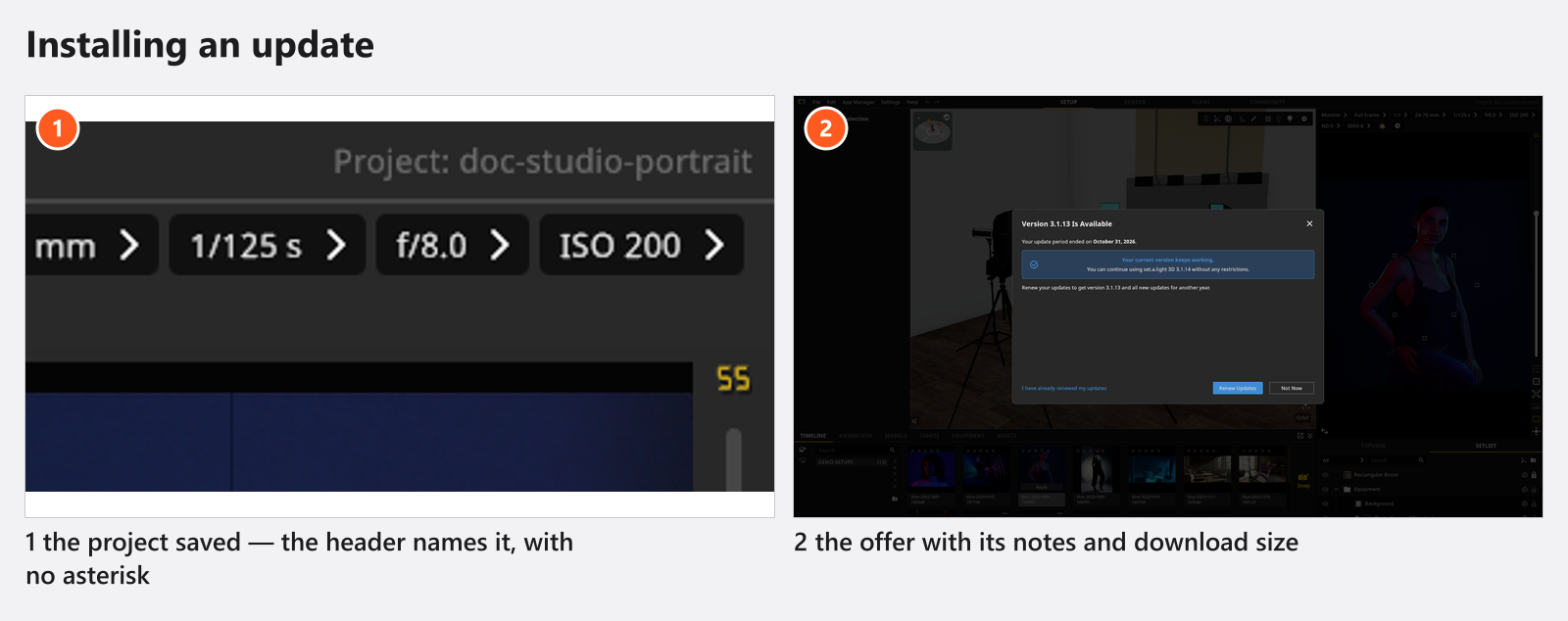
只下载你的版本与新版本之间的各个版本,所以更新通常比完整安装小得多。对话框显示的是服务器随所提供更新发送的说明;不一定是中间每个版本的全部说明。
没有可下载的补丁时
如果在应该显示下载大小的位置出现 从 elixxier.com 下载安装程序,说明没有从你的版本通向新版本的补丁链。此时 开始更新 会打开下载页面,你用完整的安装程序覆盖安装,就像第一次那样。点击之前先保存项目——这条路线不会询问。
没有激活许可证时更新
如果检查是在没有序列号的情况下进行的——你处于试用状态,或者买了许可证却还没输入——程序会在安装任何东西之前先询问:
您是否拥有许可证? · 请先激活许可证,再进行更新。此后 set.a.light 3D 只会提供您的许可证所包含的更新 – 较新版本可能无法在您的许可证下使用。
- 激活许可证 打开许可证管理。如果你拥有许可证,请这样做:激活之后,程序会再次询问服务器,然后提供你的许可证真正包含的内容。
- 仍要更新 不做那项检查直接安装。这可能让你落在一个你的许可证无法激活的版本上。
你的免费更新已结束
你的版本永远不会过期。过期的是 免费更新 的期限,此时存在一个你的许可证不包含的较新版本。对话框的标题是 版本 3.2.0 可用,内容为:
您的更新期已于 2026年8月18日 结束。——或者,当服务器没有发送日期时,您的免费更新期已结束。
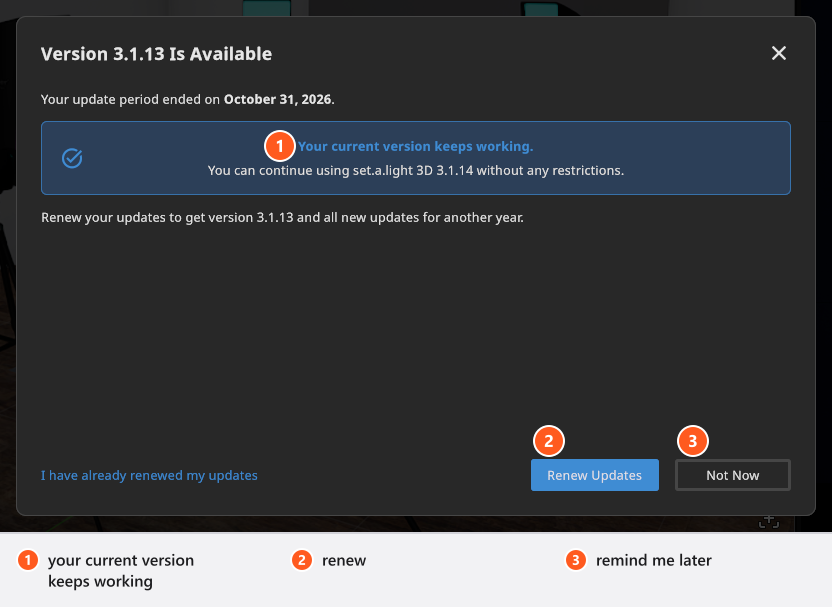
下方的提示框写着 您当前的版本仍可正常运行。 和 您可以不受限制地继续使用 set.a.light 3D 3.1.14。 这是重要的一句:不会有任何东西被拿走。随后是提示 续费更新,即可获取版本 3.2.0 以及此后一年内的所有新更新。,以及:
| 控件 | 作用 |
|---|---|
| 续费更新 | 在商店中打开你的许可证概览 |
| 我已续费更新 | 再次询问服务器。成功时,对话框变成普通的更新提示;否则你会得到 暂未查询到续费记录。请检查您的购买信息,或稍后重试。,服务器没有答复时则是 更新状态未知 |
| 以后再说 | 关闭它。在程序启动时,它还会让提醒静音 14 天 |
| 此版本不再显示 | 在启动窗口中:让针对这一个版本的提醒静音。它是一个复选框,所以你可以撤销 |
在你的更新期结束 之前 发布的更新仍然属于你。这种情况下你会得到普通的 有更新可用 对话框,其中加上了结束日期,并多了一行:版本 3.1.14 仍包含在您的免费更新范围内。
提示与限制
- 更新检查会发送你的平台、版本、界面语言,以及(如果已激活)你的许可证序列号——服务器就是这样知道你可以安装哪些版本的。
- 你的版本和你的更新期是两回事。见BASIC、STUDIO 和 CINEMA 对比。
- 更新之后的首次启动可能要求你重新激活。你的许可证数据会保留;如果被要求,请再次输入密钥。
- 打开用较新版本保存的项目时,错误对话框会直接给出合适的下一步——立即更新、续费更新 或 检查更新。见画面不对劲?从这里开始。
故障排除
- 进度行中出现 下载失败。检查连接,再次点击 开始更新;最常见的原因是代理或公司防火墙阻止了分发主机。见安装问题。
- 无法启动更新程序。更新程序无法被复制或启动。检查报告的错误、你的权限,以及是否有安全软件阻止了它;然后重新启动程序并重试。
- 提示不见了,你想把它找回来:帮助 → 检查更新 会把它带回来,无论你之前关闭过什么。
- 更新后程序要求输入你的许可证密钥 → 许可证与激活问题。