
 简体中文
简体中文
 Deutsch
 English
 日本語
日本語 Français
相机预览和成品渲染使用同一种计算,只是预算不同:预览在你工作时不断细化,渲染则以完整分辨率慢慢计算并写出文件。本页带一张已保存的快照走完第二条路径,从快照一直到磁盘上的 JPG。
适用于 BASIC、STUDIO、CINEMA · 你需要:一个已保存的项目,时间轴 中至少有一张快照。试用版会在每张渲染图像中写入水印。
第 1 步:确认你有一张快照
只有快照可以渲染,实时的工作室不行。
- 在 布光 标签页中,点击 时间轴 标签页里的 Snap,或按
回车(默认设置)。→ 时间轴 中出现一个图块。 - 如果还没保存项目,请先保存:在项目有自己的文件之前,渲染出的图像会进入一个你以后找不到的临时文件夹。→ 保存你的工作
第 2 步:进入渲染视图标签页
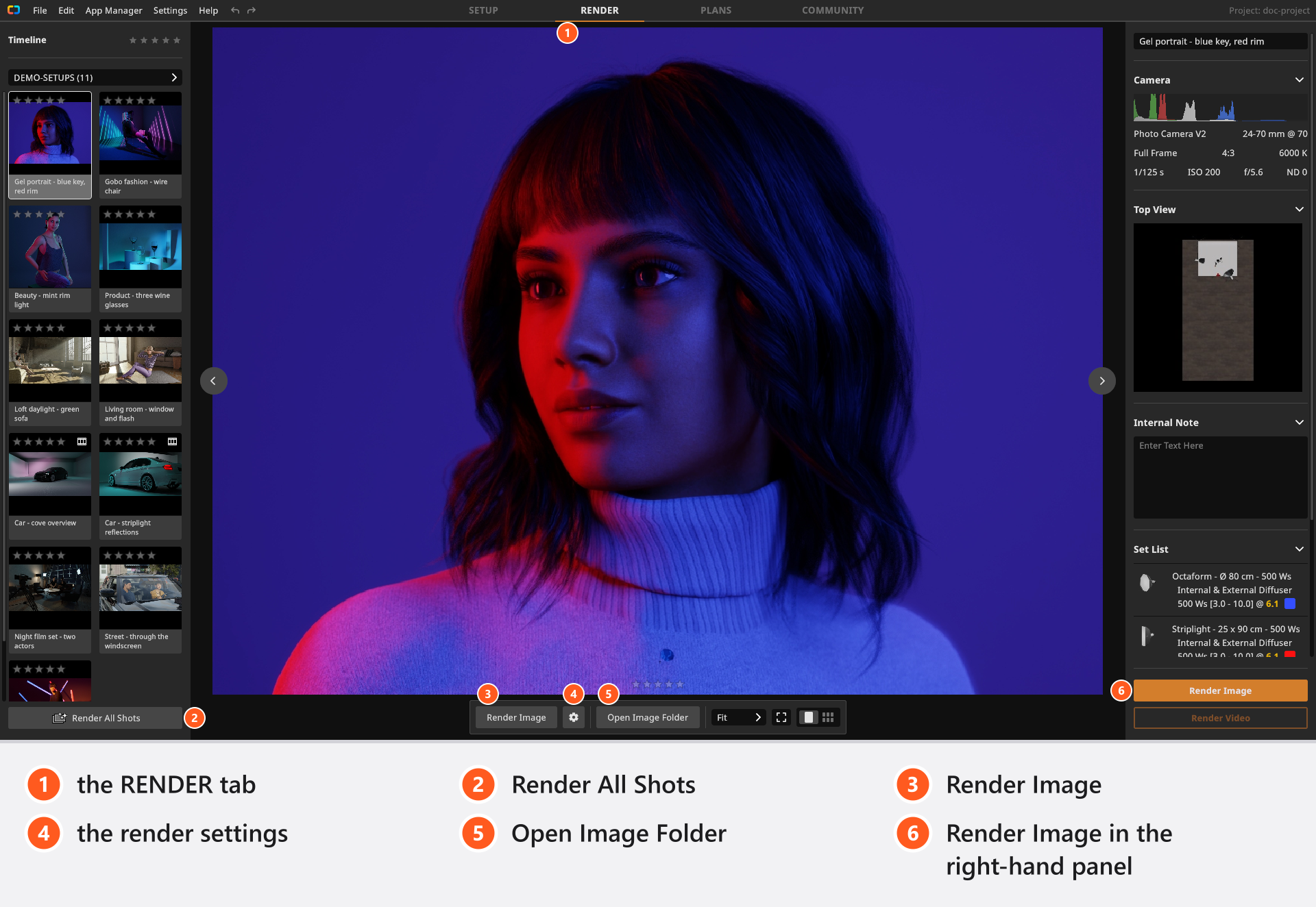
- 点击顶部栏中的 渲染视图。→ 项目的快照出现在左栏,它们的图像出现在中间。
- 选中你想要的快照的图块。→ 底部工具栏中的渲染按钮变为可用。
你也可以从 布光 标签页跳到这里:选中一张快照,点击它属性面板中的 打开查看视图。双击图块的作用不同——它会把该快照载回工作室。
第 3 步:保持设置不变
- 打开底部工具栏中渲染按钮旁边的齿轮,查看那四行。→ 全新安装时,分辨率 为
1200 px,质量 为 Medium,去噪器 为 High,取景框线 为关闭。第一次渲染请四项都保持不变。
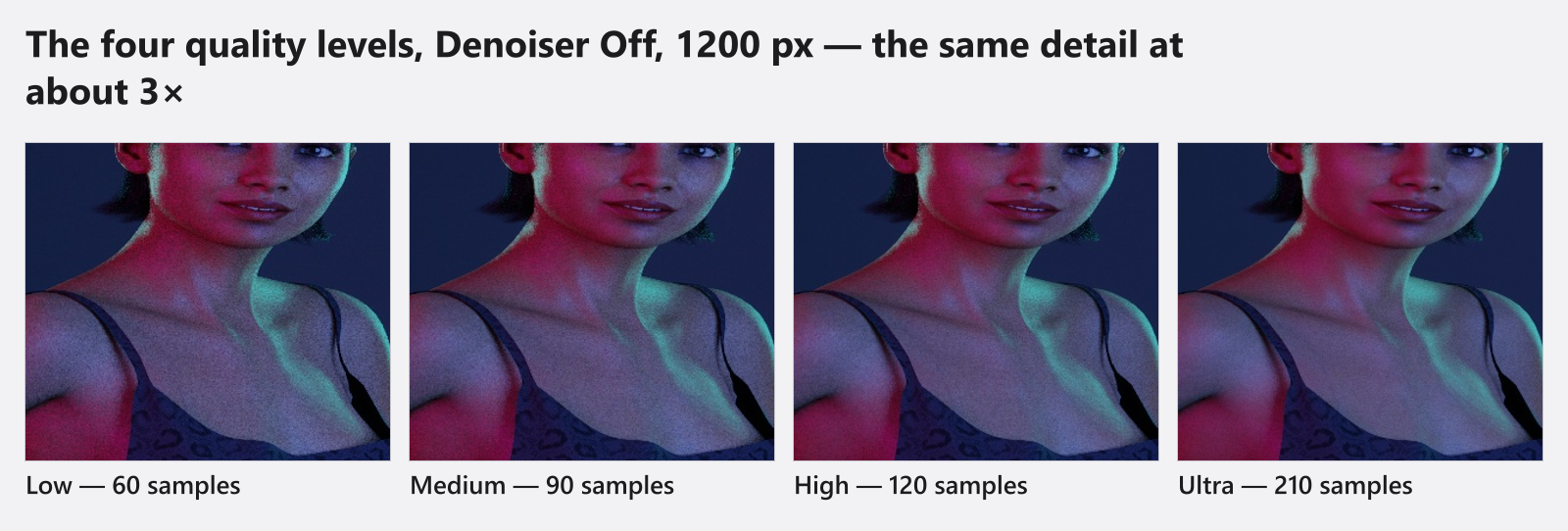
Low、Medium、High 和 Ultra 渲染,去噪器 Off,1200 px质量 是图像的采样预算,去噪器 抚平采样留下的噪点,分辨率 是长边的像素数——这一项最耗资源,因为边长加倍,像素数就变成四倍。取景框线 会把你为这台相机打开的取景框线烧录进 JPG;一条都没有启用时,它不起任何作用。各档质量的开销,以及你的版本提供哪些分辨率,见质量与去噪器设置和分辨率。
第 4 步:渲染
- 点击底部工具栏中的 渲染图像。→ 图像立即开始计算,渲染控件显示在画面上方。
右侧面板中的第二个 渲染图像 按钮行为不同,同时选中多张快照时则遵循它自己的规则。渲染图像把这四条路径并排对比。
第 5 步:观察进度
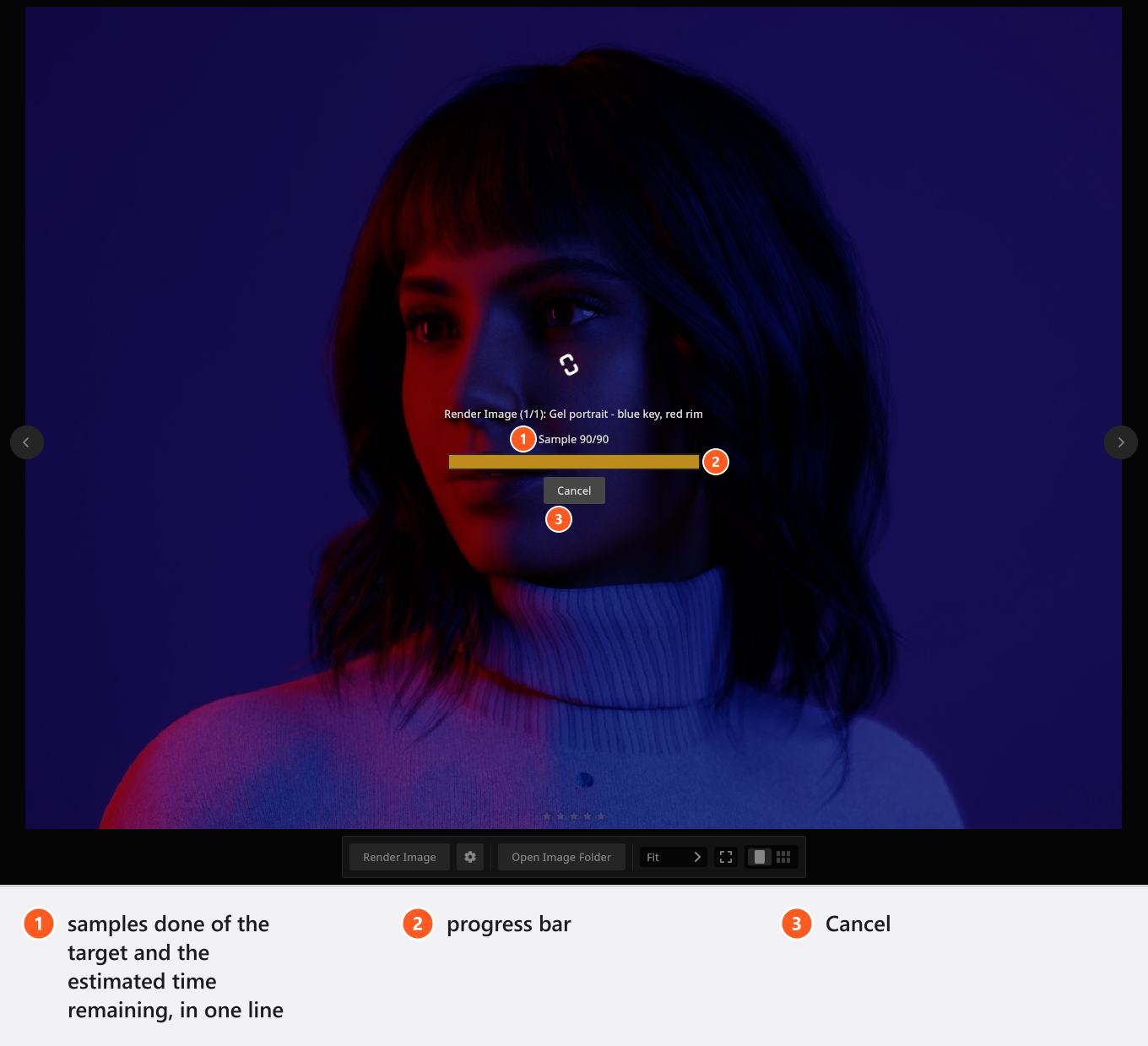
- 观察进度条。→ 它统计当前图像的采样数,几秒钟后再加上对剩余所需时间的估算。
- 等它完成。→ 控件消失时,JPG 已在磁盘上。
取消 会停止正在计算的图像;它不会被写出,已经完成的图像则保留原处。渲染期间,程序正在占用你的显卡——参见让它运行得更快。
第 6 步:找到文件
- 点击底部工具栏中的 打开图片所在文件夹。→ 文件管理器打开图像所在的文件夹:它位于项目文件旁边,名称与项目相同。
- 查看文件名。→ 它就是快照的名称,所以名为 Key only 的快照会变成
Key only.jpg。
每张图像都是质量 99(满分 100)的 JPG,文件中保存着相机的曝光数据。没有 PNG、TIFF 或 EXR 选项,静态图像也没有质量滑块。再次渲染同一张快照会覆盖它的 JPG,所以想保留的版本请先复制到别处——重命名快照没有用,因为已有的文件会随之改名。
提示与限制
- 试用版会在每张渲染图像和每段视频中写入水印。激活许可证后,从下一次渲染起水印消失。
- 相机预览和工作室视图有各自的质量设置,所以调低预览的质量不会改变你渲染的结果。
- 请在渲染结果上判断曝光,不要在工作室视图上判断。
故障排除
- 渲染似乎卡住了。 看采样计数器,不要看进度条:在 Ultra 下使用高分辨率时,同一张图像可能停留很久。→ 渲染问题
- 批量渲染后有一个图块仍是空的。 混合选择只会渲染还没有图像的快照。单独选中那一张快照再渲染。→ 渲染图像
- 我找不到图像。 渲染时项目还没有自己的文件。先保存,再渲染一次。→ 图像保存在哪里