
 简体中文
简体中文
 Deutsch
 English
 日本語
日本語 Français
分享一张快照,发布的不只是一张图片:社区会得到你的渲染图像、工作室的两个视图、布光示意图和 set 文件本身,这样其他摄影师就可以下载它,研究每一盏灯。上传开始之前,程序会带你完成四个步骤。
适用于 BASIC、STUDIO、CINEMA · 需要已注册的许可证——试用版会收到一条消息并被拒绝 · 你需要:打开一个项目,以及一张你想发布的快照。项目不必已保存到磁盘。
在哪里找到
上传从社区页面开始——作为新帖子、问题的一部分,或附在评论或回答上。随后程序会从网站切换到分享视图:左边是你项目的 时间轴,底部是四个步骤,右边是快照和 上传 按钮。左侧面板中的 取消 会带你回到网站,并保留你已准备好的一切。
如何分享快照
- 在网站上: 在你希望布光场景出现的位置开始上传。这个选择——新帖子、问题、评论或回答——连同帖子的名称一起交给程序,所以分享视图打开时它已经确定。
- 在程序中: 在 时间轴 中选择快照,点击其图块上的 上传。→ 右侧面板显示 上传您的布光场景,附有快照的名称和提示 执行接下来的若干步骤以在社区分享您的布光场景。
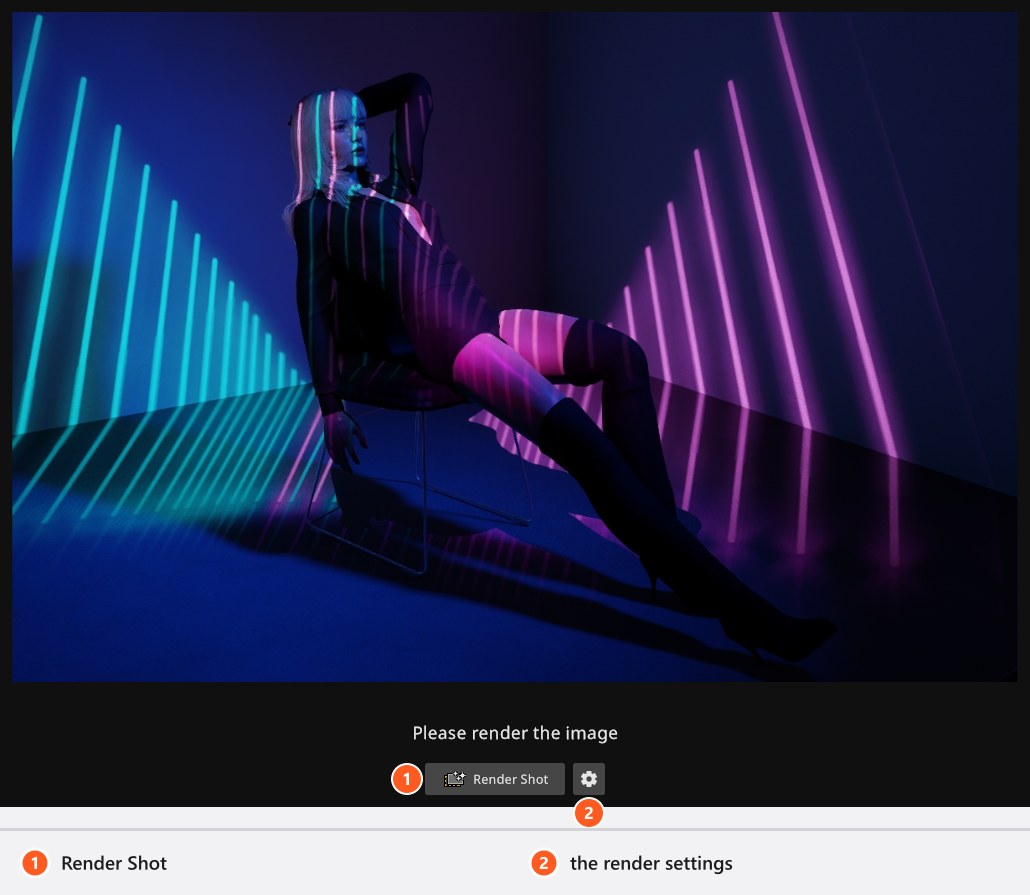
- 相机照片——这一步要求你 请渲染图片。点击 渲染快照 并等待渲染完成;旁边的齿轮按钮会打开 设置,其中有 分辨率、质量、去噪器 和 取景框线。→ 这一步被勾选。在完整渲染出现之前,这一步显示低分辨率预览,并将其标为
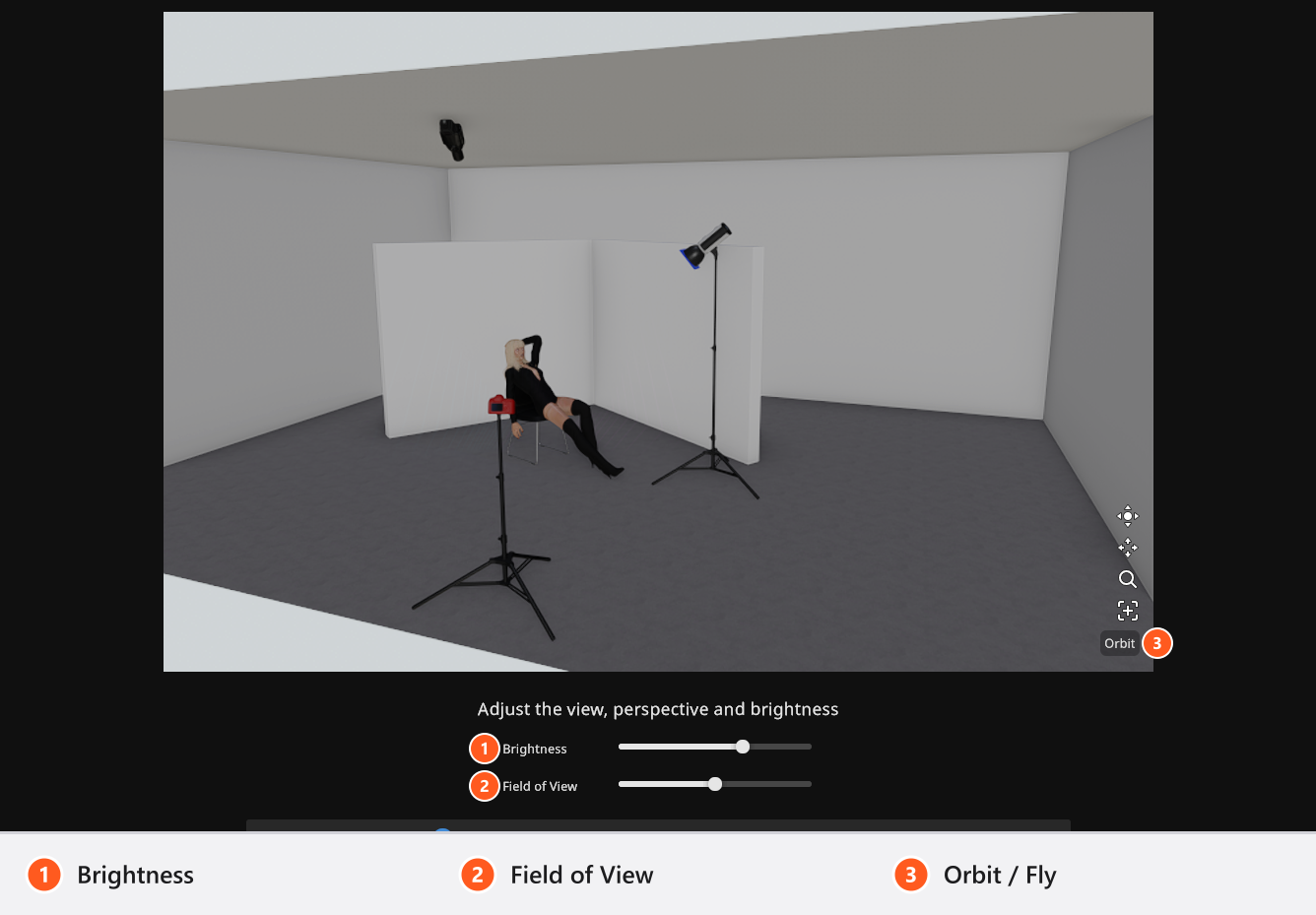
Low-Res Preview(在所有语言中都是英文)。你已经在 渲染视图 标签页中渲染的图像会被直接采用,这一步随即被勾选。 - 工作室视图A——调整视野、透视关系和明亮度。这是显示所有东西摆放位置的总览图。用视图中的按钮或鼠标进行环绕、平移和缩放;默认情况下,
F对所选内容取景,V在Orbit和Fly之间切换导航。两个滑块塑造画面:工作室亮度(0–1,默认0.65)照亮工作室本身,不影响你的布光;视角(20–80°,默认50°)设定透视——数值小会让画面更平,位置也更容易看清。 - 工作室视图B——同样的控件,用于第二个角度。两个视图有意从不同的角度开始,所以请把它们用于两个真正不同的视角:一个从相机一侧看,一个从主光上方和后方看。
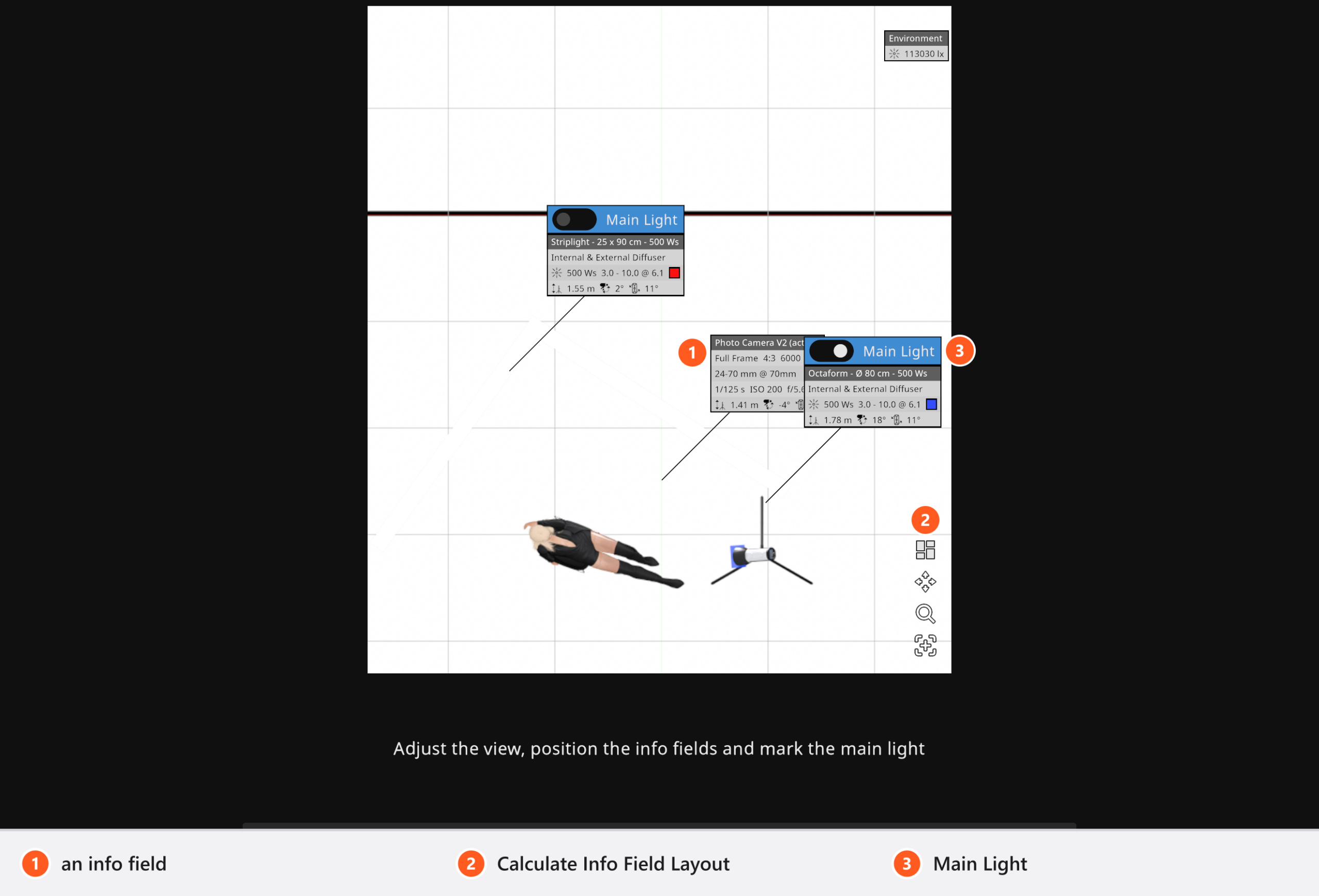
- 图标——调整视野、合理布置信息卡并标识主灯光。你会看到俯视的示意图,每盏灯光、相机、反光板和柔光布各有一张信息卡,环境也有一张。把信息卡拖到不遮挡任何内容的位置;布局按钮可以替你排列(工具提示 计算信息卡布局)。然后在决定画面风格的那盏灯上勾选 主灯光。→ 只要快照中有灯光,这一步就会一直保持未完成,直到至少标出一盏灯。
- 在程序中: 四个步骤全部打勾后,面板显示 准备好上传了,上传 变为可点击。点击它。→ 程序渲染图像、打包 set 文件并传输所有内容,过程中会逐个说明各个阶段。
- 在网站上: 完成帖子并发布。
这些步骤必须按顺序完成:前一步完成后,下一步才可点击;轮到的那一步会出现 下一步 按钮;你在某一步中更改了任何内容,它就算完成。
分享了什么
一次上传发布一张快照,绝不是整个项目。内容包括:
- 那张快照的 set 文件,这样其他人可以下载并打开它。
- 五张图像:渲染的照片、两个工作室视图、布光示意图,以及照片的直方图。
- 数据表:程序版本、布景的大小、相机及传感器、镜头、焦距、ISO、光圈和曝光时间,每盏灯光及其光源、束光附件、尺寸、滤色片和开关状态,用到的模特和道具,以及这张快照是否包含动画。
你自己制作的素材保存在 set 文件里:你自己的图片墙、Gobo 和投影图像、相机 LUT、模特材质,你创建的任何光源、束光附件、相机或镜头,以及为室内灯光制作的灯具。有两样东西按设计不在其中:你导入的 3D 对象和你自己添加的环境贴图——HDRI 是很大的图像文件,有意不放进 set 文件。依赖它们的布光场景到达时并不完整(下载者会看到对象的警告标记,以及用 Overcast 取代你的天空),所以请在帖子中提到它们。
快照的 内置笔记 留在你这里。它不会被发布,也不在别人下载的 set 文件里——帖子的文字在网站上撰写。
发布之后
页面创建帖子后,你 时间轴 中的图块会被标为已发布,并保留它的社区 ID。在 渲染视图 标签页中选中这张快照,在社区中打开 随时可以带你回到它的页面。
修改帖子的文字和撤下帖子都在网站上完成,而不是在程序中。网站也可以为已有的帖子启动上传;程序会用同样的分享视图和同样的四个步骤来响应。
上传失败时
上传失败时,程序会报告 Failed to upload set file,并给出三种原因之一:“Connection was lost”“Internal Server error”或“Unknown Error”。这四条文字在所有语言中都是英文。这种情况下不会发布任何内容;快照和你准备的一切都留在项目里,所以可以再次点击 上传。
提示与限制
- 分享之前先渲染快照:这张图像就是人们在信息流中看到的内容。
- 许可证可以关闭社区功能——例如批量许可证和学校许可证。这时分享功能同样不可用。
- 上传通过你的许可证序列号识别你,所以需要已注册的许可证。在试用版中,上传您的布光场景 会给出回应:“将布光场景上传到社区需要已激活的许可证。试用版无法上传布光场景。”
故障排除
- 上传一直呈灰色。 四个步骤中有一个尚未完成。最常见的是 图标:带灯光的快照至少需要一个 主灯光。
- 上传提示需要已激活的许可证。 你正在使用试用版。请注册你的许可证后再试。
- 我想在帖子里写说明。 请在网站上写。程序不会发送任何自己的文字,快照的 内置笔记 也不属于上传内容。