
 Deutsch
 English
 日本語
日本語 简体中文
简体中文 Français
Eine Aufnahme zu teilen veröffentlicht mehr als ein Bild: Die Community bekommt dein gerendertes Bild, zwei Ansichten deines Studios, das Lichtdiagramm und die Set-Datei selbst, damit andere Fotografen sie herunterladen und jedes Licht studieren können. Das Programm führt dich durch vier Schritte, bevor der Upload starten kann.
Gilt für BASIC, STUDIO, CINEMA · Erfordert eine registrierte Lizenz – eine Testversion wird mit einer Meldung abgewiesen · Du brauchst: ein geöffnetes Projekt und eine Aufnahme, die du veröffentlichen willst. Das Projekt muss nicht auf der Festplatte gespeichert sein.
Wo du es findest
Ein Upload beginnt auf der Community-Seite – als neuer Beitrag, als Teil einer Frage oder angehängt an einen Kommentar oder eine Antwort. Das Programm wechselt dann von der Website in die Teilen-Ansicht: links die Timeline deines Projekts, unten die vier Schritte, rechts die Aufnahme und die Schaltfläche Upload. Abbrechen im linken Bereich bringt dich zurück zur Website und behält alles, was du vorbereitet hast.
So teilst du eine Aufnahme
- Auf der Website: Starte den Upload dort, wo das Setup erscheinen soll. Diese Wahl – neuer Beitrag, Frage, Kommentar oder Antwort – wird zusammen mit dem Namen des Beitrags an das Programm übergeben und steht schon fest, wenn sich die Teilen-Ansicht öffnet.
- Im Programm: Wähle die Aufnahme in der Timeline und klicke auf ihrer Kachel auf Upload. → Der rechte Bereich zeigt Setup hochladen mit dem Namen der Aufnahme und dem Hinweis Führe die folgenden Schritte aus, um dein Setup mit der Community zu teilen.
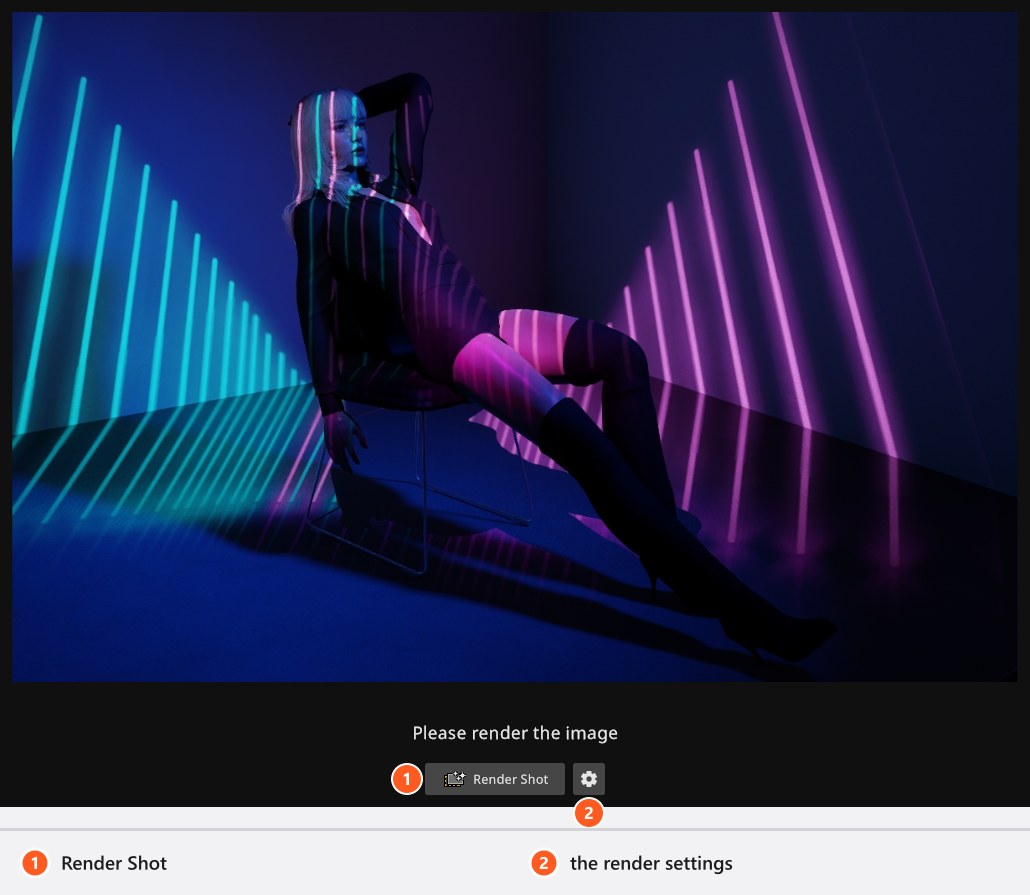
- KAMERA-AUFNAHME – der Schritt bittet dich: Bitte rendere das Bild. Klicke auf Aufnahme rendern und warte, bis das Rendering fertig ist; die Zahnrad-Schaltfläche daneben öffnet Einstellungen mit Ausgabegröße, Qualität, Denoiser und Formatlinien. → Der Schritt ist abgehakt. Solange kein vollständiges Rendering existiert, zeigt der Schritt die Vorschau in niedriger Auflösung und kennzeichnet sie mit
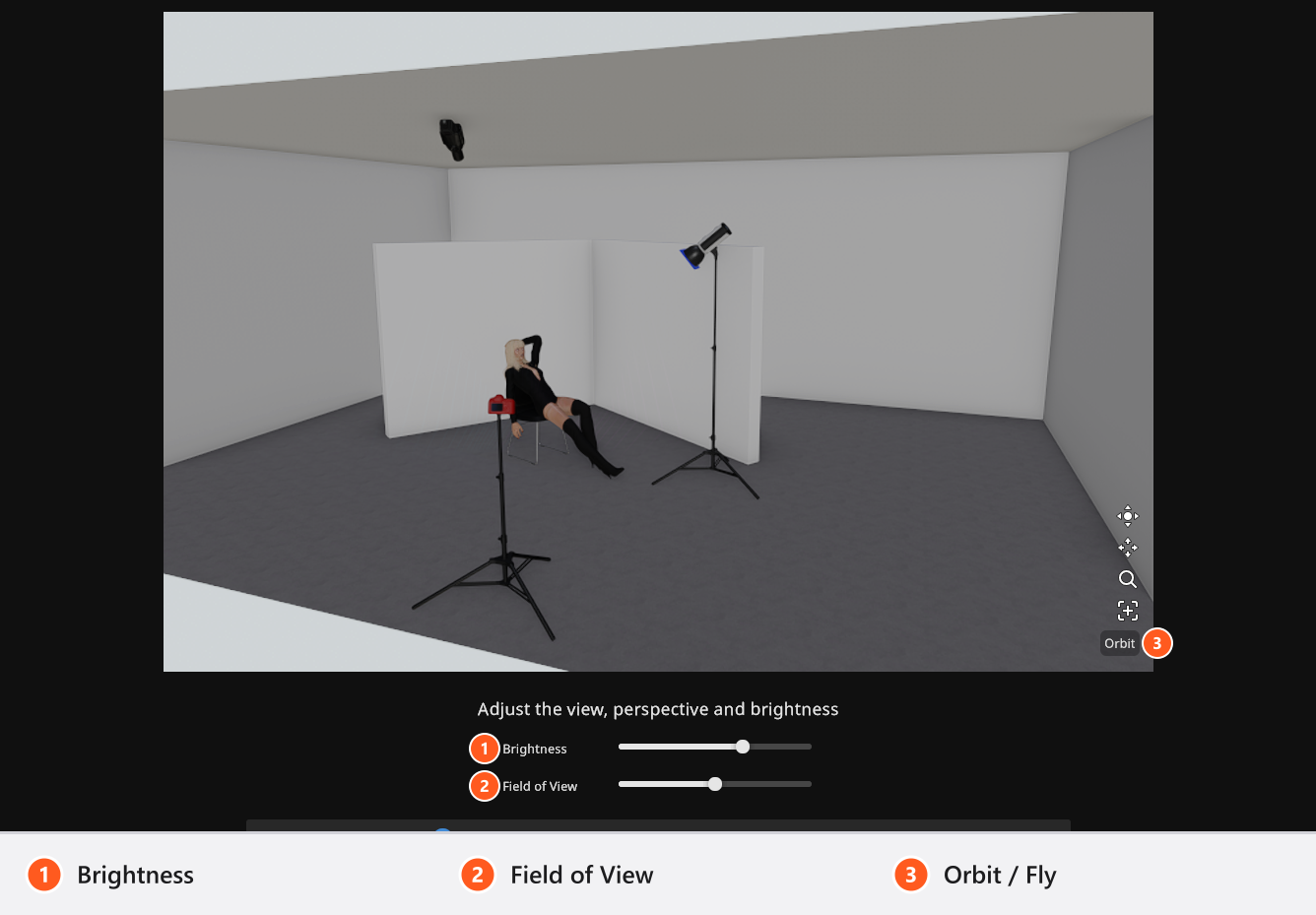
Low-Res Preview(in jeder Sprache englisch). Ein Rendering, das du schon im Tab RENDER gemacht hast, wird übernommen, und der Schritt ist sofort abgehakt. - STUDIOANSICHT A – Passe die Ansicht, Perspektive und Helligkeit an. Das ist die Übersicht, die zeigt, wo alles stand. Drehe, schwenke und zoome mit den Schaltflächen in der Ansicht oder mit der Maus;
Fzoomt auf die Auswahl, undVschaltet die Navigation zwischenOrbitundFlyum (in der Standardbelegung). Zwei Slider formen das Bild: Grundhelligkeit (0–1, standardmäßig0.65) beleuchtet das Studio selbst und lässt deine Beleuchtung unberührt, und Bildwinkel (20–80°, standardmäßig50°) legt die Perspektive fest – kleine Werte flachen das Bild ab und machen Positionen leichter lesbar. - STUDIOANSICHT B – dieselben Bedienelemente für einen zweiten Blickwinkel. Die beiden Ansichten beginnen bewusst aus unterschiedlichen Winkeln. Nutze sie deshalb für zwei wirklich verschiedene Perspektiven: eine von der Kameraseite, eine von oben und hinter dem Hauptlicht.
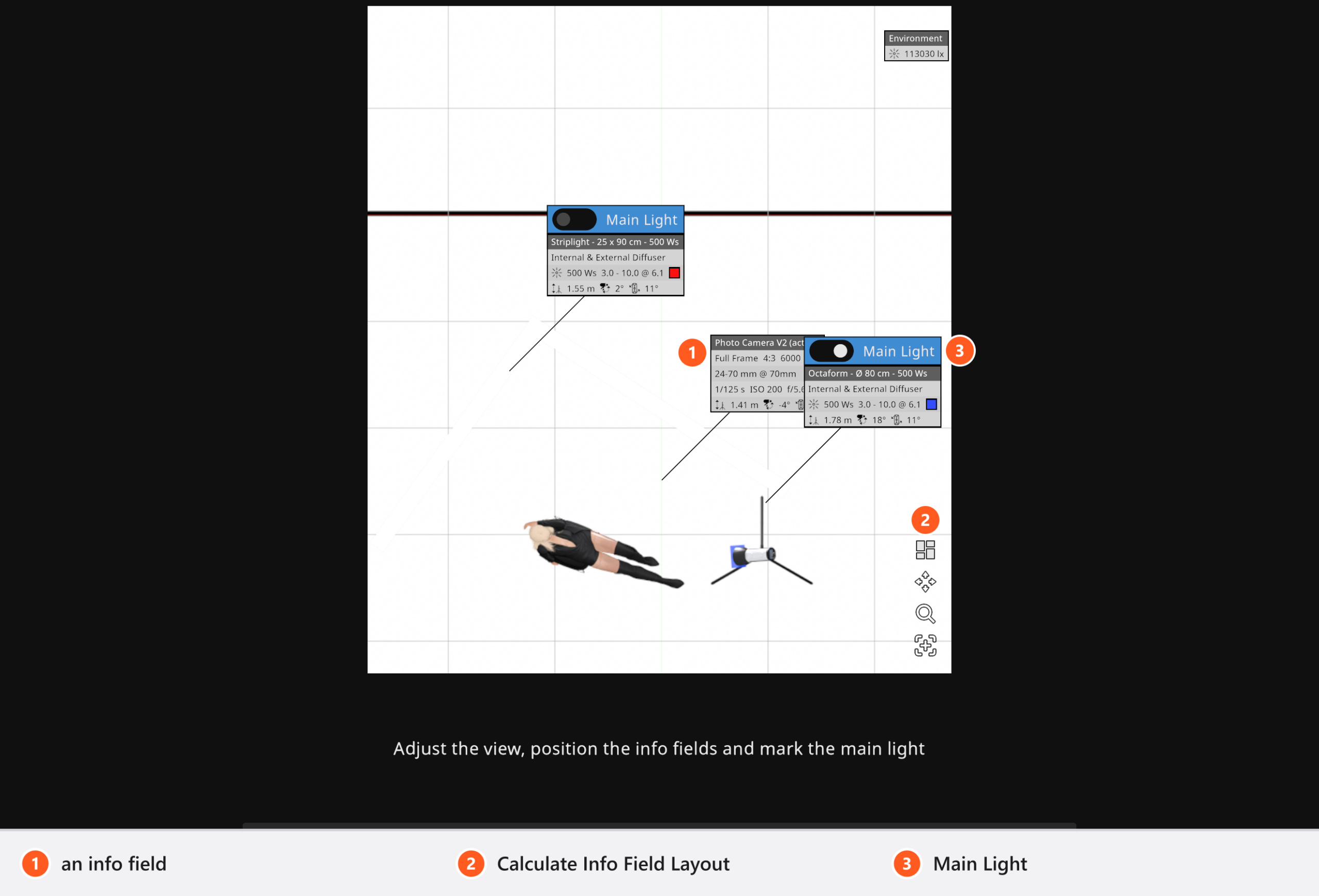
- DIAGRAMM – Passe die Ansicht an, platziere die Infofelder und markiere das Hauptlicht. Du bekommst das Diagramm von oben mit einem Infofeld pro Licht, Kamera, Reflektor und Diffusor, dazu eines für die Umgebung. Ziehe die Felder dorthin, wo sie nichts verdecken; die Layout-Schaltfläche ordnet sie für dich an (Tooltip Infofeld Layout berechnen). Hake dann Hauptlicht bei dem Licht an, das den Look prägt. → Enthält die Aufnahme Lichter, bleibt dieser Schritt offen, bis mindestens ein Licht markiert ist.
- Im Programm: Sind alle vier Schritte abgehakt, steht im Bereich Yeaaah, das Set ist fertig für den Upload 🙂, und Upload lässt sich anklicken. Klicke darauf. → Das Programm rendert die Bilder, packt die Set-Datei und überträgt alles; dabei nennt es jede Phase.
- Auf der Website: Schließe den Beitrag ab und veröffentliche ihn.
Die Schritte müssen der Reihe nach erledigt werden: Ein Schritt lässt sich anklicken, wenn der davor fertig ist, beim nächsten anstehenden Schritt erscheint eine Schaltfläche Weiter, und ein Schritt gilt als erledigt, sobald du darin etwas geändert hast.
Was geteilt wird
Ein Upload veröffentlicht eine Aufnahme, nie das ganze Projekt. Das Paket besteht aus:
- der Set-Datei dieser Aufnahme, damit andere sie herunterladen und öffnen können.
- fünf Bildern: dem gerenderten Foto, beiden Studioansichten, dem Lichtdiagramm und einem Histogramm des Fotos.
- dem Datenblatt: Programmversion, Größe des Sets, Kamera mit Sensor, Objektiv, Brennweite, ISO, Blende und Belichtungszeit, jedes Licht mit Lichtquelle, Lichtformer, Größe, Farbfolie und Ein/Aus-Zustand, die verwendeten Models und Requisiten und ob die Aufnahme eine Animation enthält.
Material, das du selbst gebaut hast, wandert in der Set-Datei mit: deine eigenen Bilder für Bildwand, Gobo und Projektor, Kamera-LUTs, Model-Materialien, jede von dir erstellte Lichtquelle, jeder Lichtformer, jede Kamera und jedes Objektiv sowie die Lampen, die du für Szenenlichter gebaut hast. Zwei Dinge wandern bewusst nicht mit: importierte 3D-Objekte und selbst hinzugefügte Umgebungskarten – ein HDRI ist eine große Bilddatei und bleibt absichtlich aus der Set-Datei heraus. Ein Setup, das sich darauf stützt, kommt unvollständig an (wer es herunterlädt, bekommt für das Objekt einen Warnmarker und statt deines Himmels Overcast), also erwähne sie in deinem Beitrag.
Die Interne Notiz der Aufnahme bleibt bei dir. Sie wird nicht veröffentlicht und steckt auch nicht in der Set-Datei, die andere herunterladen – den Text des Beitrags schreibst du auf der Website.
Nach dem Veröffentlichen
Sobald die Seite den Beitrag angelegt hat, ist die Kachel in deiner TIMELINE als veröffentlicht markiert und behält ihre Community-ID. Wähle die Aufnahme im Tab RENDER aus, und In Community öffnen bringt dich jederzeit zurück zu ihrer Seite.
Den Text eines Beitrags zu ändern und ihn zu entfernen, geschieht auf der Website, nicht im Programm. Die Website kann auch einen Upload für einen Beitrag starten, den es schon gibt; das Programm antwortet darauf mit derselben Teilen-Ansicht und denselben vier Schritten.
Wenn der Upload fehlschlägt
Das Programm meldet einen fehlgeschlagenen Upload als Failed to upload set file mit einem von drei Gründen: „Connection was lost“, „Internal Server error“ oder „Unknown Error“. Diese vier Texte sind in jeder Sprache englisch. In diesem Fall wird nichts veröffentlicht; die Aufnahme und alles, was du vorbereitet hast, bleiben in deinem Projekt, du kannst also erneut auf Upload klicken.
Tipps und Grenzen
- Rendere die Aufnahme, bevor du sie teilst: Dieses Bild sehen die Leute im Feed.
- Eine Lizenz kann die Community abschalten – zum Beispiel bei Volumen- und Schullizenzen. Dann ist auch das Teilen nicht verfügbar.
- Der Upload erkennt dich an deiner Lizenz-Seriennummer, deshalb braucht er eine registrierte Lizenz. In einer Testversion antwortet stattdessen Setup hochladen: „Zum Hochladen von Setups in die Community ist eine aktivierte Lizenz erforderlich. Mit der Testversion können keine Setups hochgeladen werden.“
Fehlerbehebung
- Upload bleibt ausgegraut. Einer der vier Schritte ist nicht fertig. Meist ist es DIAGRAMM: Eine Aufnahme mit Lichtern braucht mindestens ein Hauptlicht.
- Upload meldet, dass eine aktivierte Lizenz nötig ist. Du verwendest eine Testversion. Registriere deine Lizenz und versuche es erneut.
- Ich möchte dem Beitrag eine Beschreibung geben. Schreibe sie auf der Website. Das Programm sendet keinen eigenen Text, und die Interne Notiz der Aufnahme gehört nicht zum Upload.