
 Deutsch
 English
 日本語
日本語 简体中文
简体中文 Français
Ein Set-Plan sind die Unterlagen deines Shootings: eine Titelseite, ein Storyboard, pro Aufnahme eine oder mehrere Seiten mit dem Kamerabild, einer 3D-Ansicht und dem Lichtdiagramm von oben, dazu Listen des Equipments, das du brauchst. Du baust ihn im Tab PLÄNE und exportierst ihn als druckfertiges PDF oder als ein JPG pro Seite. Ein Plan wird im Projekt gespeichert, ist also beim nächsten Öffnen der Datei wieder da, und ein Projekt kann mehrere Pläne enthalten.
Gilt für BASIC, STUDIO, CINEMA · Du brauchst: ein Projekt mit mindestens einer Aufnahme in der TIMELINE.
Der Clip baut aus zwei Aufnahmen einen Plan und exportiert ihn. Er nennt das Dokument Shot Plan, wie die meisten Fotografen; das Programm nennt es Set-Plan, und dieses Handbuch folgt dem Programm.
Wo du es findest
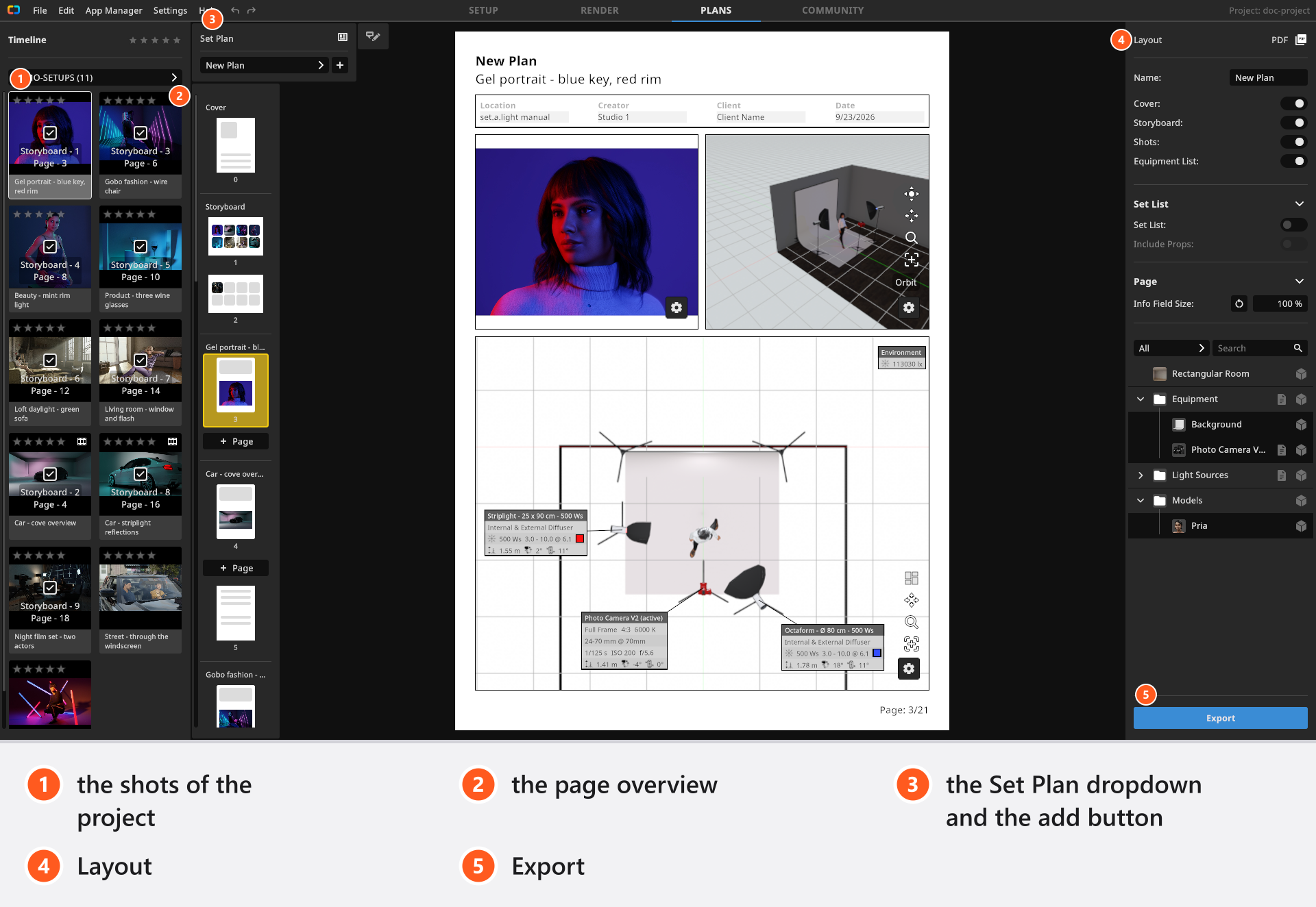
Öffne den Tab PLÄNE in der Kopfzeile. Die Aufnahmen des Projekts stehen links, die Seite, an der du arbeitest, in der Mitte mit der Seitenübersicht an ihrem linken Rand, und die Plan-Einstellungen rechts.
Wähle zuerst PDF oder JPG
Die beiden Plantypen enthalten nicht dieselben Seiten, und der Typ steht fest, sobald du den Plan anlegst – für den anderen legst du einen zweiten Plan an.
| JPG | ||
|---|---|---|
| Seiten | Titelseite, Storyboard, Aufnahmeseiten, eine Seite Setliste pro Aufnahme, eine Equipment-Liste für den Plan | Storyboard und Aufnahmeseiten |
| Seitengröße | A4, 595 × 842 pt |
pro Seite in Pixeln, 100 bis 4096 |
| Seitentypen beim Anlegen eingeschaltet | alle vier | Aufnahmen; Storyboard musst du einschalten |
| Erste Seite einer Aufnahme | A4 im Hochformat mit Plantitel, Aufnahmetitel und Kopfwerten; feste Aufteilung, nicht löschbar | Querformat, drei Bereiche, keine Titel; Trennlinien lassen sich ziehen, die Seite lässt sich löschen |
| Ergebnis | ein Dokument, das sich in deinem PDF-Betrachter öffnet | eine Bilddatei pro Seite, in einem Ordner deiner Wahl |
| Dein Logo | auf der Titelseite | nicht verfügbar – lege es als Eigenes Bild auf eine Seite |
PDF ist zum Drucken und zum Verschicken an ein Team gedacht, JPG für ein schnelles Diagramm auf einer Website oder in einer Nachricht an dein Team.
So legst du einen Plan an
- Klicke in einem leeren Tab PLÄNE auf Neuen PDF Plan erstellen oder Neuen JPG Plan erstellen. → Ein Plan namens
Neuer Planwird angelegt und geladen. Ein PDF-Plan startet mit allen Seitentypen eingeschaltet. Ein JPG-Plan startet mit ausgeschaltetem Storyboard – schalte es unter Layout ein, wenn du die Übersichtsseite willst. - Für einen zweiten Plan klicke auf das
+neben dem Dropdown-Menü Set-Plan (sein Tooltip lautet Neuen Plan hinzufügen). → Der Dialog Neuer Set-Plan öffnet sich mit dem NamenNeuer Set-Planund dem Typ des Plans, den du gerade geöffnet hast. Ändere beides, wenn nötig; Erstellen lädt den neuen Plan. - Hake im Bereich links die Aufnahmen an, die der Plan enthalten soll. → Jede angehakte Aufnahme bekommt einen Storyboard-Platz und eine eigene Seite oder eigene Seiten, in der Reihenfolge, in der du sie angehakt hast.
Das Kontrollkästchen erscheint nur, solange du mit der Maus über einer Karte bist oder die Aufnahme schon im Plan ist; gehört eine Karte zu einer Selektion, fügt sie die ganze Selektion hinzu oder entfernt sie.
Benenne einen Plan jederzeit im Feld Name im rechten Bereich um, wechsle zwischen Plänen mit dem Dropdown-Menü Set-Plan und entferne einen mit dem Mülleimer-Symbol in diesem Menü. Die Rückfrage warnt, dass sich das Löschen nicht rückgängig machen lässt; auch „Rückgängig“ holt einen gelöschten Plan nicht zurück.
So füllst du die Titelseite (PDF)
Klicke auf einen beliebigen Text der Titelseite und tippe: den Plantitel, den Projektnamen und die Werte für Ersteller, Ort, Kunde und Datum. Die vier Beschriftungen selbst sind fest.
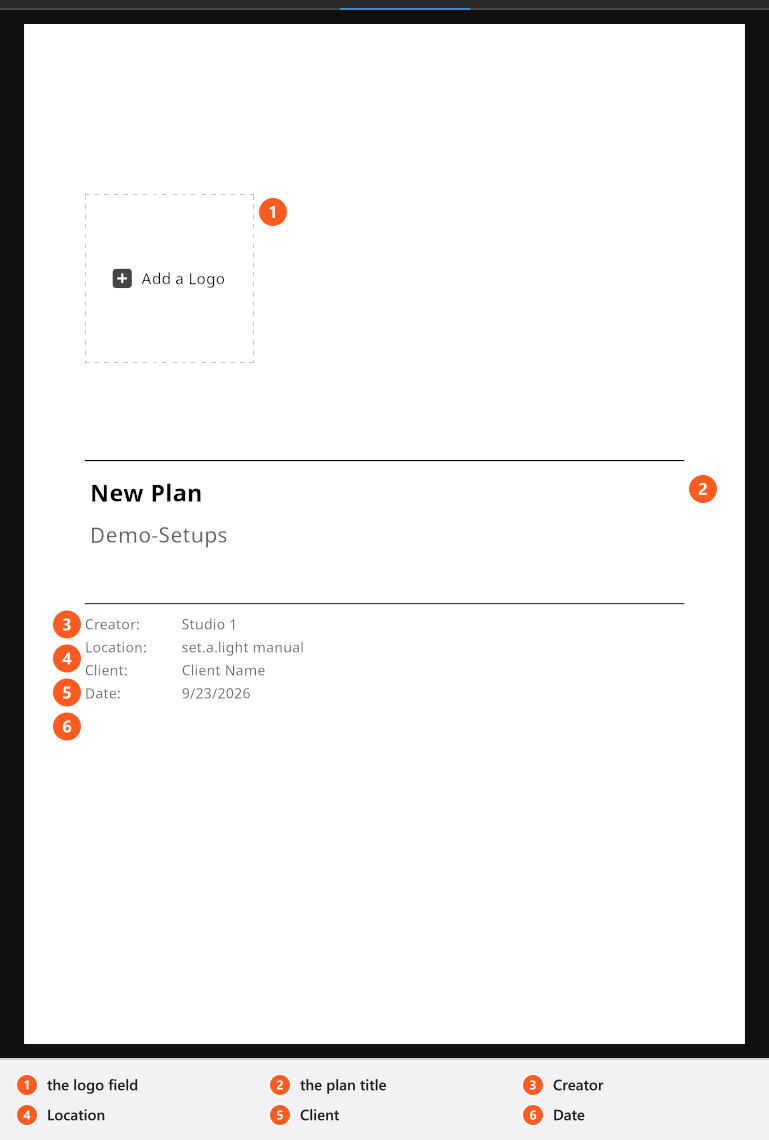
Klicke auf den Platzhalter Logo hinzufügen, um eine Bilddatei zu importieren. Ab dem zweiten Logo öffnet der Platzhalter eine Auswahl mit den Logos, die du schon hast; ein Klick mit der rechten Maustaste darauf bietet Logo importieren und Logo entfernen an. Dieselben vier Werte erscheinen noch einmal auf der ersten Seite jeder Aufnahme und lassen sich dort überschreiben – siehe Die Seiten eines Set-Plans aufbauen.
Woraus der Plan besteht
Der Abschnitt Layout rechts schaltet die Seitentypen ein und aus: Titelseite und Equipment-Liste in einem PDF-Plan, Storyboard und Aufnahmen in beiden. Alle vier sind in einem PDF-Plan zunächst eingeschaltet; in einem JPG-Plan ist Storyboard zunächst aus. Die vollständige Liste der Seitentypen, Größen und Ansichtsoptionen steht in Was ein Set-Plan enthält.
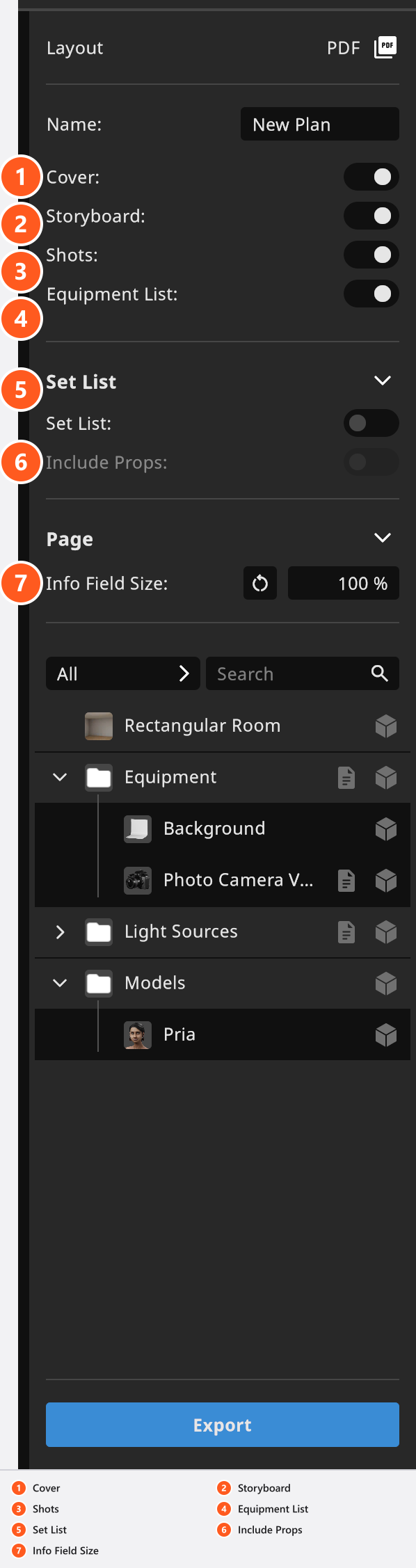
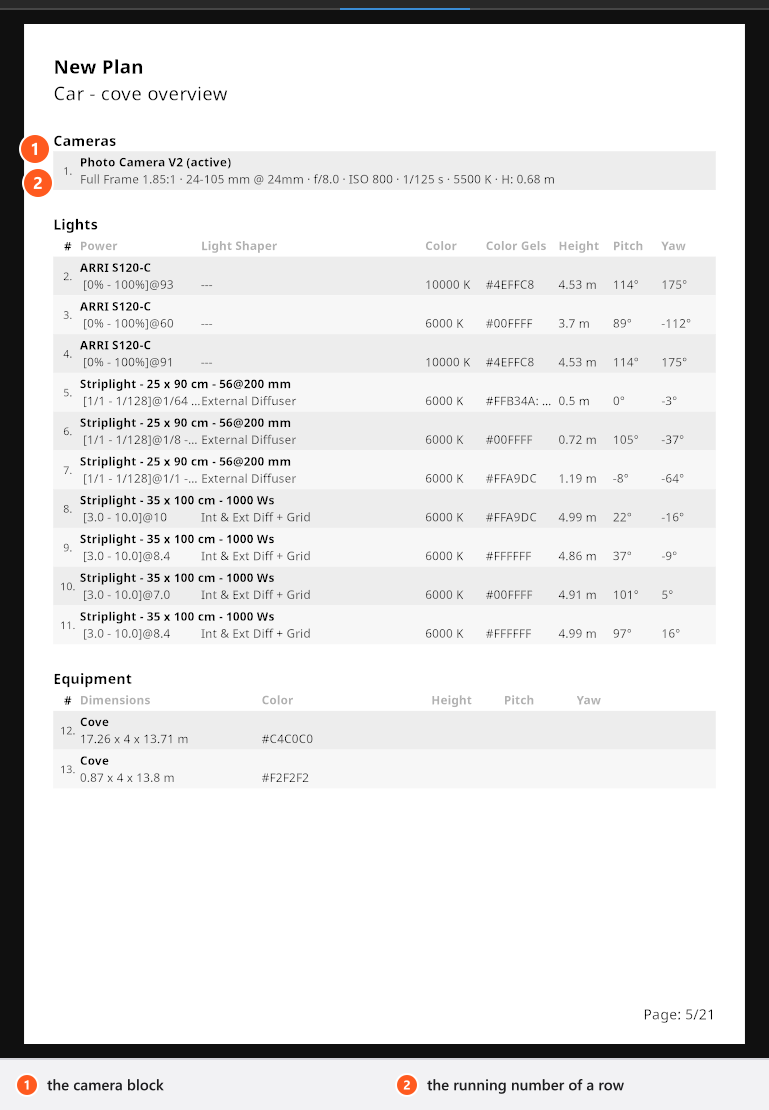
Die Seite Setliste pro Aufnahme ist die Ausnahme: Sie steht nicht unter Layout. Selektiere eine Seite dieser Aufnahme und nutze dann Setliste und Requisiten einbeziehen im Abschnitt gleichen Namens. Sie ist die Seite, anhand der ein Assistent das Licht nachbaut.
So exportierst du
Klicke unten im rechten Bereich auf Exportieren. Die Schaltfläche bleibt ausgegraut, bis der Plan mindestens eine Seite hat.
- PDF: Wähle einen Dateinamen und einen Ordner. Das fertige Dokument öffnet sich in deinem Standard-PDF-Betrachter.
- JPG: Wähle einen Ordner. Jede Seite wird eine eigene Datei, benannt
<page number>_<page name>.jpg– zum Beispiel1_Storyboard.jpg– in der höchsten JPG-Qualität, und der Ordner öffnet sich, wenn der Export fertig ist.
Zwei Dinge lohnen sich vorher. Rendere die Aufnahmen, auf die es ankommt: Eine Aufnahme ohne Rendering wird mit ihrer niedrig aufgelösten Vorschau exportiert, die auf Papier weich wirkt. Und ordne die Informationsfelder jeder Draufsicht selbst an, durch Ziehen oder mit der Layout-Schaltfläche (Infofeld Layout berechnen) – der Export ordnet sie nicht für dich neu an. Beide Handgriffe stehen in Die Seiten eines Set-Plans aufbauen.
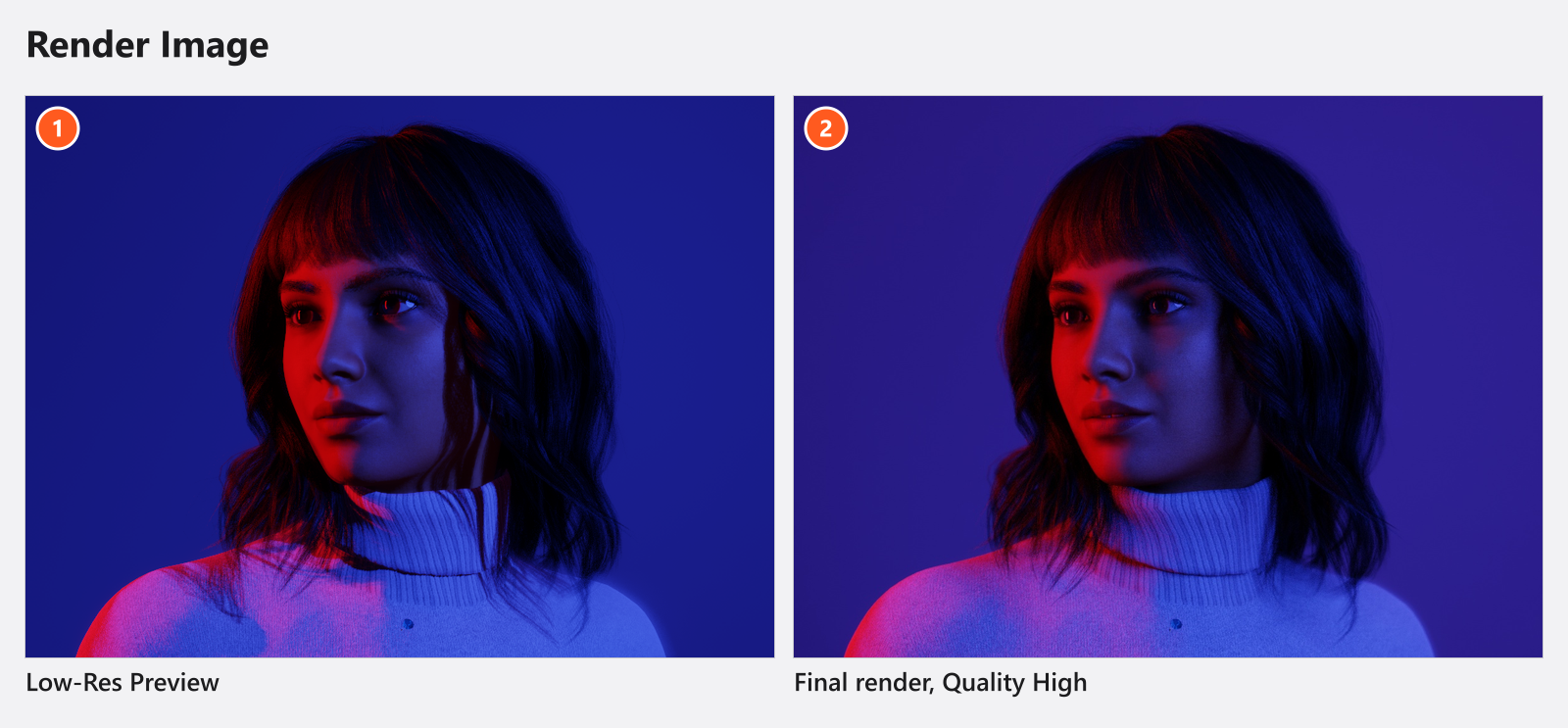
Jede Ansicht wird in voller Ausgabegröße neu gezeichnet, der Export braucht also einen Moment.
Lässt sich die Datei nicht schreiben, nennt Export fehlgeschlagen den Grund – „Die Datei wird bereits durch einen anderen Prozess verwendet.“ oder „Auf Datei konnte nicht zugegriffen werden.“ – samt Pfad und bietet Erneut versuchen und Abbrechen an. Meist genügt es, das alte PDF in deinem Betrachter zu schließen.
Tipps und Grenzen
- Die Interne Notiz einer Aufnahme wird nie gedruckt. Nutze stattdessen die Storyboard-Beschreibung, einen Bereich Notiz auf einer Seite oder eine Haftnotiz.
- Ein Plan liegt in der Projektdatei. Beim Exportieren oder Anhängen einer Auswahl von Aufnahmen reisen die Aufnahmen mit, nicht die Pläne – siehe Aufnahmen zwischen Projekten verschieben.
- Set-Pläne, die Versionen vor 3.0.26 geschrieben haben, werden verworfen, wenn ein solches Projekt beim Öffnen konvertiert wird.
- Pläne wechseln, einen Plan löschen oder den Tab PLÄNE verlassen leert den Rückgängig-Verlauf – den des Plans und den der Studioarbeit, die du davor gemacht hast. Speichere, bevor du wechselst.
Fehlerbehebung
- Exportieren ist ausgegraut. Der Plan hat noch keine Seiten: Hake mindestens eine Aufnahme an oder schalte unter Layout einen Seitentyp wieder ein.
- Die Seiten meines Plans wirken weich. Die Aufnahmen wurden nicht gerendert, deshalb hat der Plan ihre Vorschauen verwendet – siehe Wo deine Bilder gespeichert werden.
- Auf einer Seite steht „Der Export des PDFs ist fehlgeschlagen.“ Das Dokument ließ sich nicht aufbauen; melde es als Fehler – siehe Etwas sieht falsch aus: hier anfangen.