
 Deutsch
 English
 日本語
日本語 简体中文
简体中文 Français
Das Animation Tool macht aus einem Licht-Setup eine bewegte Aufnahme: eine Kamera, die heranfährt, ein Hauptlicht, das über drei Sekunden hochfährt, ein Model, das ihr Gewicht verlagert, ein Videoclip, den du einem Kunden schicken kannst, bevor jemand ein Studio bucht. Du setzt Keyframes für die Einstellungen, die du schon aus dem Inspektor kennst – Leistung, Position, Brennweite, eine Pose –, und set.a.light berechnet jeden Frame dazwischen. Diese Seite ist die Karte des Kapitels: wo der Editor liegt, wie er aufgebaut ist und was eine Animation in einer Aufnahme speichert.
Gilt für BASIC, STUDIO, CINEMA · Benötigt das Add-on Animation Tool (in der CINEMA-Testversion enthalten) · Du brauchst: ein Projekt, das im Tab SETUP geöffnet ist, und eine Aufnahme in der TIMELINE.
Wo du es findest
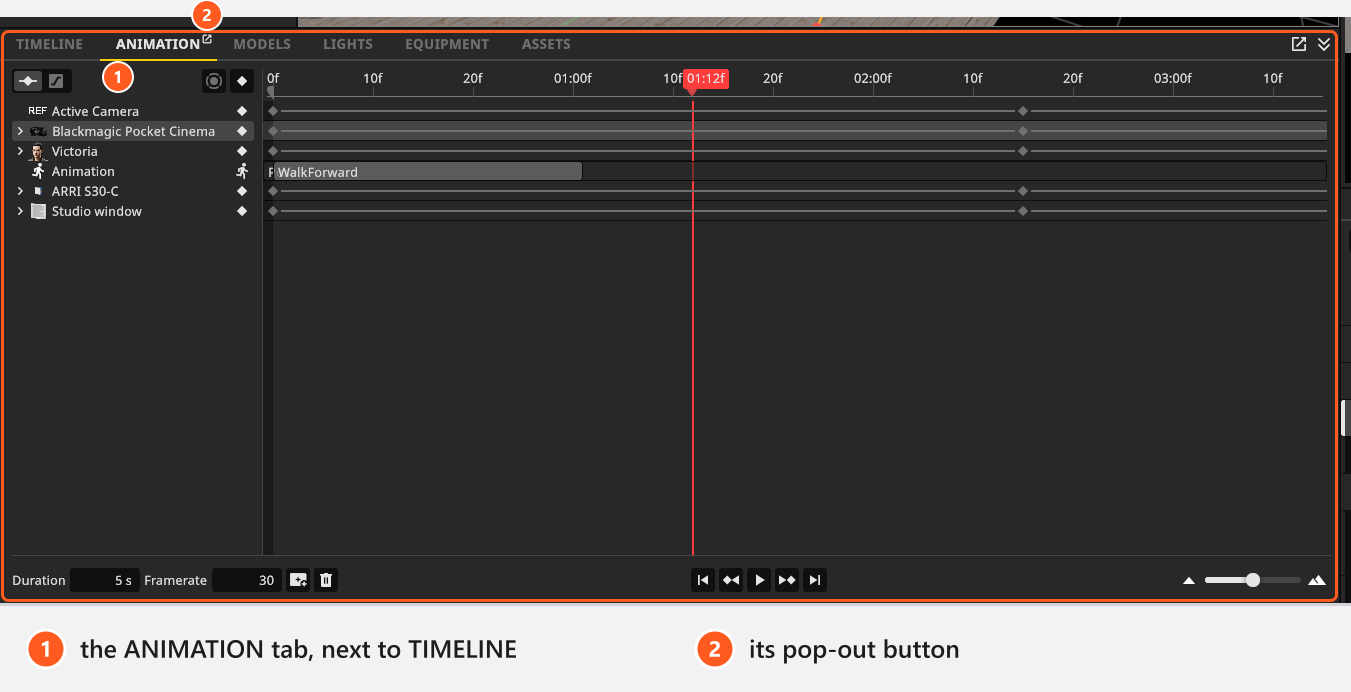
Tab SETUP → der Bibliotheksbereich unten links → ANIMATION, der zweite Tab, direkt neben TIMELINE. Standardmäßig blendest du diesen Bereich mit N ein und aus; die Schaltfläche zum Auslagern in der Tab-Kopfzeile öffnet den Editor in einem eigenen Fenster. Ziehe die Oberkante des Bereichs nach oben, bevor du anfängst – der Editor braucht die Höhe, sobald ein Objekt mehrere Spuren hat.
Fehlt der Tab ANIMATION ganz, enthält deine Lizenz das Add-on nicht. Der Tab hängt am Add-on, nicht an der Edition: BASIC, STUDIO und CINEMA zeigen ihn alle, sobald das Add-on in der Lizenz steckt, und die CINEMA-Testversion enthält es.
Eine Animation gehört zu einer Aufnahme
Eine Animation ist Teil einer Aufnahme, genau wie ihre Lichter, ihr Model und ihre Kamera. Wechselst du die Aufnahme, wechselt auch die Animation, und ein Projekt kann beliebig viele animierte Aufnahmen nebeneinander enthalten. Öffnest du eine animierte Aufnahme, springt der Abspielkopf auf den Vorschau-Frame dieser Aufnahme – nicht auf Frame 0 – und der Abspielbereich wird auf die volle Länge zurückgesetzt.
Bis du es bestätigst, liegen die Keyframes allerdings im Studio und nicht in der gespeicherten Aufnahme. Jeder Keyframe zählt als Änderung am Set, deshalb bekommt die geladene Kachel eine Schaltfläche Übernehmen; sie schreibt die Animation in diese Aufnahme. Ein neuer Snapshot tut dasselbe für eine neue Kachel, und wenn du eine geänderte Aufnahme verlässt, fragt das Programm, was damit geschehen soll. Während du arbeitest, geht nichts verloren – die Projektdatei trägt das geänderte Set –, aber das Film-Symbol, die Vorschau und die Video-Schaltfläche lesen alle die gespeicherte Aufnahme und bleiben deshalb unverändert, bis du die Aufnahme übernimmst. Der Dialog ist unter Aufnahmen erstellen und verwalten beschrieben.
Aus diesem Vorschau-Frame entsteht auch ein Standbild: Wenn du eine animierte Aufnahme als Bild renderst, wird immer ihr Vorschau-Frame gerendert, nie der Frame, den du gerade betrachtest. Überrascht dich ein Rendering, liegt es meist daran – siehe Animationsprobleme.
Wie der Editor aufgebaut ist
Das Einführungs-Tutorial geht dieselben Bedienelemente in der Reihenfolge durch, in der sie auf dem Bildschirm liegen – so erkennst du sie am schnellsten wieder.
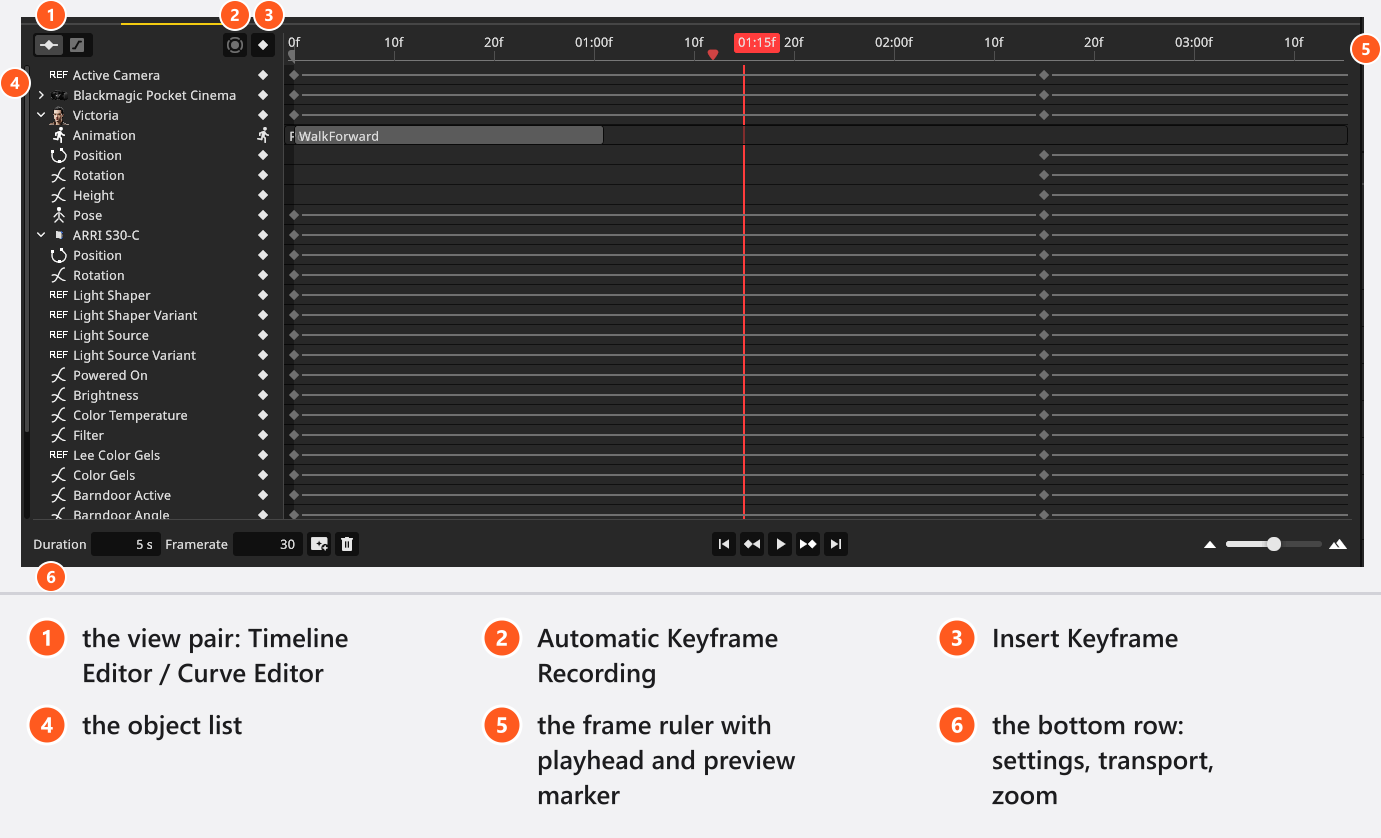
- Objektliste (links) – jedes Objekt, das eine Animation trägt, dazu alles, was du gerade in der Studioansicht selektiert hast. Einstellungen, die zum ganzen Set gehören, wie die Aktive Kamera, stehen zuerst, dann die Kameras, dann alles andere. Klappe eine Zeile auf, um ihre einzelnen Spuren zu sehen.
- Zwei Schaltflächengruppen über der Liste – links das Ansichtspaar: Timeline-Editor für das Timing und Kurven Editor für die Form einer Bewegung. Nach einer Lücke folgen Automatisches Keyframe Aufzeichnen und Keyframe setzen. Es ist keine einzige Reihe aus vier Schaltflächen: Die Lücke trennt das Ansehen vom Schreiben.
- Frame-Lineal (oben rechts) – die Zeit in Sekunden und Frames, mit dem Abspielkopf, der Markierung des Vorschau-Frames und den beiden Klammern des Abspielbereichs.
- Untere Zeile – Dauer und Framerate, die Render-Schaltfläche, Animation löschen, die Wiedergabe-Schaltflächen und der Zoom-Slider.
Dauer, Framerate und Frame-Anzahl
| Einstellung | Du kannst einstellen | Standard | Gespeichert |
|---|---|---|---|
| Dauer | 0 bis 999 Sekunden, in Schritten von 0.1 |
5 s |
mit der Aufnahme |
| Framerate | 2 bis 120 ganze Frames pro Sekunde |
30 |
mit der Aufnahme und gemerkt als Startwert für die nächste Animation, die du anlegst |
Beide zusammen bestimmen, wie lang das exportierte Video ist und wie viele Frames es enthält: 5 Sekunden bei 30 fps sind 150 Frames, nummeriert von 0 bis 149. Eine Aufnahme mit 24 fps über dieselben 5 Sekunden enthält 120 Frames, deshalb liegen dieselben Keyframe-Nummern auf anderen Zeitpunkten.
Keyframes selbst sind nicht auf dieses Intervall beschränkt. Ein Keyframe kann hinter dem letzten Frame liegen – er formt dann weiter die Kurve innerhalb der Aufnahme, wird aber nie gerendert. Verkürzt du die Dauer, wird deshalb nichts gelöscht; das Video endet nur früher.
Was mit der Aufnahme gespeichert wird
| Mit der Aufnahme gespeichert | |
|---|---|
| Keyframes, Spuren und Clips | ja |
| Der Vorschau-Frame | ja |
| Dauer und Framerate | ja |
| Die beiden Klammern des Abspielbereichs | nein – eine Arbeitshilfe für eine Sitzung |
| Position des Abspielkopfs | nein – er startet auf dem Vorschau-Frame |
| Zoom, Verschiebung und welche Zeilen aufgeklappt sind | nein |
| Automatisches Keyframe Aufzeichnen | nein – es ist bei jedem Laden eines Projekts oder einer Aufnahme ausgeschaltet |
Die zweite Hälfte der Tabelle ist Absicht: Das Aufzeichnen schaltet sich nie von selbst wieder ein, deshalb kann eine Datei, die du öffnest, nicht versehentlich deine Arbeit überschreiben.
Woran du eine animierte Aufnahme später erkennst
Jede Kachel in der TIMELINE, deren gespeicherte Aufnahme mindestens eine Spur trägt, zeigt ein kleines Film-Symbol. Das ist der einzige Unterschied, den du von außen siehst, und es entscheidet auch, ob die Video-Schaltfläche im Tab RENDER für diese Aufnahme funktioniert. Beides liest das Gespeicherte: Eine Aufnahme, für die du gerade Keyframes gesetzt hast, zeigt keins von beiden, bis du auf ihrer Kachel Übernehmen drückst.

Was du animieren kannst
Im Programm gibt es keine eigene Liste der animierbaren Dinge. Fast jede Zahleneinstellung, Farbe, jeder Schalter und jeder Bibliotheksverweis, den du im Inspektor erreichst, lässt sich mit Keyframes versehen, und die Objektliste des Animations-Editors zeigt dir für das selektierte Objekt, welche das sind: Position, Objektiv und Belichtung der Kamera, Leistung und Farbe eines Lichts, die Pose eines Models, die Farbe einer Wand, die Aktive Kamera des Sets. Zwei Hinweise im Inspektor zeigen dir, wo du stehst – ein animiertes Feld trägt eine kleine Markierung, und wenn du mit der rechten Maustaste auf ein Feld klickst, setzt oder löschst du den Keyframe genau dieser Einstellung, ohne den Inspektor zu verlassen.
Die vollständige Matrix – einschließlich der Einstellungen, die nur einige Objekte bieten, und der Voraussetzungen, die entscheiden, ob ein gesetzter Wert überhaupt wirkt – findest du unter Was sich animieren lässt.
Hier geht es los
- Deine erste Aufnahme animieren – zehn Minuten vom ausgeleuchteten Set zum gerenderten Clip.
- Keyframes setzen und bearbeiten – Keyframes einfügen, aufzeichnen, verschieben und löschen.
- Im Timeline-Editor arbeiten – Abspielkopf, Abspielbereich, Vorschau-Frame, eine Aufnahme an einem Frame machen.
- Die Bewegung formen (Kurven und Easing) – Ease-in, Ease-out, Tempo-Rampen, Bewegungspfade.
- Ein Video rendern – die zwei Wege zu einer MP4-Datei.