
 Deutsch
 English
 日本語
日本語 简体中文
简体中文 Français
Alles, was du in ein Set stellst, kommt aus der Bibliothek: dem Bereich unten links im Tab SETUP. Am Ende dieser Seite findest du jeden Eintrag, setzt ihn dorthin, wo du ihn haben willst, und hältst deine selbst gespeicherten Sachen in Ordnern zusammen.
Gilt für BASIC, STUDIO, CINEMA · Die Gruppe 3D-Objekte braucht das Add-on 3D Import, der Tab ANIMATION das Add-on Animation Tool · Du brauchst: ein geöffnetes Projekt im Tab SETUP.
Wo du sie findest
Der Bereich hat für jede Art von Inhalt einen eigenen Tab: TIMELINE (die Aufnahmen, die du gemacht hast), ANIMATION, MODELS, LICHT, EQUIPMENT und ASSETS. Standardmäßig blendet N den Bereich ein und aus, solange der Mauszeiger im Tab SETUP steht, und E öffnet ihn von überall als schwebendes Fenster – praktisch, wenn du beim Einrichten eines Sets ein großes Raster aus Vorschaubildern brauchst.
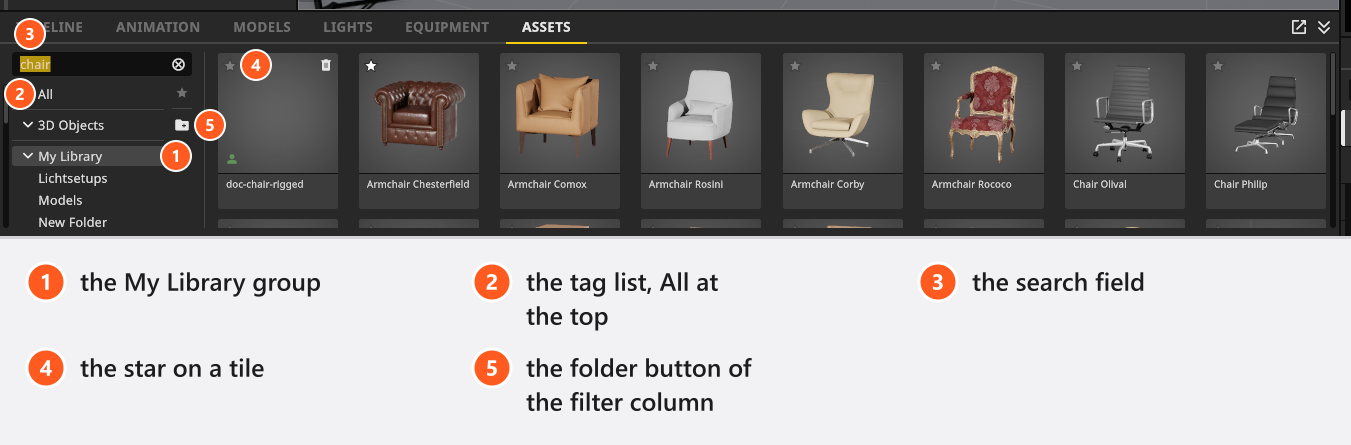
Nur der Tab ASSETS hat eigene Gruppen, die über den Tag-Filtern stehen:
- 3D-Objekte – Modelle, die du selbst importiert hast (Add-on: 3D Import). Siehe 3D-Import: Was das Add-on einliest.
- Meine Bibliothek – die Objekte und Objektgruppen, die du gespeichert hast. Siehe Eigene Rigs in Meine Bibliothek speichern.
- Requisiten – die 335 Einträge, die mit dem Programm kommen: 298 Requisiten sowie die Grundformen, die Spiegel, die Fenster und Türen, die beiden Räume, das Wandelement, der Boden und die Bildwand.
So findest du einen Eintrag
Die Spalte links neben dem Raster filtert, was du siehst. Alle steht ganz oben und hebt den Filter auf; darunter folgen die 13 Tags der Gruppe:
| Tag | Einträge | Tag | Einträge |
|---|---|---|---|
| Basic | 14 | Spiegel | 6 |
| Möbel | 78 | Türen & Fenster | 12 |
| Antiquität | 10 | Im Freien | 70 |
| Accessoires | 76 | Räume | 3 |
| Fitness | 25 | Fahrzeuge | 13 |
| Essen & Trinken | 34 | Kosmetik | 14 |
| Pflanzen | 21 |
Zwei Dinge solltest du über diese Spalte wissen, bevor du auf die Suche gehst:
- Die Suche ignoriert den gewählten Tag. Gibst du etwas ins Suchfeld ein, durchsucht das Programm den ganzen Tab – jede Gruppe, jeden Tag – und findet beide Namen, die ein Eintrag trägt. Wählst du wieder einen Tag, wird das Suchfeld geleert.
- Der Stern in der Filterspalte hebt hervor, er filtert nicht. Der Stern auf einer Kachel markiert einen Favoriten; der Stern neben der Tag-Liste schiebt deine Favoriten im Raster nach vorn und lässt alles andere darunter stehen.
Einträge ohne Tag
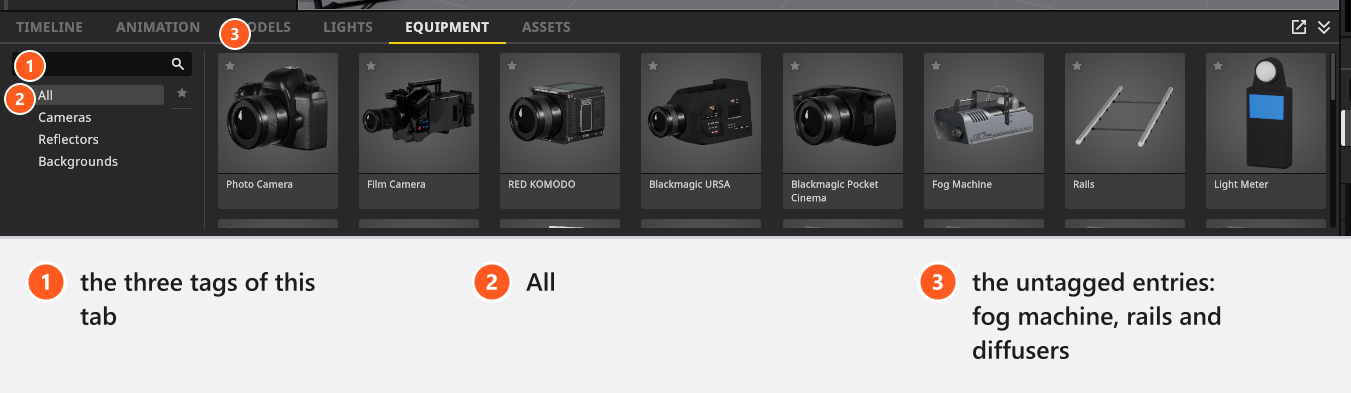
Einige Einträge gehören zu einer Gruppe, tragen aber gar keinen Tag, sodass kein Filter sie je zeigt. Du erreichst sie über Alle oder das Suchfeld:
- In ASSETS → Requisiten: die Bildwand (suche nach
picture). - In EQUIPMENT: die Nebelmaschine, die Schienen für eine Kamera-Dolly, die fünf Diffusoren und – außerhalb von BASIC – der Belichtungsmesser. Nur Kameras, Reflektoren und Hintergründe sind dort Tags.
- Fünf Requisiten reagieren auf keinen Filter, weil ihre Tags nicht fest im Programm verankert sind: Küche, Lichtstativ, Fotostativ, Kamerastativ und C-Stativ M.
So setzt du etwas ins Set
Es gibt zwei Wege, und sie setzen das Objekt an verschiedene Stellen:
- Ziehe die Kachel in die Studioansicht. Das Objekt folgt dem Mauszeiger und landet auf der Fläche darunter – dem Boden, einer Tischplatte oder einer Wand bei einem Fenster oder einer Tür. → Das Objekt erscheint selektiert, mit einer neuen Zeile in der Setliste.
- Doppelklicke auf die Kachel. Das Objekt landet in der Mitte des aktuellen Sets, 20 cm zur Seite versetzt, falls dort schon etwas steht.
Ein abgesetztes Objekt behält seine eigene Ausrichtung. Schalte unter Projekteinstellungen → Bearbeiten die Option Neue Objekte an Ansicht ausrichten ein (standardmäßig aus), dann drehen sich neue Objekte zur Studiokamera. Ein Raum ist in beiden Punkten eine Ausnahme: Er wird nie auf ein anderes Objekt gesetzt und nie zur Kamera gedreht.
In diesem Clip wird ein Set eingerichtet: Aus dem Filter Alle werden Kisten und eine Palette hineingezogen.
So legst du eigene Einträge in Ordnern ab
Meine Bibliothek und 3D-Objekte sind die beiden Gruppen, die du ordnen kannst; die mitgelieferten Einträge bleiben, wo sie sind.
- Wähle die Gruppe in der Filterspalte und klicke auf die Ordner-Schaltfläche, deren Tooltip Neuen Ordner hinzufügen lautet. → In der Spalte erscheint ein Ordner namens Neuer Ordner, den du gleich umbenennen kannst (bis zu 30 Zeichen).
- Ziehe Bibliothekseinträge auf einen Ordner, um sie hineinzuverschieben.
- Das Papierkorb-Symbol in einer Ordnerzeile löscht den Ordner; Ressource löschen auf einer Kachel entfernt den Eintrag selbst.
Am Ende desselben Clips entstehen zwei Ordner, in die gespeicherte Setups einsortiert werden:
Tipps und Grenzen
- Gewöhne dir an, die zehn oder zwölf Dinge mit einem Stern zu versehen, die du bei jedem Auftrag brauchst. Die hervorgehobenen Zeilen sparen mehr Zeit als jeder Tag.
- (BASIC) Ein Set enthält höchstens 5 Lichter. Setzt du ein gespeichertes Licht-Rig mit mehr Lichtern ab, kommen so viele hinein, wie passen, und das Programm sagt es dir.
- Die Bibliothek ist ein Katalog, keine Szene: Was du absetzt, ist eine Kopie, und das spätere Bearbeiten des Objekts ändert den Bibliothekseintrag nie.
Fehlerbehebung
- Ich finde eine Kachel unter keinem Tag. Sie trägt keinen. Stelle den Filter auf Alle oder tippe einen Teil ihres Namens ins Suchfeld → Probleme mit Objekten, Räumen und Messungen
- Die Suche zeigt Dinge aus einer anderen Gruppe. Das ist Absicht – das Suchfeld ignoriert den gewählten Tag und durchsucht den ganzen Tab.