
 Deutsch
 English
 日本語
日本語 简体中文
简体中文 Français
Die meisten Supportfälle sind einer von wenigen Dialogen. Diese Seite ist der Einstieg: zuerst der Symptomindex für das ganze Kapitel, dann die Meldungen, denen du am ehesten begegnest – ein Projekt, das sich nicht öffnen oder speichern lässt, ein Bild, das das Programm ablehnt, ein Download, der scheitert, und wie du einen Bericht schickst, mit dem ein Entwickler arbeiten kann.
Gilt für BASIC, STUDIO, CINEMA · Windows und macOS.
Hier fängst du an
| Was du siehst | Weiter zu |
|---|---|
| Alles ist langsam: Ziehen ruckelt, ein Rendering dauert Stunden | set.a.light 3D schneller machen |
| Das Bild ist falsch statt langsam, oder das Programm startet nicht | Grafikprobleme |
| Ein Rendering hat keine Datei erzeugt, die falsche oder gar keine | Rendering-Probleme |
| Das Licht tut etwas, das du nicht verlangt hast | Lichtprobleme |
| Die Kamera, der Fokus oder die Vorschau verhält sich falsch | Kameraprobleme |
| Ein Model lässt sich nicht bewegen, in Pose bringen oder ändern | Model-Probleme |
| Ein Objekt, ein Raum, ein Fenster oder eine Messung verhält sich falsch | Probleme mit Objekten, Räumen und Messungen |
| Keyframes, Wiedergabe oder ein Videoexport verhalten sich falsch | Animationsprobleme |
| Ein importiertes 3D-Objekt ist falsch, fehlt oder lässt sich nicht aktualisieren | 3D-Import-Probleme |
| Das Programm ist abgestürzt und du willst deine Arbeit zurück | Ein Projekt nach einem Absturz wiederherstellen |
| Die Installation oder der erste Start schlägt fehl | Installationsprobleme |
| Ein Update läuft nicht, oder das Angebot sieht merkwürdig aus | set.a.light 3D aktualisieren |
| Eine Aktivierung, eine Testversion oder eine Lizenzmeldung | Lizenz- und Aktivierungsprobleme |
Für dieses Projekt gibt es einen Autosave
Du öffnest ein Projekt und bekommst Autosave vorhanden:
Für die Datei, die du öffnen willst, gibt es eine Autosave-Datei. Möchtest du stattdessen die Autosave-Datei laden? Wenn du die Originaldatei öffnest, bleibt die Autosave-Datei erhalten, bis deine Änderungen automatisch gespeichert werden.
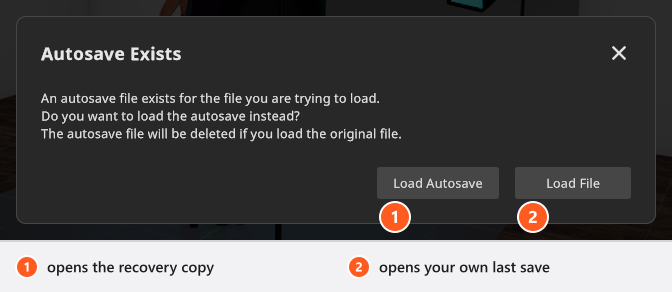
Ursache. Für genau diese Projektdatei liegt ein Autosave auf der Festplatte. Autosaves werden während der Arbeit geschrieben; sie liegen in einem zentralen Ordner in den lokalen Anwendungsdaten, nicht neben deinem Projekt, und der Dateiname enthält den Projektnamen plus einen kurzen Code, der aus dem vollständigen Pfad des Projekts abgeleitet wird – zwei Projekte namens Portrait.set in verschiedenen Ordnern überschreiben sich also nie gegenseitig.
Was du tun kannst. Autosave öffnen öffnet den automatisch gespeicherten Stand; Datei öffnen öffnet deinen eigenen letzten Speicherstand und lässt die Wiederherstellungskopie auf der Festplatte, sodass du noch zu ihr zurückkehren kannst – bis dein nächster Autosave sie mit der Arbeit überschreibt, die du seitdem gemacht hast. Du verlierst nichts, egal welche Schaltfläche du wählst. Die Abfrage vergleicht die beiden Dateien auch nicht – sie prüft nur, ob ein Autosave vorhanden ist – und erscheint deshalb auch dann, wenn dein eigener Speicherstand der neuere ist.
Ein geladener Autosave ist absichtlich mit keiner Datei verknüpft. Speichere ihn mit Projekt speichern unter, bevor du weiterarbeitest. Das vollständige Vorgehen einschließlich der Absturzdateien steht in Ein Projekt nach einem Absturz wiederherstellen.
Ein Projekt lässt sich nicht öffnen
Der Dialog heißt Projekt konnte nicht geladen werden. Drei Meldungen sind möglich:
| Meldung | Ursache | Was du tun kannst |
|---|---|---|
| Die Datei kann nicht geöffnet werden! Die Datei wurde mit einer neueren Version ({Version}) von set.a.light 3D gespeichert. | Die .set-Datei stammt aus einem neueren Build als deinem |
Aktualisiere, verlängere deine Updates oder frage den Server – siehe unten |
| Die .set-Datei konnte nicht gelesen werden. Stelle sicher, dass das Speichergerät zugänglich ist. | Die Datei ließ sich überhaupt nicht lesen | Prüfe Netzlaufwerke, externe Festplatten, Sync-Ordner und Dateiberechtigungen, kopiere die Datei dann in einen lokalen Ordner und versuche es erneut |
| Das Projekt konnte nicht geladen werden. Wenn dieses Problem weiterhin besteht, reiche bitte einen Fehlerbericht mit der .set-Datei ein, die du zu laden versucht hast. | Die Datei wurde gelesen, aber nicht verstanden | Melde es und hänge die Datei an |
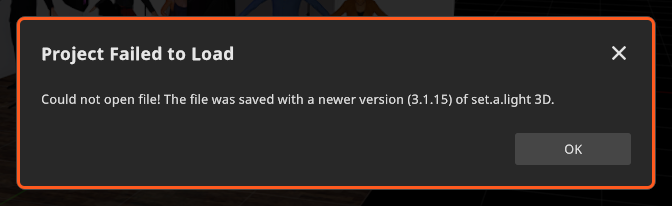
Für den Fall der neueren Version ergänzt der Dialog einen nächsten Schritt, und welchen du bekommst, hängt von deinem Update-Status ab:
- Ein Update, das die Datei abdeckt, steht bereit: eine Zeile, dass die neue Version zur Installation bereit ist, plus Jetzt aktualisieren.
- Deine kostenlosen Updates sind vor dieser Version abgelaufen: das Enddatum und Updates verlängern.
- Noch keine Antwort vom Server: Nach Updates suchen, das sofort neu nachfragt.
Ein Setup aus der Community zeigt denselben Wortlaut unter Download fehlgeschlagen. Ältere Projekte werden beim Öffnen auf den neuen Stand gebracht, eine V2- oder eine frühere V3-Datei öffnet sich also normal – eine beschädigte oder nicht umwandelbare Datei landet aber trotzdem in der dritten Zeile der Tabelle oben.
Ein Projekt lässt sich nicht speichern
Projekt konnte nicht gespeichert werden – Die .set Datei konnte nicht gespeichert werden. Stelle sicher, dass das Speichermedium verfügbar ist. Der Zielordner existiert nicht mehr, ist schreibgeschützt oder voll, oder die Datei wird von einem anderen Programm festgehalten. Dein Projekt bleibt geöffnet und unverändert.
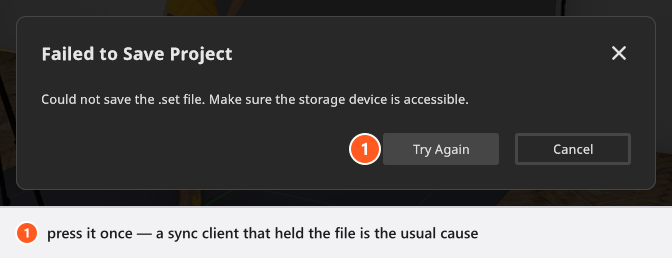
- Klicke einmal auf Erneut versuchen – ein Sync-Programm, das die Datei kurz geöffnet hatte, ist die häufigste Ursache.
- Schlägt es noch einmal fehl, speichere mit Projekt speichern unter in einen lokalen Ordner. Rette zuerst die Arbeit, untersuche den ursprünglichen Speicherort danach.
Ein fehlgeschlagenes Rendering oder ein fehlgeschlagener Export folgt demselben Muster unter Rendern fehlgeschlagen oder Export fehlgeschlagen: der vollständige Pfad, entweder Auf Datei konnte nicht zugegriffen werden. oder Die Datei wird bereits durch einen anderen Prozess verwendet., und wieder Erneut versuchen und Abbrechen. Das Speichern einer eigenen Ressource – ein importiertes Objekt, ein eigenes Licht, eine Gruppe für deine Bibliothek – scheitert als Ressource konnte nicht gespeichert werden mit Der Datenträger ist voll. Stelle sicher, dass genügend Speicherplatz verfügbar ist. oder Die Datei wird von einem anderen Prozess verwendet.
Ein Bild lässt sich nicht importieren
- Bild ist zu groß unter der Vorschau: Kein importiertes Bild darf an einer Kante größer als
8192Pixel sein. - Bildformat wird nicht unterstützt oder die Datei ist kaputt: Die Datei ließ sich nicht dekodieren. Exportiere sie erneut als einfaches JPG oder PNG. Die Formate, die das Programm liest, stehen in Unterstützte Dateiformate.
- Dein Gobo-, Projektor- oder Bildwand-Bild kommt weicher an als die Datei, die du gewählt hast: Diese Slots begrenzen ein Bild auf
2048Pixel an einer Kante, eine größere Datei wird also verkleinert und eine kleinere bleibt, wie sie ist. Eine Gobomaske wird zusätzlich auf512 × 512skaliert und zu Graustufen gemittelt, egal wie groß sie war. Eine Maske mit 4000 Pixeln kann deshalb nicht schärfer sein. - LUT ist zu groß! Maximale unterstützte Größe: 90, wenn du eine
.cube-LUT importierst: Die Würfelkante darf90Schritte nicht überschreiten. - (BASIC) Du kannst höchstens
7eigene Bilder pro Kategorie behalten, und die Bildwand-Auswahl bietet nur JPG-Dateien an. An der Grenze sagt der Dialog Die BASIC Edition unterstützt nur 7 eigene Bilder, und die Schaltfläche zum Hinzufügen bleibt inaktiv.
Ein 3D-Modell, das im Dateidialog gar nicht erst erscheint, ist ein anderer Fall: Die Auswahl listet nur die Formate, die der Importer liest. Siehe 3D-Import-Probleme.
Ein Community-Download scheitert
- Download fehlgeschlagen – Das Laden der Set-Datei ist fehlgeschlagen …: Versuche ein anderes Setup, um zu sehen, ob es nur an diesem einen Eintrag liegt, und melde es mit dem Link, wenn es sich wiederholt.
- Download fehlgeschlagen – Die Set-Datei konnte nicht geladen werden. Die Datei wurde mit einer neueren Version … gespeichert.: Das Setup wurde aus einem neueren Build hochgeladen. Aktualisiere und versuche es erneut.
- Die Community konnte nicht geöffnet werden. Bitte melde dies als Fehler.: Der eingebaute Browser ist nicht gestartet. Starte das Programm neu; der Tab COMMUNITY ist eine Webansicht und hängt von deinem Netzwerk ab.
- Die Community wurde durch Lizenzeinstellungen deaktiviert ist kein Fehler. Manche Volumen- und Bildungslizenzen schalten den Tab ab – siehe Lizenz- und Aktivierungsprobleme.
Kein Fehler
Diese vier sehen nach Fehlern aus und sind keine:
- Die Autosave-Abfrage erscheint, obwohl dein eigener Speicherstand der neuere ist. Sie prüft nur, ob ein Autosave existiert.
- Ein abgebrochenes Rendering hinterlässt keine Datei. Das Bild wird nach dem letzten Sample geschrieben, nie währenddessen.
- Das Fenster wird still, wenn du in ein anderes Programm klickst oder es einige Sekunden in Ruhe lässt – eine Energiesparmaßnahme, erklärt in set.a.light 3D schneller machen.
- Dieselbe Taste tut in zwei Bereichen zwei verschiedene Dinge. Shortcuts folgen dem Bereich unter dem Mauszeiger – siehe Shortcuts im Überblick.
So meldest du einen Fehler
Hilfe → Bug melden öffnet einen Dialog mit dem Titel Fehler, einem Feld Kommentar für deine Beschreibung und deine E-Mail-Adresse und einer Schaltfläche Absenden.
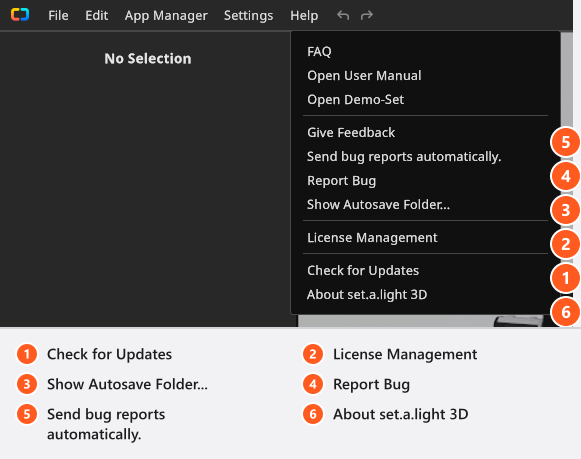
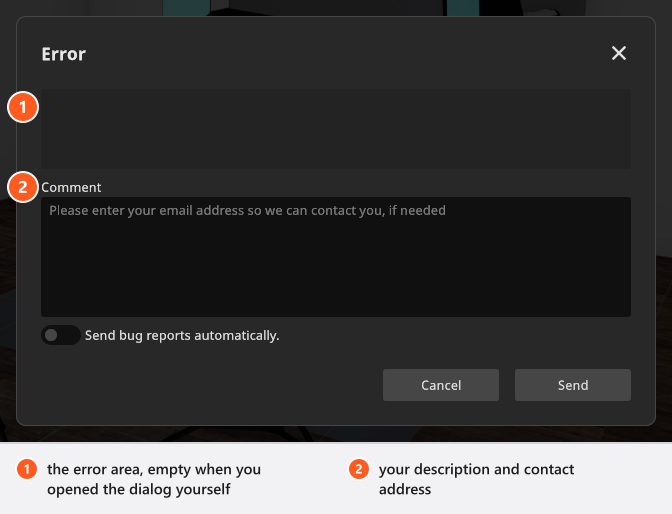
Das obere Feld enthält nur dann einen Fehler, wenn das Programm den Dialog nach einer Störung selbst geöffnet hat. Über den Weg Hilfe ist es leer, das ist normal – schreibe stattdessen, was du getan hast. Der Bericht enthält das Protokoll dieser Sitzung bis zu einer Größengrenze, die Version, deine Plattform, den Namen deines Computers und eine Maschinenkennung; bei einer aktivierten Lizenz kommt deren Seriennummer dazu.
Bugreports automatisch senden. – im selben Dialog und im Menü Hilfe – schickt diese Berichte ohne Rückfrage. Bei einer frischen Installation ist die Option aus.
Zwei Grenzen solltest du kennen. Das Sicherheitsnetz ist nur für die ersten zwei Störungen einer Sitzung scharf: Danach bietet das Programm weder den Bericht an noch schreibt es eine Rettungsdatei, starte also nach einer Störung neu, statt weiterzuarbeiten. Und das Protokoll sagt einem Entwickler, was kaputtgegangen ist, nicht, was du vorhattest – das kannst nur du aufschreiben.