
 Deutsch
 English
 日本語
日本語 简体中文
简体中文 Français
Du siehst dieselbe Aufnahme an drei Stellen – in der Studioansicht, in der du aufbaust, in der Kameravorschau daneben und im fertigen Bild im Tab RENDER –, und die drei stimmen nie genau überein. Das ist Absicht und kein Fehler. Diese Seite erklärt, wofür jedes Bild berechnet wird, damit du weißt, welchem du trauen kannst und warum das Rauschen so verschwindet, wie es verschwindet.
Eine Art, Licht zu berechnen
set.a.light 3D berechnet Licht, indem es Strahlen durch das Set verfolgt: von der Kamera in die Szene, über Wände, Reflektoren und Haut zurück zu deinen Lichtern. Keine Qualitätsstufe schaltet das Raytracing ab – jede Stufe der Kameravorschau und des fertigen Renderings wird per Raytracing berechnet. Alle drei Bilder gehen von derselben physikalischen Beschreibung deiner Lichter, Lichtformer und Materialien aus; die Arbeitsansicht zeichnet diese Beschreibung dann mit ihrem eigenen, günstigeren Renderer.
Die drei Bilder unterscheiden sich darin, wie viel Arbeit sie jeweils aufwenden dürfen.
Drei Bilder, drei Aufgaben
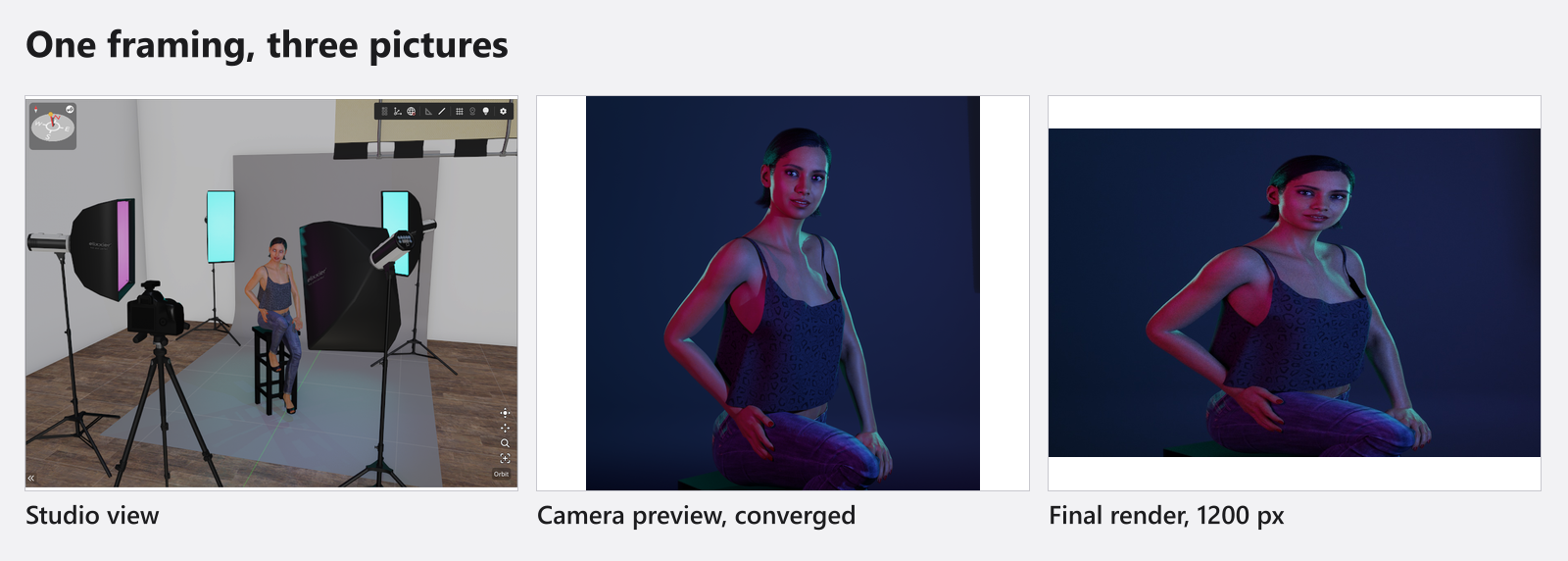
1200 pxDie Studioansicht ist eine Arbeitsansicht. Sie muss flüssig bleiben, während du ein Licht quer durch den Raum ziehst, deshalb zeichnet sie in jedem Frame ein frisches Bild mit einem günstigeren Beleuchtungsdurchgang, unterhalb der Studioqualität High außerdem mit reduzierter interner Auflösung. Sie ist der richtige Ort, um Equipment zu positionieren, und der falsche, um Licht zu beurteilen.
Die Kameravorschau zeigt, was die Fotokamera sieht, in der Größe ihres eigenen Ansichtsfensters. Solange du etwas bewegst, zeichnet sie weiter günstige Frames; sobald du loslässt, übernimmt der Raytracer und verfeinert dasselbe Bild Sample für Sample, bis er das Ziel der gewählten Qualität erreicht. Wenn du sie ein paar Sekunden in Ruhe lässt, ist sie das Bild, das dir sagt, was dein Licht wirklich tut.
Das fertige Rendering ist wieder derselbe Raytracer, in der gewählten Ausgabegröße, mit einem größeren Sample-Budget, als JPG auf die Festplatte geschrieben. Nichts am Bild ändert sich dadurch, dass es ein Rendering ist – es ist dieselbe Berechnung mit mehr Pixeln und mehr Samples.
Was ein Sample ist und warum Rauschen der Renderer bei der Arbeit ist
Für jedes Pixel schickt der Renderer Strahlen los und erhält eine Schätzung, wie viel Licht dort ankommt. Das ist ein Sample. Eine einzelne Schätzung rauscht, weil jeder Strahl einen anderen Weg durch das Set findet; viele gemittelte Schätzungen nähern sich dem wahren Wert.
Rauschen ist also weder ein Defekt noch ein Materialproblem: Es ist ein unfertiger Mittelwert. Es verschwindet von allein, wenn die Anzahl steigt, und es verschwindet langsamer, je weiter das Licht gereist ist – tiefe Schatten, Streulicht in einer dunklen Ecke, ein Lichtstrahl im Nebel und Spiegelungen in glänzenden Oberflächen beruhigen sich immer zuletzt. Die Sample-Ziele der vier Qualitätsstufen stehen in Qualität und Denoiser-Einstellungen.
Was der Denoiser tut
Das Mitteln allein ist teuer, deshalb übernimmt eine zweite Stufe einen Teil der Arbeit: Der Denoiser betrachtet das angesammelte Bild zusammen mit seinen Oberflächeninformationen und glättet, was vom Rauschen übrig ist. In der Kameravorschau läuft er, während du zusiehst, weshalb das Bild sich bereinigt, lange bevor der Sample-Zähler fertig ist. In einem Rendering läuft er ganz am Ende noch einmal – dass der Sample-Zähler sein Ziel erreicht, ist deshalb nicht das Ende eines Renderings; der letzte Durchgang folgt noch.
Der Denoiser ist der Grund, warum eine mäßige Sample-Anzahl überhaupt brauchbar ist. Er ist auch der Grund, warum zwei Qualitätsstufen in einem kleinen Bild fast gleich aussehen können, während der Unterschied in einem großen sichtbar wird.
Drei Qualitätseinstellungen, eine pro Bild
Jedes der drei Bilder hat seine eigene Qualitätseinstellung, und eine zu ändern ändert nie die anderen: Das Zahnrad in der Werkzeugleiste des Studios bedient die Studioansicht, das Zahnrad am Ende der Kameraleiste die Kameravorschau, das Zahnrad im Tab RENDER das fertige Bild. Welche du wann anfassen solltest, behandelt Qualität und Denoiser-Einstellungen.
Eines wird tatsächlich geteilt: der Detailgrad, in dem Texturen geladen werden. Während du arbeitest, legt die Qualität der Kameravorschau ihn für das ganze Programm fest; ein Rendering wendet für die Dauer seines Laufs seine eigene Stufe an und gibt danach die Stufe der Vorschau zurück. Deshalb kann sich die Schärfe von Stoff oder Haut sichtbar ändern, ohne dass jemand einen Regler anfasst.
Wo die Studioansicht absichtlich abweicht
Zwei bewusste Unterschiede in der Arbeitsansicht verursachen die meisten Fragen nach dem Motto „Warum sieht das falsch aus?“:
- Nebel ist gestaucht. Dichter Dunst würde die Studioansicht in eine weiße Wand verwandeln, in der du nichts aufbauen kannst, deshalb zeigt die Ansicht weniger davon als die Kameravorschau und das Rendering. Beurteile Nebel in der Vorschau oder in einem Rendering.
- Ihre Beleuchtung kann vereinfacht sein. Die Glühbirnen-Schaltfläche in der Werkzeugleiste des Studios (Beleuchtung in Studio anzeigen) schaltet die Ansicht auf vereinfachte Schattierung um – günstiger zu zeichnen und keine Vorschau deiner Beleuchtung.
Dazu kommt, dass die Studioansicht ein eigenes Profil pro Stufe hat: Die Anzahl der indirekten Reflexionen, die Kontaktschatten in Ecken und Falten und die interne Auflösung folgen alle der Studioqualität, nicht der deines Renderings.
Fehlerbehebung
- Die drei Ansichten zeigen unterschiedliche Helligkeit, Schatten oder Nebel. → Grafikprobleme
- Ein Rendering rauscht oder scheint nie fertig zu werden. → Rendering-Probleme