
 Deutsch
 English
 日本語
日本語 简体中文
简体中文 Français
Eine Kamerafahrt zeigt einem Kunden, wie sich ein Set anfühlen wird: eine langsame Heranfahrt, eine Fahrt entlang einer Dolly-Schiene, ein Fokuswechsel, ein Schnitt zur zweiten Kamera. Du baust jede auf dieselbe Weise – gib der Kamera zwei Keyframes, und alles dazwischen wird für dich berechnet.
Gilt für BASIC, STUDIO, CINEMA · Benötigt das Add-on Animation Tool (in der CINEMA-Testversion enthalten) · Du brauchst: eine gespeicherte Aufnahme mit mindestens einer Kamera, geöffnet im Tab SETUP mit dem aktiven Tab ANIMATION im Bibliotheksbereich.
Wo du es findest
Selektiere die Kamera in der Studioansicht oder in der Setliste, dann erscheint sie als Zeile in der Objektliste des Animations-Editors. Den Aufbau beschreibt So funktioniert Animation in einer Aufnahme, das Setzen der Keyframes selbst Keyframes setzen und bearbeiten.
So baust du eine Heranfahrt
Die sicherste Reihenfolge ist rückwärts: Richte zuerst das letzte Bild ein und nimm die Kamera dann davon weg.
- Ziehe den Abspielkopf auf den Frame, an dem die Fahrt enden soll, und richte die Kamera so ein, wie der letzte Frame aussehen soll.
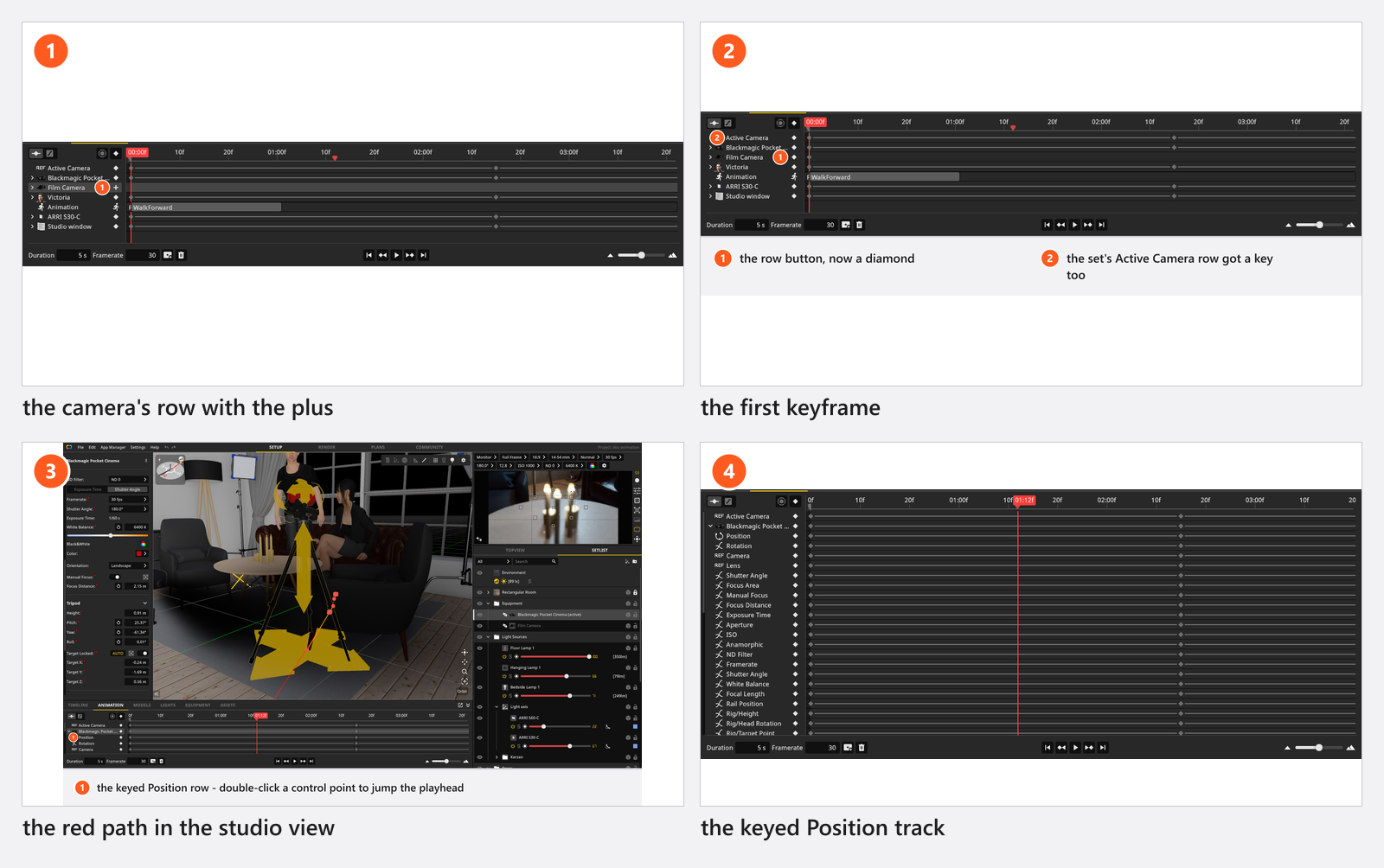
- Klicke bei selektierter Kamera auf Keyframe setzen und wähle Auf selektierten Objekten (standardmäßig öffnet
Idasselbe Menü). → Jede Kameraeinstellung, für die man Keyframes setzen kann, bekommt eine Spur, und die Zeile der Kamera zeigt eine Keyframe-Raute. - Ziehe den Abspielkopf zurück auf den ersten Frame der Fahrt.
- Ziehe die Kamera zurück, hebe sie auf ihrem Stativ an und stelle eine weitere Brennweite ein.
- Klicke noch einmal auf Keyframe setzen → Auf selektierten Objekten. → In der Studioansicht erscheint ein roter Pfad: die Strecke, die die Kamera jetzt zurücklegt.
- Drücke
Strg/Cmd+Leertaste, um sie abzuspielen. → Die Studioansicht fliegt die Fahrt ab. Du siehst die Arbeitsvorschau, nicht das Rendering.
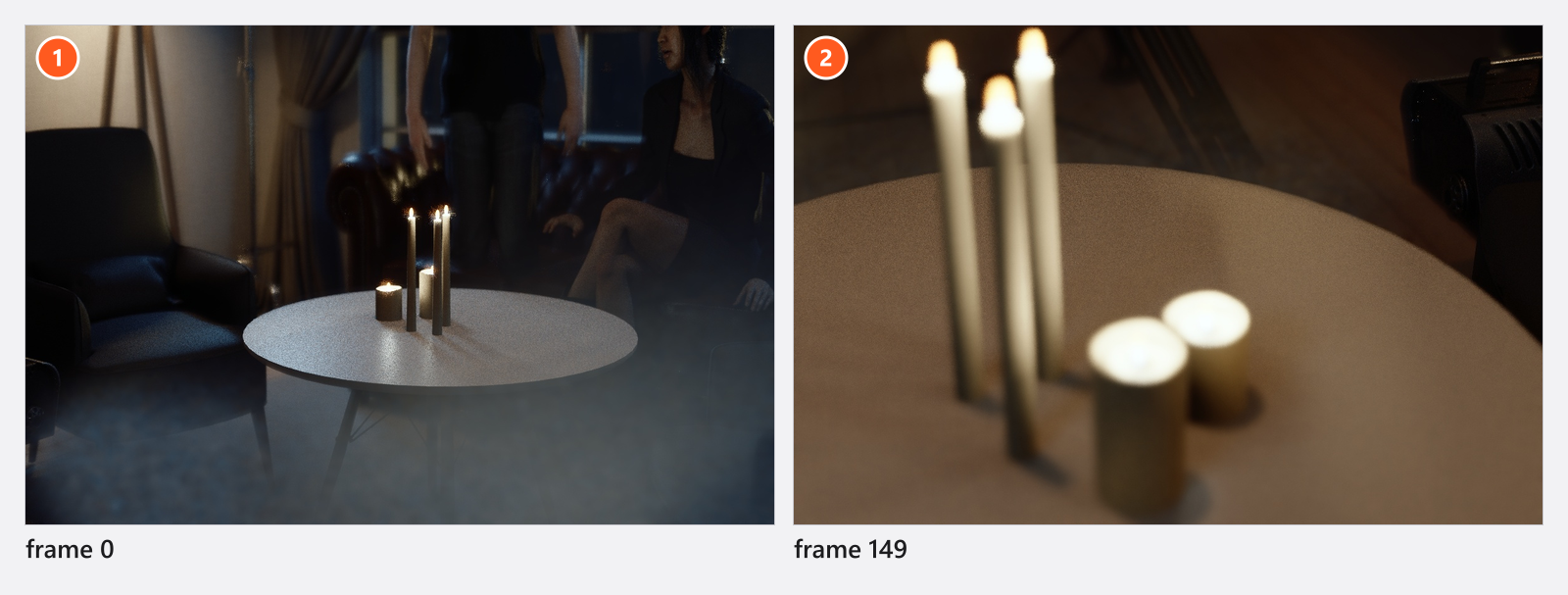
Die weitere Brennweite in Schritt 4 macht daraus eine Heranfahrt statt einer reinen Dolly-Fahrt: Die Aufnahme fährt hinein und zieht enger zusammen.
Der folgende Clip baut diese Fahrt in einer Minute auf.
Eine Spur Position wird als Pfad gezeichnet, solange die Kamera selektiert ist: eine rote Linie, ein Kontrollpunkt pro Keyframe und orangefarbene Tangenten-Anfasser, die du ziehen kannst, um die Strecke zu einem Bogen zu biegen. Doppelklicke auf einen Kontrollpunkt, um den Abspielkopf zu diesem Keyframe springen zu lassen. Das Biegen der Linie ändert, wohin die Kamera fährt, nicht wann – das Timing steht unter Die Bewegung formen (Kurven und Easing).
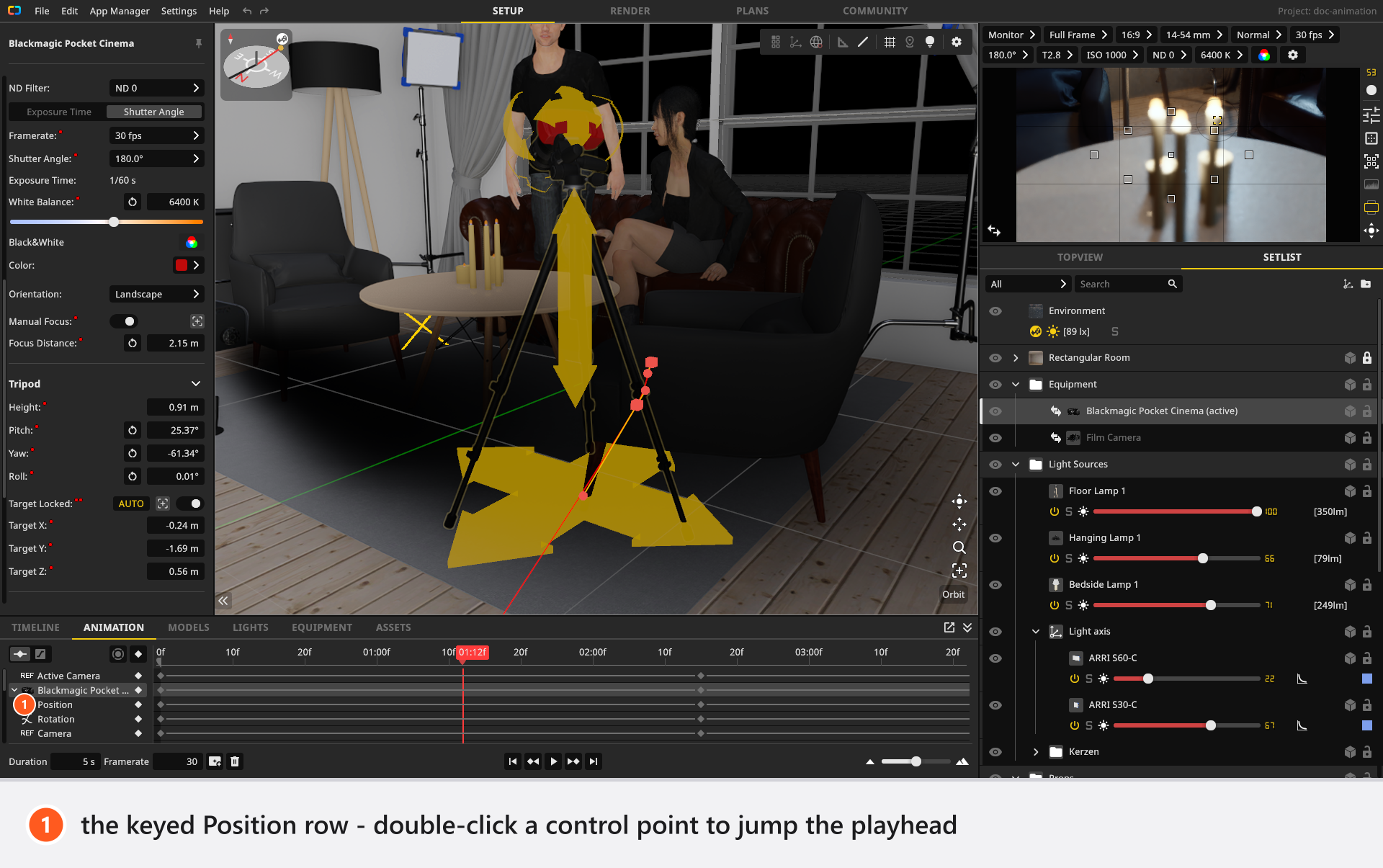
Ein zweiter Weg zur selben Fahrt: Setze den ersten Keyframe von Hand, schalte Automatisches Keyframe Aufzeichnen ein, bewege dann den Abspielkopf und fliege die Kamera. Das Aufzeichnen schreibt nur in Zeilen, die schon eine Spur haben.
So wechselst du den Fokus
- Selektiere die Kamera und schalte in ihrer Gruppe Einstellungen Manueller Fokus ein. → Fokusdistanz wird bearbeitbar. Bei eingeschaltetem Autofokus ändern Keyframes auf Fokusdistanz nichts.
- Stelle den Abspielkopf auf den ersten Frame des Fokuswechsels und setze Fokusdistanz auf die Entfernung des Vordergrunds.
- Klicke auf die Keyframe-Schaltfläche in der Zeile Fokusdistanz. → Nur diese eine Einstellung bekommt eine Spur, sonst nichts.
- Bewege den Abspielkopf ans Ende des Fokuswechsels, stelle die Entfernung der Augen des Models ein und setze für die Zeile noch einmal einen Keyframe.
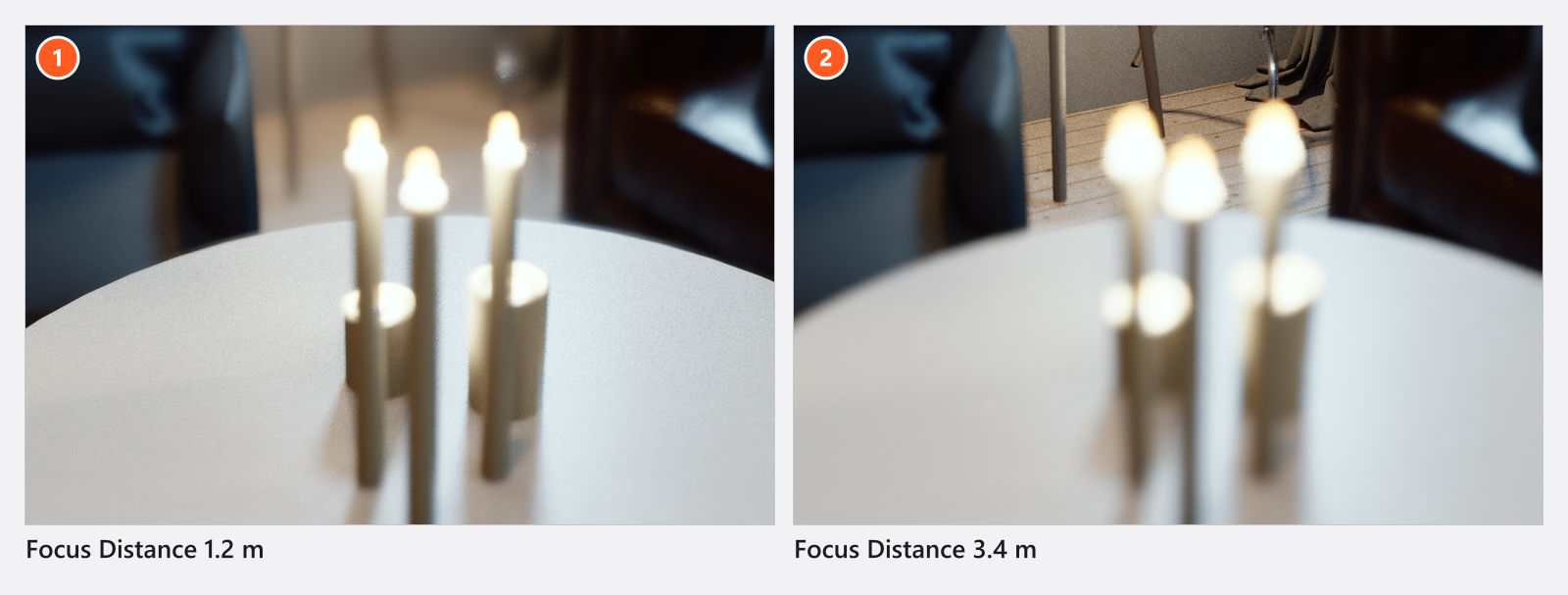
- Spiele ab. → Der Vordergrund wird weich, während das Model scharf wird.
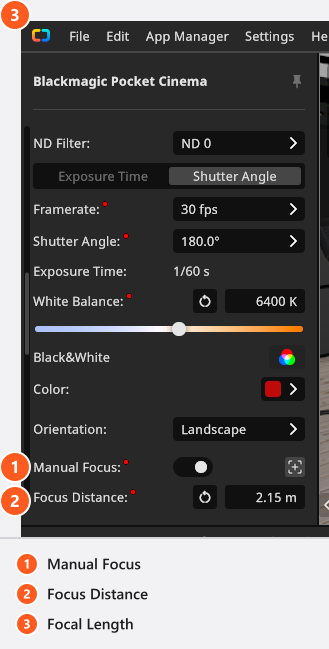
Fokusdistanz reicht von 0.001 m bis 10000 m; die Blende entscheidet, wie deutlich der Fokuswechsel zu sehen ist (Fokus und Schärfentiefe).
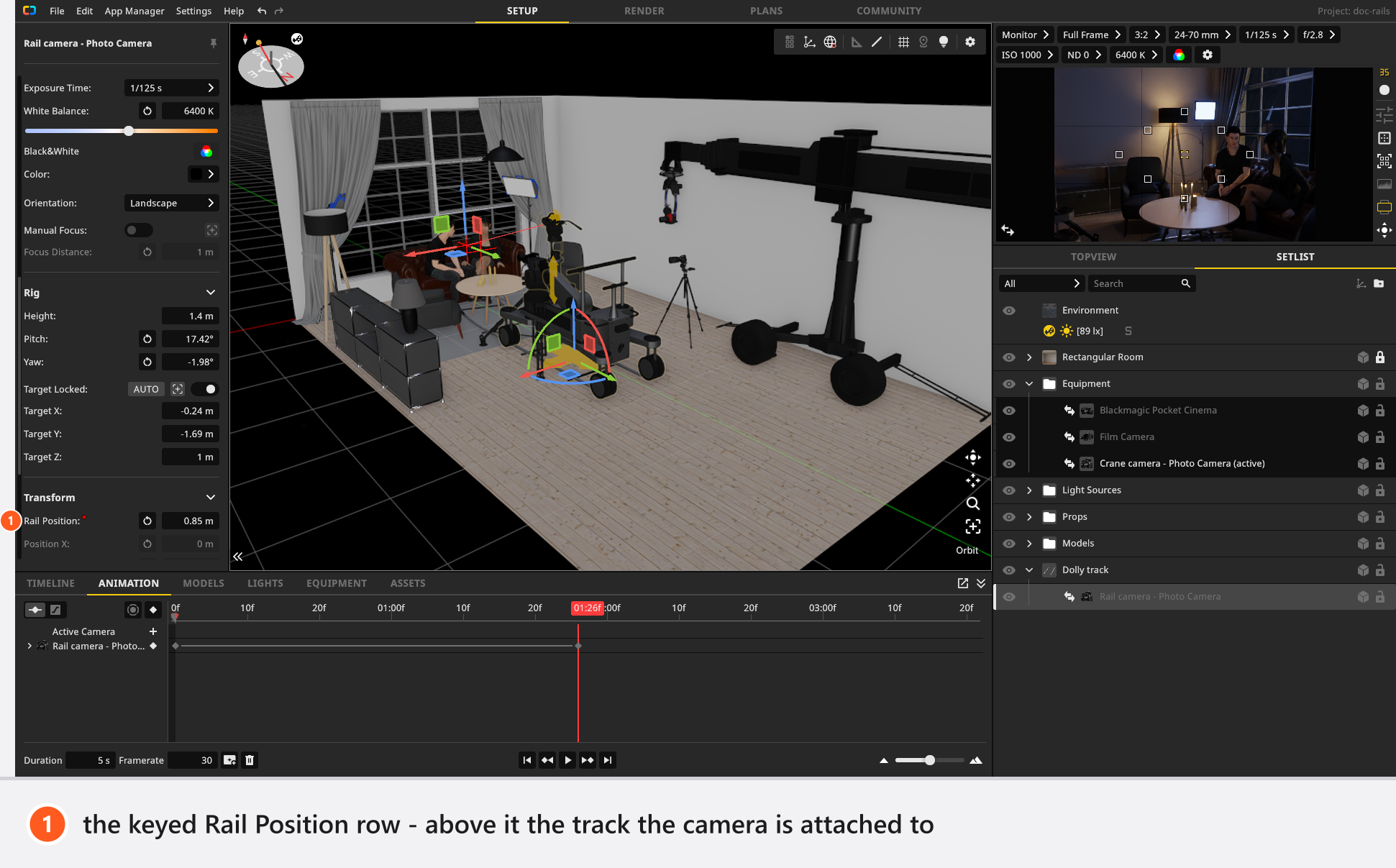
So lässt du die Kamera auf einer Dolly-Schiene fahren
- Baue die Schiene auf und hänge die Kamera daran – siehe Eine Dolly-Schiene aufbauen.
- Stelle den Abspielkopf an den Anfang, setze Schienenposition auf
0und setze für diese Zeile einen Keyframe. - Bewege den Abspielkopf ans Ende, setze Schienenposition auf das äußerste Ende der Schiene und setze erneut einen Keyframe.
- Spiele ab. → Die Kamera fährt die Schiene entlang und behält ihre Höhe und die Drehung des Stativkopfs.
Schienenposition reicht von 0 bis zur Länge der Schiene. Solange eine Schiene angehängt ist, bestimmt sie, wo die Kamera steht: Keyframes auf Position bewirken nichts, bis du die Kamera löst.
So schneidest du zwischen zwei Kameras
Die Aktive Kamera gehört zum Set, nicht zu einer Kamera, deshalb kann eine Aufnahme von einer Kamera zur nächsten schneiden.
- Stelle den Abspielkopf auf den ersten Frame und mache Kamera 1 zur aktiven Kamera.
- Selektiere sie und setze mit Auf selektierten Objekten einen Keyframe. → Auch in der Zeile Aktive Kamera des Sets wird ein Keyframe geschrieben, der Kamera 1 festhält.
- Bewege den Abspielkopf auf den Frame des Schnitts und mache Kamera 2 aktiv. Der Keyframe zeichnet die Kamera auf, die aktiv ist, nicht die in der Liste selektierte.
- Setze erneut einen Keyframe. → Die Zeile Aktive Kamera trägt jetzt zwei Keyframes.
- Spiele ab. → Das Bild schneidet auf diesem Frame um; es gibt keine Überblendung.
Die Bildgröße eines Videos wird einmal vor dem ersten Frame festgelegt, nach der Kamera, die dann aktiv ist. Schneide in einer Aufnahme nicht zwischen einer Querformat- und einer Hochformat-Kamera.
Kameraeinstellungen, die du mit Keyframes setzen kannst
Kamera
| Einstellung | Bereich | Standard | Einheit | Animierbar | Hinweise |
|---|---|---|---|---|---|
| Anamorphotisch | Keine | Ja | |||
| Blende | Ja | ||||
| Farbe | Nein | ||||
| Farbraum | sRGB | Nein | |||
| Effekte aktiv | aus | Nein | |||
| Belichtungszeit | Ja | ||||
| Brennweite | hängt von der Kamera ab | 50 | mm | Ja | |
| Fokusbereich | 0.5 | Ja | |||
| Fokusdistanz | 0.001 – 10000 | 1 | m | Ja | Das Feld lehnt alles unter 0.01 m ab; der obere Wert ist ein angegebener Grenzwert, den die Kamera nicht erzwingt |
| Format | hängt von der Kamera ab | Nein | |||
| Framerate | Ja | ||||
| ISO | Ja | ||||
| Manueller Fokus | aus | Ja | |||
| ND-Filter | Keine | Ja | |||
| Schienenposition | ab 0 | 0.5 | m | Ja | |
| Sensor | hängt von der Kamera ab | Nein | |||
| Shutterwinkel | Ja | Nur Filmkamera: der Winkel selbst, sichtbar, sobald die Belichtung auf Shutterwinkel steht | |||
| Shutterwinkel | an | Ja | Nur Filmkamera: das Schaltflächenpaar, das die Belichtung zwischen Belichtungszeit und Shutterwinkel umschaltet | ||
| Weißabgleich | 1700 – 20000 | 5600 | Ja |
Zwei Zeilen heißen Shutterwinkel. Die mit dem Standardwert on ist der Schalter zwischen dem Modus Winkel und dem Modus Belichtungszeit; die andere ist der Winkel selbst. Fokusbereich ist der Punkt, den der Autofokus misst, nicht die Nummer des Messfelds im Sucher. Framerate ist hier die Belichtungs-Framerate der Kamera (16 bis 2000 fps bei einer Film-Kamera), nicht die der Animation – die steht unten im Tab ANIMATION. Höhe und die beiden Stativdrehungen bekommen ihre Keyframes am Stativ, nicht in Position: Kamera-Rigs: Achsen und Grenzen.
Dolly-Schienensegment
| Einstellung | Bereich | Standard | Einheit | Animierbar |
|---|---|---|---|---|
| Winkel | 1 – 360 | 45 | ° | Nein |
| Bogenlänge | m | Nein |
Tipps und Grenzen
- Blende, ISO, Belichtungszeit und ND-Filter sind Listen mit festen Stufen. Ihre Keyframes halten und springen dann und lassen sich nicht mit Easing versehen – jede andere Interpolation lässt sie auf Constant –, setze deshalb pro Stufe einen Keyframe. Ziehst du einen solchen Keyframe im Kurven-Editor aus seinem Bereich, geht noch immer etwas schief: Der Wert fällt auf den ersten Listeneintrag zurück, in der Zeile ISO auf
ISO 3. Rückgängig stellt ihn wieder her. - Ein Stativ, bei dem Ziel fixiert eingeschaltet ist, wird ausgerichtet, nachdem die Spuren gelesen wurden, und überschreibt deshalb die Keyframes der Kopfdrehung. Setze stattdessen Keyframes auf Zielpunkt oder schalte die Fixierung aus.
- Auf selektierten Objekten setzt Keyframes für alles, was die Kamera hat, auch Belichtung und Objektiv. Für eine reine Fahrt setze Keyframes nur für die Zeilen, die du brauchst, mit ihren eigenen Keyframe-Schaltflächen, oder selektiere eine überflüssige Zeile und drücke
Entf(standardmäßigRücktasteunter macOS). - Ein Standbild einer animierten Aufnahme rendert immer ihren Vorschau-Frame – siehe Im Timeline-Editor arbeiten.
- Das Video wird Frame für Frame ausgewertet, deshalb braucht eine Fahrt, die das Gehäuse oder das Objektiv wechselt, zuerst einen kurzen Entwurf.
Fehlerbehebung
- Die Kamera ignoriert ihre Position-Keyframes. Sie hängt an einer Dolly-Schiene. Animiere Schienenposition oder löse die Kamera.
- Die Fokus-Keyframes bewirken nichts. Manueller Fokus ist aus, die Kamera fokussiert also selbst.
- Der Schnitt findet nicht statt. Die Keyframes wurden geschrieben, als noch die andere Kamera aktiv war. Mache zuerst die Kamera aktiv und setze dann den Keyframe.
- Weitere Symptome: Animationsprobleme.