Deutsch
 English
 日本語
日本語 简体中文
简体中文 Français
Eine animierte Aufnahme – eine Kamerafahrt, ein Licht, das sich im Lauf der Zeit ändert – verlässt das Programm als MP4-Film. Wie du die Animation aufbaust, steht in So funktioniert Animation in einer Aufnahme, und der Export selbst ist Schritt für Schritt in Ein Video rendern beschrieben. Diese Seite handelt von der Datei, die diese Schritte erzeugen.
Gilt für BASIC, STUDIO, CINEMA, jeweils mit dem Add-on Animation Tool (in der CINEMA-Testversion enthalten) · Du brauchst: eine Aufnahme, die eine Animation enthält.
Wo der Export beginnt
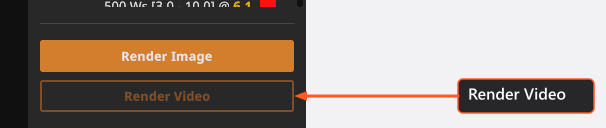
Zwei Wege führen zum selben Render-Dialog: Die Render-Schaltfläche in der unteren Leiste des Tabs ANIMATION (Tooltip Rendering) exportiert die Aufnahme, an der du arbeitest, und Video rendern unten im rechten Bereich des Tabs RENDER exportiert jede selektierte Aufnahme, die eine Animation enthält. Ohne das Add-on wird Video rendern gar nicht angezeigt.
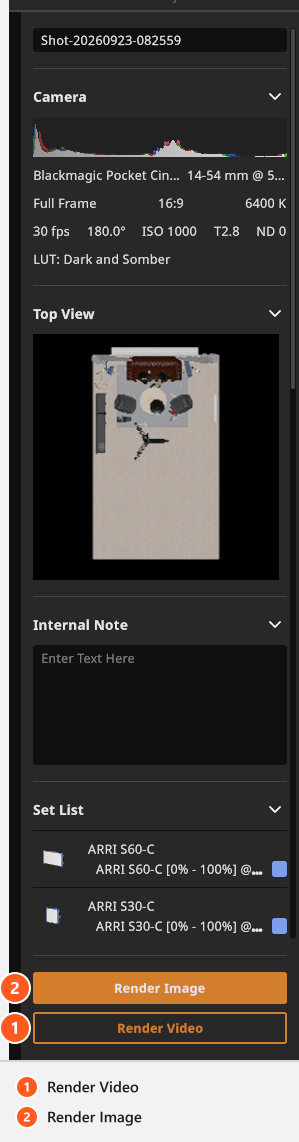
Ab 06:21 nimmt das Einführungs-Tutorial den zweiten Weg: hinüber in den Tab RENDER, zwei Aufnahmen gemeinsam selektiert, Video rendern und der Dialog, der festlegt, was die Datei wird.
Was du bekommst
| Merkmal | Wert |
|---|---|
| Container und Codec | MP4 mit H.264-Video |
| Audio | keins |
| Framerate | die Framerate der Animation, 2 bis 120 pro Sekunde |
| Anzahl der Frames | Dauer × Framerate, aufgerundet |
| Auflösung | die lange Kante aus den Render-Einstellungen, die andere Kante aus Sensor und Format der Kamera |
| Dateiname | aus dem Tab RENDER: der Titel der Aufnahme plus .mp4, wobei Zeichen, die ein Dateiname nicht tragen kann, durch _ ersetzt werden. Zwei Aufnahmen, deren Titel sich nur in so einem Zeichen unterscheiden – A/B und A:B –, werden auseinandergehalten: Die zweite wird in A:B.001 umbenannt, damit die Dateien nicht kollidieren. Aus dem Tab ANIMATION: der Name, den du tippst |
| Wo | der Ordner oder die Datei, die du beim Start des Renderings wählst – nie der Bildordner des Projekts |
Würde ein Stapel aus dem Tab RENDER Dateien ersetzen, die schon im Ordner liegen, listet Dateien überschreiben sie auf und fragt vorher nach.
Final oder Preview
Der Modus bestimmt, wie viel Arbeit jeder Frame bekommt. Final rendert jeden Frame mit der vollen Sample-Anzahl der Qualitätsstufe; Preview nutzt die deutlich niedrigere Vorschau-Anzahl – der schnelle Weg, eine Bewegung zu prüfen, bevor du eine Nacht darauf verwendest. Der Denoiser gilt nur für Final und verschwindet in Preview aus dem Dialog.
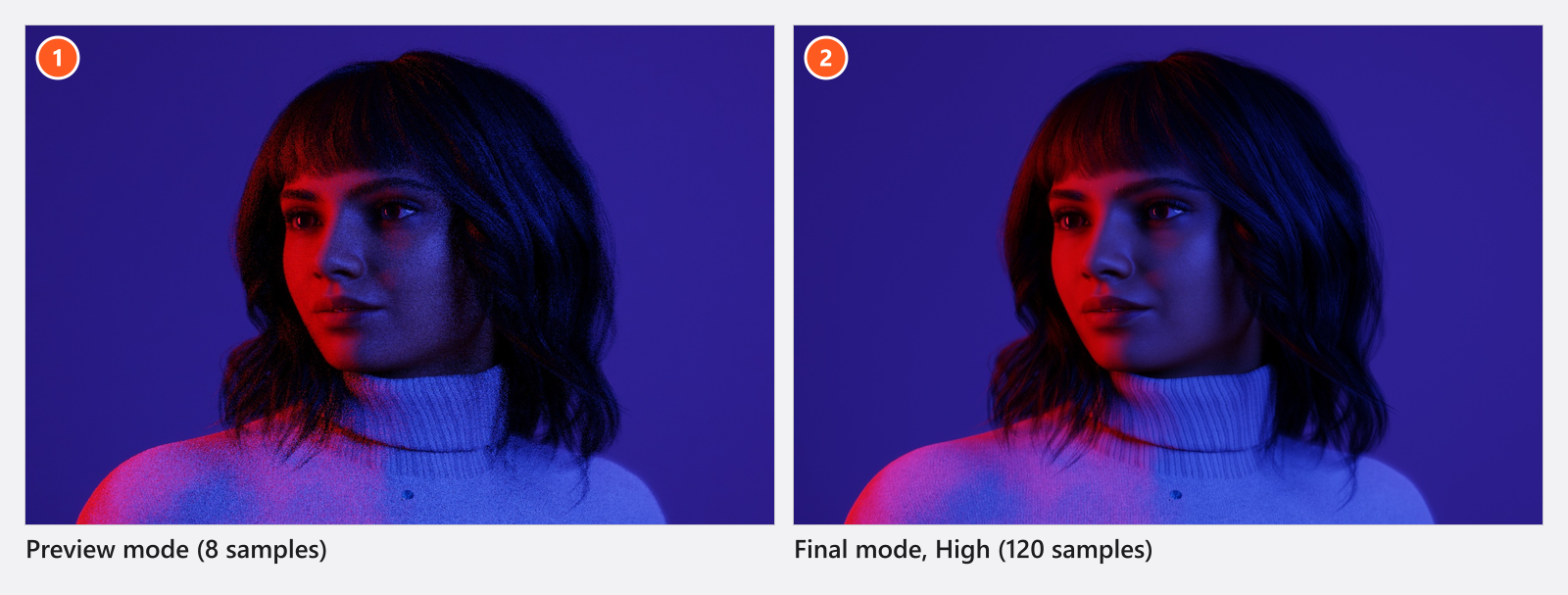
Die Sample-Anzahlen hinter jeder Qualitätsstufe und was der Denoiser damit macht, stehen in Qualität und Denoiser-Einstellungen – dieselben Stufen wie bei einem Standbild. Auch die Auflösungsstufen sind dieselben:
Renderauflösungen
| Auflösung | Lange Kante in Pixel | Verfügbar in |
|---|---|---|
| 800 px | 800 | BASIC, STUDIO, CINEMA |
| 1200 px | 1200 | BASIC, STUDIO, CINEMA |
| 1600 px | 1600 | BASIC, STUDIO, CINEMA |
| 1920 px | 1920 | BASIC, STUDIO, CINEMA |
| 3840 px | 3840 | STUDIO, CINEMA |
Grenzen
- Jeder Frame ist ein vollständiges Rendering, ein Frame kostet also so viel wie ein Standbild. Rendere ein einzelnes Standbild der Aufnahme mit den Einstellungen, die du willst, und multipliziere es mit der Anzahl der Frames: Fünf Sekunden bei 30 Frames pro Sekunde sind 150 Renderings. Probiere zuerst
Preview. - Brichst du ab, behältst du die Frames, die gerendert wurden: Der Film wird mit den vorhandenen Frames abgeschlossen und nicht verworfen. Ein abgebrochener Stapel lässt die Aufnahmen danach ungerendert, und wenn du ihn aus dem Tab RENDER erneut startest, fragt das Programm vor dem Überschreiben der Datei nach.
- Die Aufnahme braucht eine aktive Kamera; ohne sie wird nichts geschrieben, und in einem Stapel wird diese Aufnahme am Ende im Dialog Rendern fehlgeschlagen genannt.
- In der Testversion trägt jeder Frame dasselbe Wasserzeichen wie ein gerendertes Standbild.
- Der Film trägt keine Metadaten der Kamera – die Belichtungswerte werden nur in JPG-Renderings geschrieben.
- Video rendern bleibt ausgegraut, bis mindestens eine selektierte Aufnahme eine Animation enthält.