
 Deutsch
 English
 日本語
日本語 简体中文
简体中文 Français
Meine Bibliothek enthält die Stücke, die du einmal baust und für immer verwendest: ein Drei-Licht-Rig, eine eingerichtete Ecke, ein angepasstes Model, ein ganzes Set. Ein Eintrag gehört zu deiner Installation, nicht zu einem Projekt – was du heute speicherst, ist morgen in jedem Projekt, das du öffnest.
Gilt für BASIC, STUDIO, CINEMA · Mehr als fünf Lichter einzufügen wird in BASIC abgelehnt · Du brauchst: ein Projekt, geöffnet im Tab SETUP.
Wo du es findest
Öffne den Tab ASSETS des Bibliotheksbereichs und wähle in der Spalte links Meine Bibliothek. Dieselbe Liste steht auf der Seite Meine Bibliothek im App Manager, wo du Einträge ausblenden kannst, die du selten brauchst, und löschen kannst, die du nicht brauchst.
Drei Dinge verwechselt man leicht. Ein Eintrag in Meine Bibliothek ist ein Teil eines Sets, den du in ein bestehendes Projekt legst. Eine Setvorlage ist das ganze Studio und startet ein neues Projekt (nur STUDIO und CINEMA, siehe Ein Projekt erstellen, öffnen und speichern). Eine .set-Datei ist der Auftrag mit allen seinen Aufnahmen.
So speicherst du eine Auswahl als Eintrag
- Wähle aus, was du behalten willst – bei einem Licht-Rig alle Lichter mit ihren Stativen und Lichtformern.
- Klicke in der SETLIST mit der rechten Maustaste auf die Auswahl und wähle In meine Bibliothek speichern. Dieselbe Schaltfläche steht am unteren Ende des Inspektors, und wenn du die Auswahl aus der SETLIST auf Meine Bibliothek im Tab ASSETS ziehst, öffnet sich derselbe Dialog – aber diese Wege speichern nicht alle dasselbe, siehe die Tabelle unten.
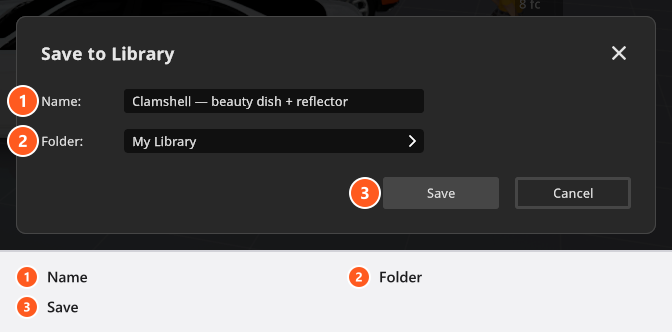
- Der Dialog heißt In Bibliothek speichern. Sein Name ist mit dem Namen des ersten ausgewählten Objekts vorbelegt – ersetze ihn durch etwas, das du in sechs Monaten wiedererkennst.
- Wähle einen Ordner und klicke auf Speichern. → Der Eintrag erscheint in diesem Ordner von Meine Bibliothek. Lässt du das Feld auf Meine Bibliothek stehen, liegt der Eintrag auf der obersten Ebene.
Ein Eintrag kann ein einzelnes Objekt sein, eine Gruppe, mehrere Gruppen oder ein ganzes Set samt Kameras. Welchen Weg du nimmst, entscheidet, was darin landet:
| So startest du es | Was der Eintrag enthält |
|---|---|
| Die Auswahl aus der SETLIST auf Meine Bibliothek ziehen | Die ausgewählten Objekte – und auch die Umgebung, wenn die Zeile Umgebung zur Auswahl gehört |
| In meine Bibliothek speichern im Kontextmenü einer Objektzeile | Nur die ausgewählten Objekte, nie die Umgebung |
| In meine Bibliothek speichern im Kontextmenü der Zeile Umgebung | Nur die Umgebung, ohne Objekte |
| In meine Bibliothek speichern am unteren Ende des Inspektors | Das eine Objekt, das der Inspektor gerade zeigt |
Ein Eintrag, der ein Rig und seine Umgebung enthält, lässt sich also nur durch Ziehen anlegen – und der ist mit Vorsicht zu behandeln, siehe den Hinweis unten.
Die erste Minute dieses Quick Tips zeigt genau dieses Verfahren, gefolgt von einer Gruppe Requisiten, die als ein Eintrag gespeichert wird.
So fügst du einen Eintrag ein
- Ziehe ihn aus der Bibliothek in die Studioansicht. → Er kommt dort an, wo du ihn ablegst.
- Oder doppelklicke darauf. → Er kommt am Nullpunkt des Sets an.
In beiden Fällen behält der Eintrag die Struktur, die er beim Speichern hatte: Eine Gruppe kommt als Gruppe an, ein einmal angeordneter Haufen Requisiten lässt sich also als ein Objekt einsetzen und drehen. Relative Positionen, Leistung, Lichtformer, Farbfolien und Farbtemperaturen sind alle Teil des Eintrags.
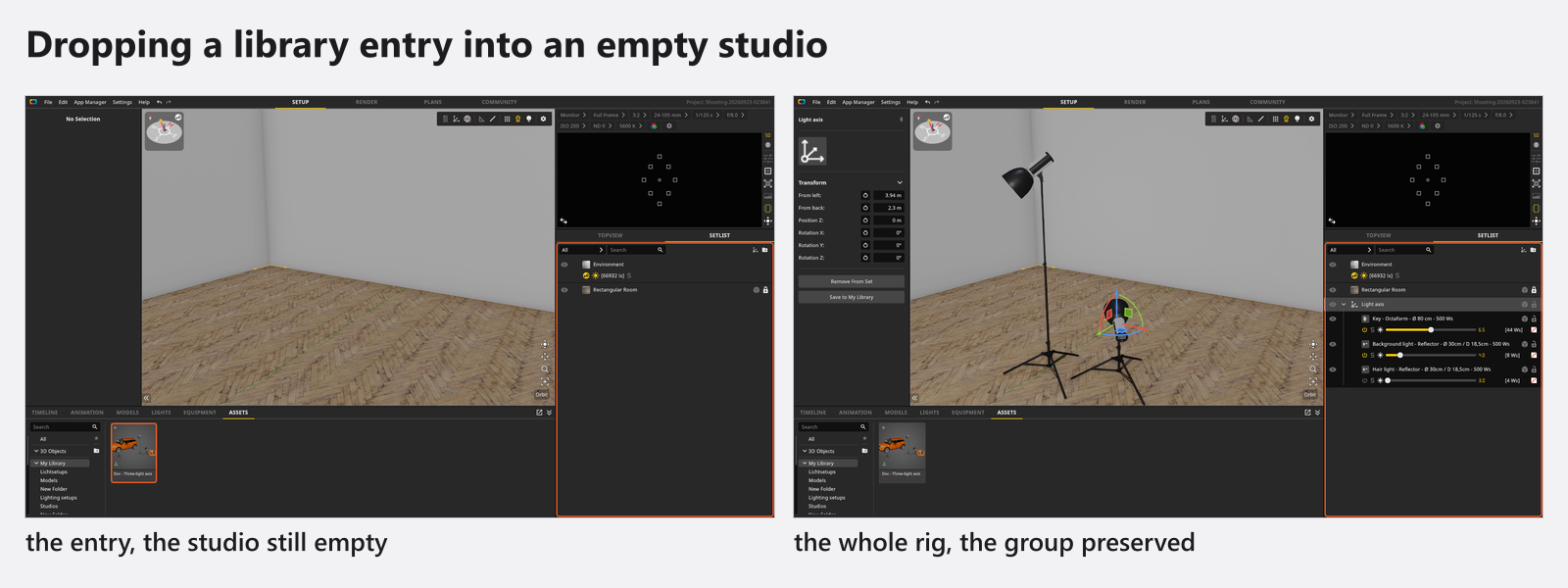
Ein Eintrag, der zusammen mit der Zeile Umgebung gespeichert wurde, bringt diese Umgebung mit. Legst du ihn in ein anderes Projekt, ersetzt er dort die Umgebung – Sonne, Hintergrund und Atmosphäre eingeschlossen. Speichere Rig und Umgebung als zwei Einträge, wenn du später wählen willst.
So sortierst du deine Bibliothek in Ordner
Eine gewachsene Bibliothek braucht Ordner – einen für Licht-Setups, einen für Studios, einen für Models.
| Was du willst | Wie |
|---|---|
| Einen neuen Ordner | Die Schaltfläche zum Hinzufügen über der Liste (Tooltip Neuen Ordner hinzufügen); im App Manager heißt dieselbe Funktion Ordner hinzufügen |
| Einen umbenennen | Doppelklicke auf seinen Namen und tippe, bis zu 30 Zeichen |
| Einträge verschieben | Ziehe sie auf den Ordner |
| Einen entfernen | Der Papierkorb in der Ordnerzeile |
Ab 01:24 baut der Clip die zwei Ordner des Beispiels oben.
Ordner unter 3D-Objekte im selben Tab funktionieren genauso, brauchen aber das 3D-Import-Add-on; Ordner in Meine Bibliothek gibt es in jeder Edition. Siehe Deine 3D-Objekte teilen, aktualisieren und sichern. Die Bibliothek, wie der App Manager sie zeigt – Einträge ausblenden, löschen –, ist in Ressourcen im App Manager verwalten beschrieben.
Tipps und Grenzen
- In BASIC wird ein Eintrag mit mehr als fünf Lichtern ohne die überzähligen Lichter eingefügt und meldet „Du kannst in der BASIC Edition nur bis zu 5 Lichter erstellen. Bitte kaufe ein Upgrade auf STUDIO oder CINEMA, wenn du mehr Lichter verwenden möchtest.“ Alles andere im Eintrag kommt an.
- Wie viele Einträge Meine Bibliothek enthält, ist nicht begrenzt, und ein Eintrag kann so groß sein wie ein ganzes Set.
- Einträge liegen bei deinen Benutzerdaten, nicht in der Projektdatei. Datei → Benutzereinstellungen exportieren und Benutzereinstellungen importieren übertragen deine eigenen Ressourcen auf einen anderen Computer; der Import ersetzt die vorhandenen Einstellungen und Voreinstellungen, ist also ein Schritt für den ersten Start, kein Zusammenführen. Einträge in Meine Bibliothek reisen mit diesem Export; Setvorlagen nicht.
- Was du aus einem eingefügten Eintrag nicht brauchst, schaltest du schneller mit
Qaus oder blendest es mit dem Auge aus, als es zu löschen. Jede Taste, die auf dieser Seite genannt wird, ist die Standardbelegung – siehe Einen Shortcut ändern.
Fehlerbehebung
- Mein ganzer Raum hat sich verändert, als ich einen Eintrag eingefügt habe. Der Eintrag wurde mit der Umgebung gespeichert. Mach es mit
Strg + Zrückgängig und speichere das Rig dann erneut ohne die Zeile Umgebung. - Auf meinem zweiten Computer fehlt ein Eintrag. Bibliothekseinträge sind Benutzerdaten, nicht Teil des Projekts. Übertrage sie mit Benutzereinstellungen exportieren / Benutzereinstellungen importieren.
- Ein Licht meines Rigs fehlt nach dem Einfügen. Du arbeitest mit BASIC, und das Set steht bei fünf Lichtern – siehe BASIC, STUDIO und CINEMA im Vergleich.