
 Deutsch
 English
 日本語
日本語 简体中文
简体中文 Français
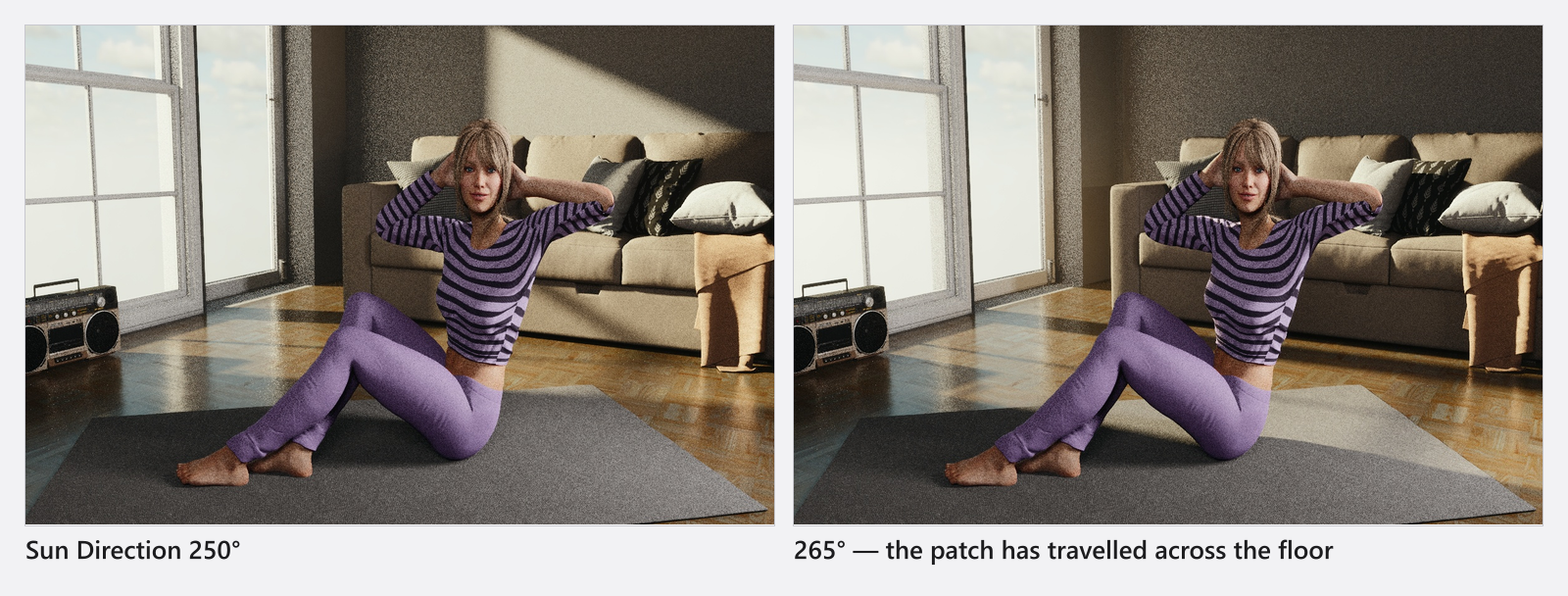
Sonne und Himmel erreichen das Innere eines Raums nur durch eine Öffnung. Ein Fenster oder eine Tür in einer Wand ist in der Simulation eine echte Öffnung, das Tageslicht, das hindurchfällt, verhält sich also wie das echte: Es wirft einen harten Fleck auf den Boden, es wandert mit der Sonne, und es wird weicher, je kleiner die Öffnung ist. Das ist das Setup für ein Porträt bei vorhandenem Licht, einen Lichtstrahl über einen Studioboden oder eine Prüfung, ob das Licht zur geplanten Tageszeit wirklich durch dieses Fenster kommt.
Gilt für BASIC, STUDIO, CINEMA · Du brauchst: ein geöffnetes Projekt im Tab SETUP mit einem Raum oder einem freistehenden Wandelement im Set.
Wo du es findest
Es geht um zwei verschiedene Objekte, und darauf kommt es an: Die Öffnung ist eine Requisite, die du in eine Wand setzt, und das Licht gehört zur Umgebung. Am Fenster selbst wird an der Sonne nichts eingestellt.
Öffnungen liegen im Bibliotheksbereich: Tab ASSETS → Requisiten → Türen & Fenster. Die Sonne sitzt in der Umgebung, der ersten Zeile der Setliste.
So leuchtest du einen Raum durch eine Öffnung aus
- Ziehe ein Fenster oder eine Tür auf eine Wand. Sie rastet flach in die Wand ein, auf der sie landet, und du kannst sie danach an dieser Wand entlangschieben. Ein freistehendes Wand Element nimmt eines genauso auf, du kannst also ein Fenster haben, ohne einen ganzen Raum zu bauen – Größen, Rahmen und alles Weitere stehen in Raum, Hintergrund und Fenster aufbauen.
- Wähle die Umgebung aus und ziehe an der Sonnenrichtung in der Gruppe Sonne, unter Eingebettete Einstellungen in der Gruppe Hintergrund. → Der Fleck Tageslicht wandert über den Boden, während du ziehst.
- Stelle die Sonnenhöhe ein, um zu bestimmen, wie tief das Licht in den Raum reicht. → Eine tiefe Sonne wirft einen langen Fleck weit hinein, eine hohe hält ihn nah an der Wand.
Der Clip unten führt in 47 Sekunden durch alle drei Schritte: zuerst das Ablegen an der Wand, ab 0:19 die Sonne. Eine Korrektur beim Zuschauen: Die Sonneneinstellungen, nach denen er greift, liegen in der Umgebung, nicht am Fenster – wähle zuerst die Zeile Umgebung.
So beurteilst du, was du bekommst
Die Größe der Öffnung bestimmt, wie viel Licht hereinkommt und wie hart es bleibt. Plane also mit dem Fenster, das du am Tag wirklich haben wirst. Ein kleines hohes Fenster gibt einen schmalen, harten Lichtstrahl, eine breite Glasfront eine breite, weiche Flut.
Passt keines der Modelle zu deinem echten Fenster, ist Leeres Fenster das Modell, dessen Breite und Höhe du selbst eintippst. Dafür ist es eine nackte Öffnung: kein Rahmen, keine Glasfarbe und nichts zum Öffnen. Nimm ein gebautes Modell, sobald das Fenster selbst im Bild ist.
Beurteile das Ergebnis in der Kameravorschau oder in einem Rendering, nicht in der Studioansicht – die Arbeitsansicht ist eine Bauhilfe mit eigener Qualitätseinstellung.
So beseitigst du das Rauschen
Tageslicht durch eine kleine Öffnung ist der schwierigste Fall für den Renderer: Viel vom Licht im Raum kommt durch eine kleine Fläche herein, ein Innenraum kann deshalb körnig ausfallen, wo ein Set im Freien sauber ist. Das Portalsampling (0 … 1, Standard 0.5) in der Gruppe Rendering des Umgebungs-Inspektors richtet mehr vom Renderaufwand durch die Öffnungen. Erhöhe es, wenn Fensterlicht verrauscht bleibt; der Preis ist Renderzeit.
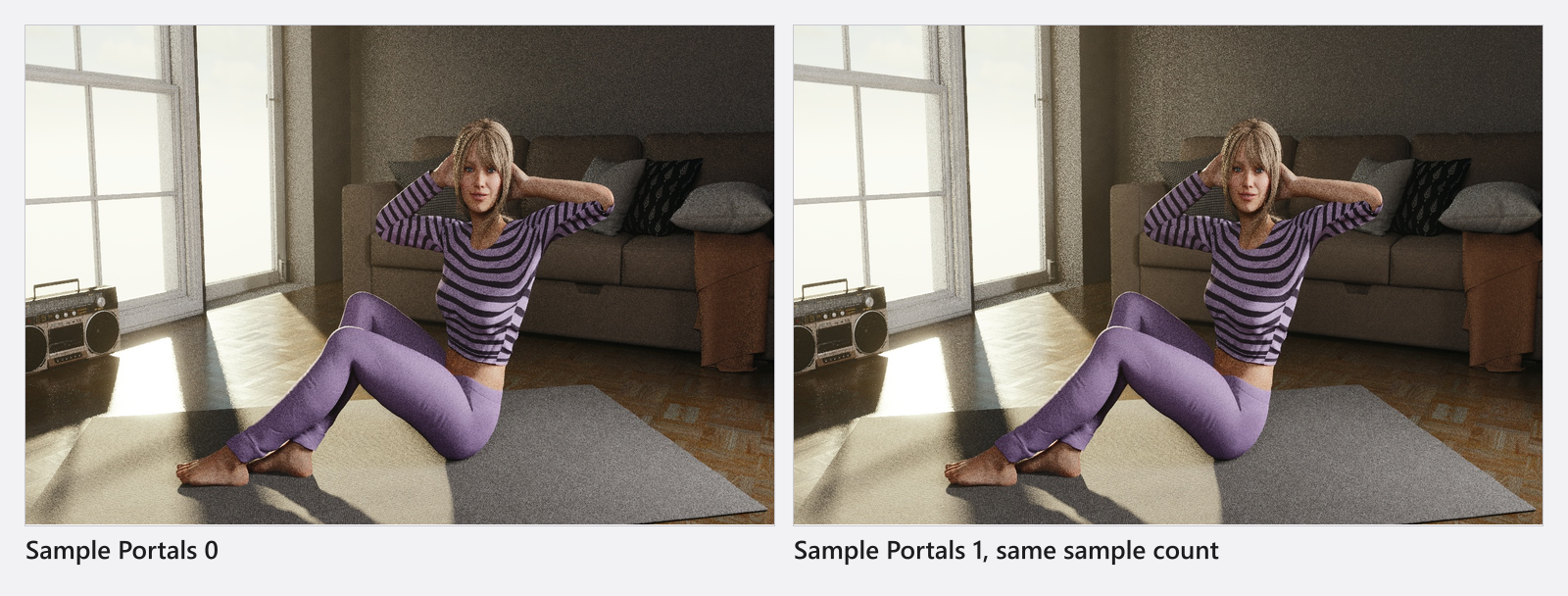
Der Regler ist nur aktiv, wenn drei Dinge gleichzeitig zutreffen: Die Sonne oder das Himmelslicht ist eingeschaltet, die aktive Kamera ist nicht in einem Raum ohne Öffnung eingeschlossen, und das Set enthält mindestens ein sichtbares Fenster oder eine sichtbare Tür.
Tipps und Grenzen
- Ein Raum ohne sichtbare Öffnung sperrt Sonne und Himmel vollständig aus, und die Zeile Umgebung verschwindet aus der Setliste, solange die Kamera darin steht. Das ist Absicht.
- Ob eine Tür als Öffnung zählt, hängt davon ab, ob sie sichtbar ist, nicht davon, wie weit ihr Regler Öffnen aufgezogen ist. Eine geschlossene Tür lässt die Berechnung trotzdem durch.
- Blendest du ein Fenster mit dem Augensymbol in der Setliste aus, nimmt das die Öffnung ebenfalls aus der Berechnung, und so vergleichst du den Raum schnell mit und ohne Tageslicht.
- Das Himmelsbild ist die andere Hälfte des Lichts, das durch die Öffnung kommt – siehe Eine HDRI-Umgebung verwenden.
Fehlerbehebung
- Es kommt überhaupt kein Licht herein. Prüfe, ob die Sonne an ist (das Sonnensymbol in der Kopfzeile der Umgebung), ob die Sonnenhöhe über dem Horizont liegt und ob die Öffnung nicht ausgeblendet ist. Am Horizont oder darunter ist die direkte Sonne ausgeschaltet.
- Die Zeile Umgebung ist weg, und ich kann die Sonne nicht auswählen. Die Kamera steht in einem Raum ohne sichtbare Öffnung. Klicke auf den Kompass in der Ecke der Studioansicht, um die Umgebung auszuwählen, und setze dann ein Fenster in eine Wand.
- Portalsampling ist ausgegraut. Eine seiner drei Bedingungen fehlt – siehe oben.
- Der Raum ist rund um das Fenster körnig. Erhöhe das Portalsampling, dann die Renderqualität – siehe Qualität und Denoiser-Einstellungen.
Weitere Symptome: Lichtprobleme.