
 Deutsch
 English
 日本語
日本語 简体中文
简体中文 Français
Die Kamera bestimmt, was dein Bild zeigt: wo du stehst, mit welchem Body und Objektiv du aufnimmst, wie der Bildausschnitt zugeschnitten ist und wie das Licht, das du gebaut hast, belichtet wird. Diese Seite ist die Referenz für das Kameraobjekt selbst – die Leiste über der Kameravorschau, die Gruppen im Inspektor und die beiden Anzeigen, mit denen du ein Bild beurteilst. Die einzelnen Aufgaben haben eigene Seiten: Die Belichtung einstellen, Die Brennweite wählen, Fokus und Schärfentiefe, Eine Aufnahme für mehrere Ausgabeformate planen und Das Bild mit LUTs und Effekten farblich gestalten.
Gilt für BASIC, STUDIO, CINEMA · Film-Bodys und Film-Rigs brauchen STUDIO oder CINEMA · Du brauchst: ein geöffnetes Projekt im Tab SETUP mit einer Kamera im Set.
Wo du sie findest
Das Livebild liegt in der Kameravorschau, standardmäßig in der kleinen Ansicht oben rechts. T (standardmäßig) und die Schaltfläche Kameravorschau mit Studioansicht tauschen vertauschen sie mit der Studioansicht. Wie dieses Bild berechnet wird und wo du seine Qualität einstellst, steht unter Kameravorschau. Alle Einstellungen der Kamera liegen im Inspektor: Selektiere die Kamera in der Studioansicht oder ihre Zeile in der Setliste.
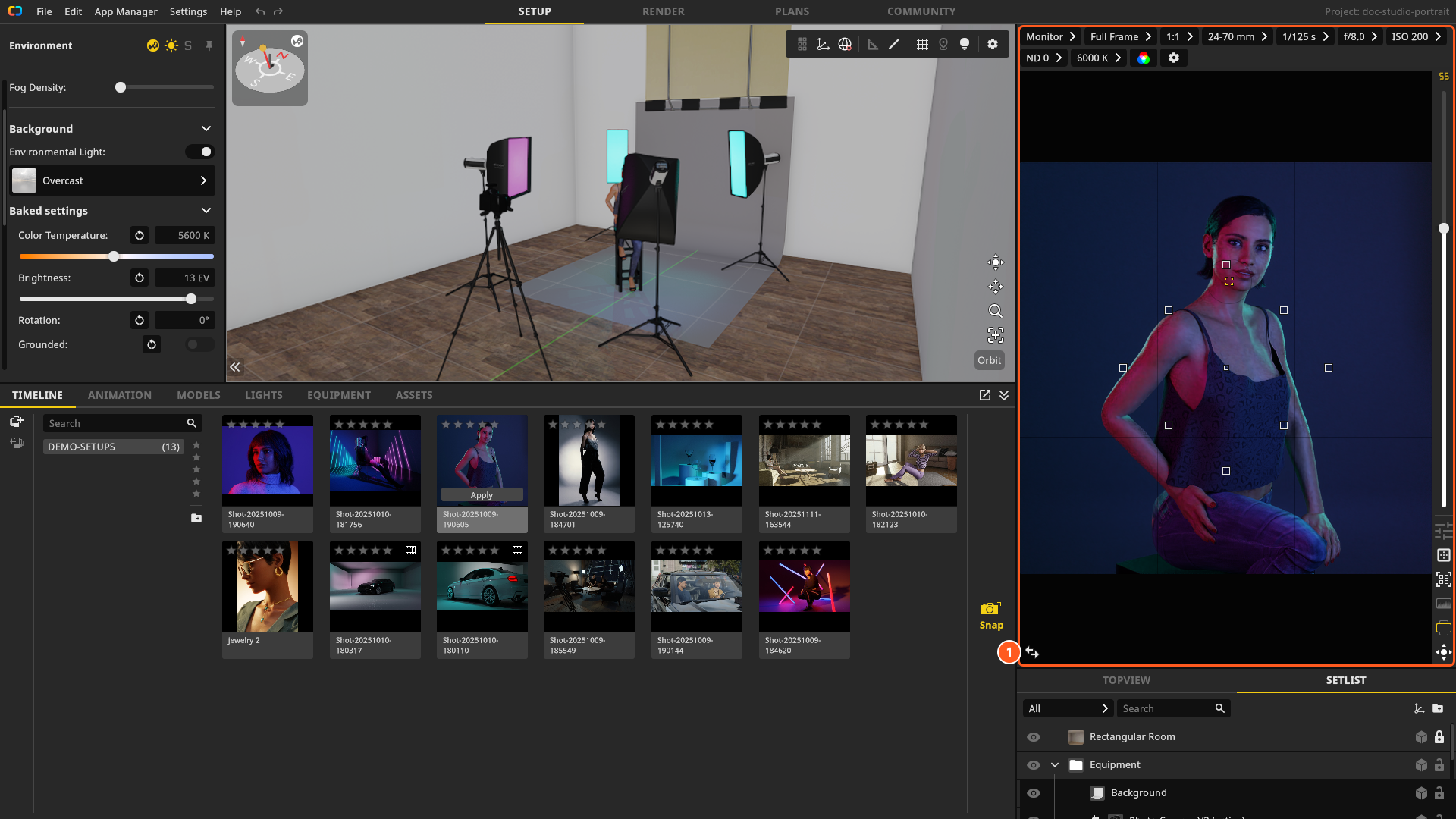
Eine weitere Kamera kommt aus der Bibliothek: Tab EQUIPMENT, Tag Kameras. Ein Body, den du ins Studio ziehst, kommt mit dem Standardobjektiv und dem Standard-Rig deiner Installation – siehe Dein eigenes Kamera-Equipment einrichten.
Die Kameraleiste
Die Leiste über der Vorschau enthält, was du während der Aufnahme änderst. Von links nach rechts: der Ansichtsmodus (Monitor, IRE False Color, EL Zone), Sensor, Format, Objektiv, dann – nur solange die Kamera im Modus Film steht – Anamorphotisch, Framerate und Shutterwinkel, und danach Belichtungszeit, Blende, ISO, ND-Filter, Weißabgleich, Schwarz-Weiß und das Zahnrad. An einer Filmkamera tritt Shutterwinkel an die Stelle von Belichtungszeit, außer die Kamera ist so eingestellt, dass sie mit einer Belichtungszeit arbeitet – siehe Filmkamera.
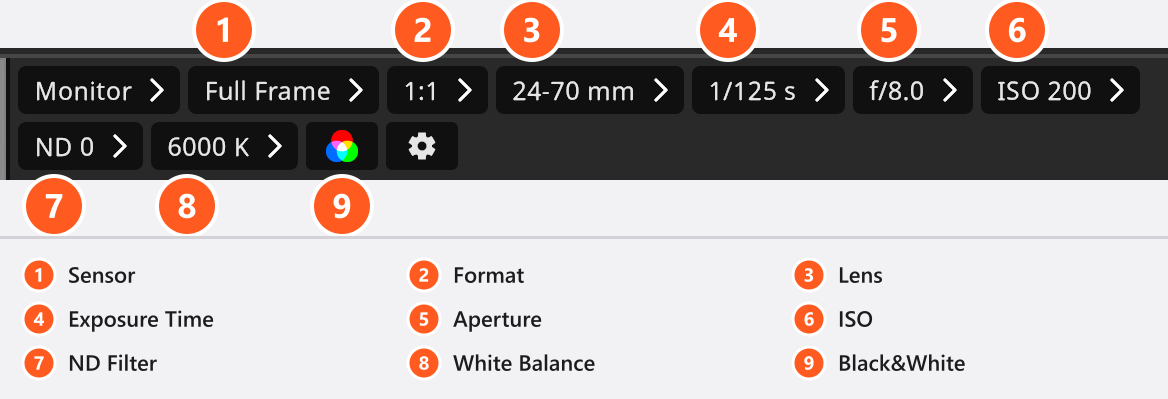
Die Einstellungen in der Leiste gehören immer zu der Kamera, die aktiv ist, nie zu der, die du gerade selektiert hast; solange keine Kamera aktiv ist, ist die Zeile ausgegraut. Zwei Bedienelemente darin sind gar keine Kameraeinstellungen: der Ansichtsmodus am linken Ende, den alle Kameras im Set teilen (siehe Falschfarben weiter unten), und das Zahnrad am rechten Ende, das Qualität und Denoiser für die Vorschau öffnet – beides wird pro Installation gespeichert, siehe Kameravorschau.
Die Bedienleiste neben der Vorschau
Die schmale Leiste rechts neben dem Bild wiederholt, was du beim Bildaufbau brauchst. Von oben: die Brennweitenanzeige und der Zoom-Slider (Die Brennweite wählen), dann die Schaltflächen für das Popup Effekte (Das Bild mit LUTs und Effekten farblich gestalten), das Popup Hilfslinien (Eine Aufnahme für mehrere Ausgabeformate planen), die Fokuspunkte (Fokus und Schärfentiefe), das Histogramm, der Schalter Hoch-/Querformat und die Schaltfläche für die Kamerasteuerung.
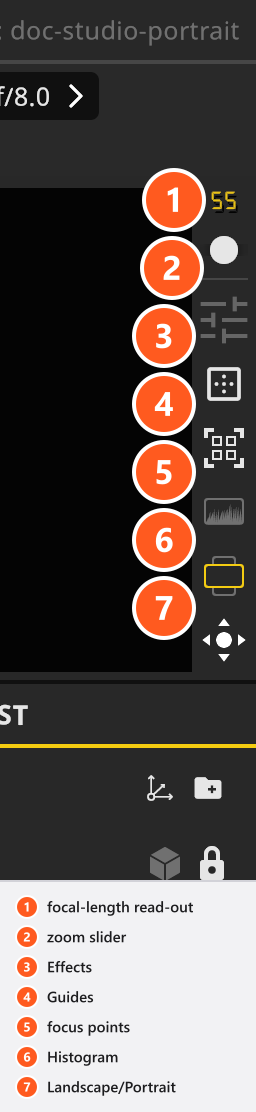
Drei Tasten wirken auf diese Leiste, solange sich der Mauszeiger über der Vorschau befindet (standardmäßig): G blendet das Hilfslinien-Overlay ein und aus, F die Fokuspunkte, H das Histogramm. Dieselben Tasten bedeuten überall sonst im Fenster etwas anderes – G schaltet das Studio-Raster um, H das Referenzbild, und F zentriert die Selektion in der Studioansicht. Siehe Shortcuts im Überblick.
Das Hilfslinien-Overlay, der Sensorumriss, die Fokuspunkte und das Histogramm sind Einstellungen deiner Installation, nicht der Aufnahme: Sie bleiben zwischen den Sitzungen erhalten und wandern nicht mit einem Projekt mit. Hilfslinien und Fokuspunkte sind zu Beginn eingeschaltet, der Sensorumriss und das Histogramm ausgeschaltet. Die Slots für die Formatlinien dagegen gehören zur Kamera und werden mit dem Set gespeichert.
Equipment: Body, Objektiv und Rig
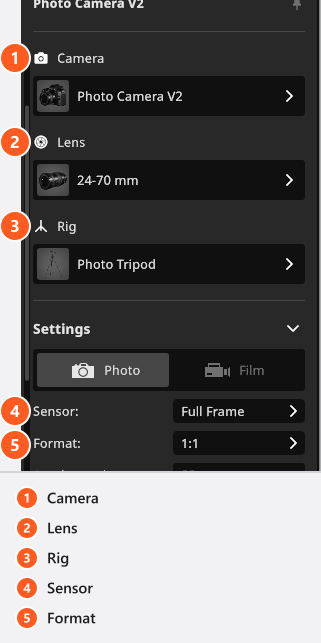
Die Gruppe Equipment enthält drei Auswahlfelder.
- Kamera – der Body. Fünf werden mitgeliefert: Fotokamera ist der Foto-Body, die anderen vier sind Film-Bodys und brauchen STUDIO oder CINEMA. Wenn du einen Body wählst, übernimmt die Kamera auch seinen Sensor, sein Format und seinen Foto- oder Filmmodus – in einem Rückgängig-Schritt.
- Objektiv – 52 Objektive, 26 Zooms von
11-16 mmbis70-300 mmund 26 Festbrennweiten vonFix 16 mmbisFix 200 mm. Liegt die eingestellte Brennweite außerhalb des neuen Objektivs, wird sie in dessen Bereich gezogen. - Rig – das Stativ. Sechs werden mitgeliefert: Fotostativ und Säulenstativ gibt es in jeder Edition, die vier Film-Rigs brauchen STUDIO oder CINEMA. Welche Achsen ein Rig bietet, steht unter Kamera-Rigs: Achsen und Grenzen.
Mit einer BASIC-Lizenz werden die Film-Bodys und Film-Rigs gar nicht angeboten – sie fehlen in der Bibliothek und in den Auswahlfeldern, statt deaktiviert zu sein. Eigene Bodys, Objektive und Rigs baust du im App Manager: Dein eigenes Kamera-Equipment einrichten.
Sensor und Format
Sensor ist die Aufnahmefläche in Millimetern, Format das Seitenverhältnis, auf das du sie zuschneidest. Das Bild ist das größte Rechteck dieses Seitenverhältnisses, das auf den Sensor passt, und seine Höhe ergibt zusammen mit der Brennweite den Bildwinkel – deshalb wirkt dasselbe Objektiv an einem kleineren Sensor länger.
| Sensor | Größe |
|---|---|
| Vollformat | 36 × 24 mm |
| APS-H (Crop 1.4) | 27,9 × 18,6 mm |
| APS-C (Crop 1.5) | 23,6 × 15,6 mm |
| APS-C Canon (Crop 1.6) | 22,3 × 14,9 mm |
| Four Thirds/MFT (Crop 2) | 17,3 × 13 mm |
| Rollfim 6×6 | 56 × 56 mm |
| 4×5″ | 121 × 97 mm |
| 8×10″ | 254 × 203 mm |
| Mittelformat (Crop 0,64) | 53,9 × 40,4 mm |
| Mittelformat (Crop 0,79) | 43,8 × 32,9 mm |
| 2/3″ | 8,8 × 6,6 mm |
Die Zeilen stehen in der Reihenfolge des Dropdown-Menüs. Rollfim 6×6 ist der Eintrag für Rollfilm 6 × 6; die Beschriftung ist so zitiert, wie sie im Programm steht.
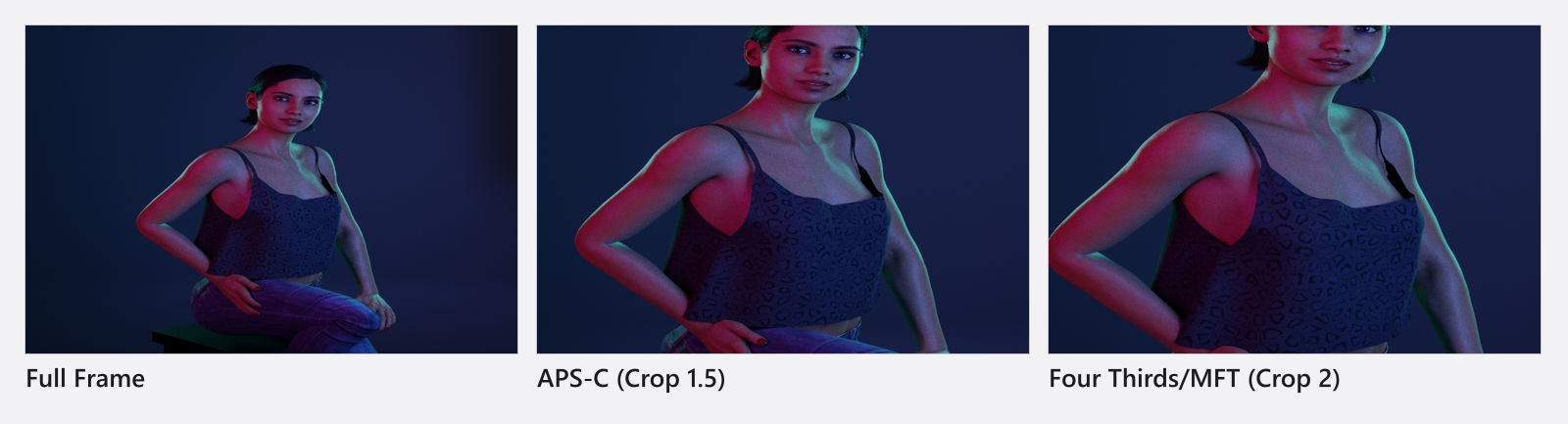
Format bietet 3:2, 5:4, 4:3, 6:4.5, 16:9, 1:1, 1.85:1, 1.9:1, 2:1, 21:9 und 2.4:1. Ein Eintrag Custom erscheint in einer der beiden Listen nur, solange der montierte Body eine eigene Sensorgröße oder ein eigenes Seitenverhältnis mitbringt.
Die Farbe des Kamera-Bodys
Farbe färbt den Kamera-Body ein, damit du zwei Kameras bei der Arbeit unterscheiden kannst. Jede Kamera trägt zwei Farben: die Farbe, die sie als aktive Kamera hat, und die Farbe, die sie hat, solange sie nicht aktiv ist. Die Zeile zeigt jeweils die Farbe, die für die gerade selektierte Kamera gilt – deshalb wechselt das Farbfeld, wenn du zwischen Kameras wechselst. Ab Werk ist die aktive Farbe rot und die inaktive schwarz; keine von beiden lässt sich animieren.
Die aktive Kamera ist nie in ihrem eigenen Bild zu sehen. Eine andere Kamera, die im Bild steht, dagegen schon – ihre Farbe kann also in einem Rendering landen. Schiebe sie aus dem Bild, wenn du sie dort nicht haben willst.
Hochformat und Querformat
Ausrichtung hat vier Werte: Querformat, Hochformat links, Querformat invertiert und Hochformat rechts. Beide Wege drehen das Kameramodell ebenso wie das Bild, in einem Rückgängig-Schritt, und ein feiner Roll-Versatz am Rig-Kopf bleibt bei der Änderung erhalten.
- Die Schaltfläche Hoch-/Querformat – unter dem Namen der Kamera im Inspektor und in der Bedienleiste neben der Vorschau – wechselt nur zwischen Quer- und Hochformat. Aus jedem der beiden Querformat-Zustände geht sie zu Hochformat links, aus jedem der beiden Hochformat-Zustände zurück zu Querformat.
- Die beiden invertierten Zustände erreichst du nur über das Dropdown-Menü Ausrichtung.
Ausrichtung lässt sich nicht animieren.
Mehrere Kameras in einem Set
Nur eine Kamera ist aktiv: Sie ist die Kamera, die die Vorschau zeigt, die rendert und auf die sich die Kameraleiste und die beiden Popups neben der Vorschau beziehen. Eine Kamera zu selektieren ist etwas anderes – es bestimmt, wessen Inspektor du siehst.
Unter dem Namen der Kamera sitzen vier Symbole, darunter Verwende diese Kamera als aktive Kamera. Die Symbole haben keine Beschriftung; die Namen, die hier und im Bild stehen, sind ihre Tooltips. Stativ ein-/ausschalten blendet das Stativ ein und aus, Fixiere Kamera auf das Ziel hält die Kamera auf ihren Zielpunkt gerichtet, während du das Stativ bewegst, und Kamera auf das Model ausrichten richtet sie mit einem Klick auf ein Model aus – alle drei werden unter Kamera-Rigs und Höhe erklärt.
- Die Setliste markiert die aktive Kamera mit (aktiv), und jede Kamerazeile hat eine Umschalt-Schaltfläche. Bei einer anderen Kamera macht sie diese Kamera aktiv; in der aktiven Zeile geht sie zu der Kamera zurück, die vorher aktiv war – so kannst du zwischen zwei Blickpunkten hin- und herspringen, und dort passiert nichts, bevor du mindestens einmal umgeschaltet hast. In beiden Fällen wird die angeklickte Zeile auch selektiert.
- Im Inspektor macht Verwende diese Kamera als aktive Kamera die Kamera aktiv, deren Einstellungen du gerade ansiehst. Sie erscheint nur bei einer Kamera, die nicht schon aktiv ist.
- Eine Kamera, die du einem Set ohne aktive Kamera hinzufügst, wird zur aktiven.
- Duplizieren kopiert die selektierte Kamera mit ihren Animationsspuren (Add-on: Animation Tool), aktiviert die Kopie aber nicht; die Position-Keys der Kopie werden um den Schritt verschoben, den sie zum freien Platz neben dem Original macht, sodass sie sich auf einem eigenen Pfad bewegt.
- Doppelklicke auf den Namen oben im Inspektor, um eine Kamera umzubenennen.
- Welche Kamera aktiv ist, gehört zum Set und lässt sich mit Keyframes animieren (Add-on: Animation Tool) – siehe Die Kamera animieren.
Aus Studio entfernen löscht die selektierte Kamera, auch die letzte im Set. Löschst du eine Kamera, die aktiv ist, übernimmt die nächste Kamera im Set ihre Aufgabe, damit die Vorschau weiterarbeitet; ein Rückgängig-Schritt holt die gelöschte Kamera zurück und macht sie wieder aktiv. Nur wenn du die letzte Kamera löschst, bleibt das Set ohne Kamera – die Vorschau wird schwarz und die Kameraleiste grau, bis du eine neue Kamera platzierst oder rückgängig machst.
Das Histogramm
Das Histogramm ist ein Streifen am unteren Rand der Vorschau. Es wird aus dem Bild gezeichnet, das du gerade ansiehst, und aktualisiert sich, während sich die Vorschau verfeinert: vier Kurven über die Breite des Streifens, dunkle Werte links und helle rechts, je eine für Rot, Grün und Blau sowie die Gesamthelligkeit. In Schwarz-Weiß wird nur die Helligkeitskurve gezeichnet.
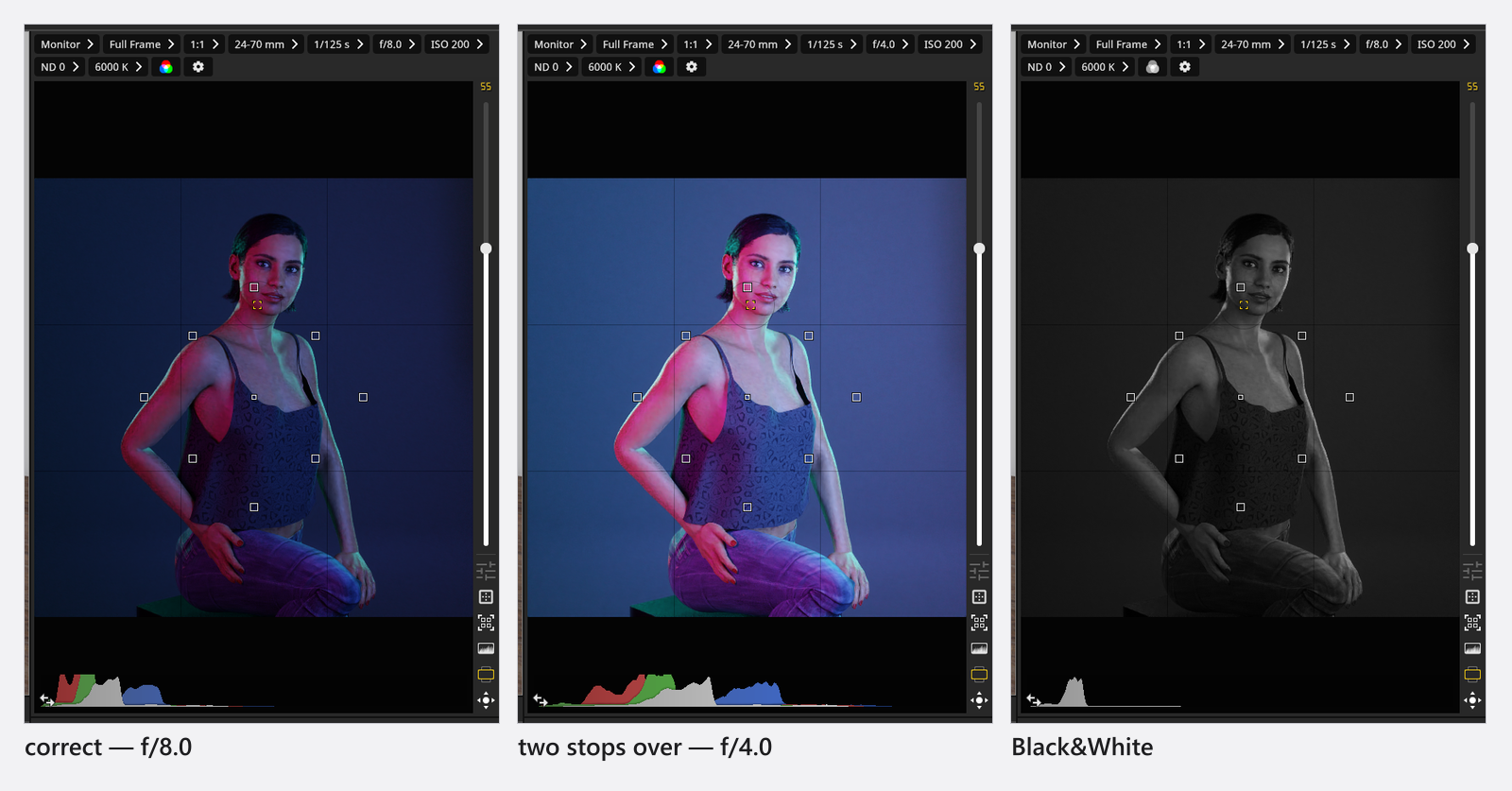
Eine Häufung von Werten an einem der beiden Enden bedeutet sehr dunkle oder sehr helle Pixel im Bild auf dem Bildschirm. Das ist die Einschränkung, die du im Kopf behalten solltest: Das Histogramm folgt der Anzeige, daher misst es, wenn du den Ansichtsmodus auf IRE False Color oder EL Zone umstellst, stattdessen dieses Falschfarbenbild. Beurteile das Ausfressen von Lichtern und Tiefen in Monitor.
Falschfarben: IRE und EL Zone
Die Liste für den Ansichtsmodus am linken Ende der Kameraleiste hat drei Einträge. Monitor ist das normale Bild. IRE False Color und EL Zone ersetzen es durch eine Belichtungskarte, die das Bild nach Helligkeit statt nach Farbton einfärbt – so, wie es ein Kameramonitor am Filmset tut. Das hilft dir, die erste ausgefressene Stelle in einem hellen Kleid oder einem beleuchteten Hintergrund zu finden.
Beide Karten gelten nur für die Vorschau: Ein Rendering entsteht immer in Monitor, deshalb kann eine Falschfarbenansicht nie in einer Datei landen. Die drei Einträge bleiben in jeder Sprache der Oberfläche englisch.
Der Ansichtsmodus ist das einzige Bedienelement über der Vorschau, das nicht zu einer Kamera gehört. Er wird einmal für das ganze Programm gesetzt: Jede Kamera im Set zeigt den Modus, den du gewählt hast, kein Projekt speichert ihn, und jede Sitzung beginnt wieder bei Monitor.
Einstellungen
Kamera
| Einstellung | Bereich | Standard | Einheit | Animierbar | Hinweise |
|---|---|---|---|---|---|
| Anamorphotisch | Keine | Ja | |||
| Blende | Ja | ||||
| Farbe | Nein | ||||
| Farbraum | sRGB | Nein | |||
| Effekte aktiv | aus | Nein | |||
| Belichtungszeit | Ja | ||||
| Brennweite | hängt von der Kamera ab | 50 | mm | Ja | |
| Fokusbereich | 0.5 | Ja | |||
| Fokusdistanz | 0.001 – 10000 | 1 | m | Ja | Das Feld lehnt alles unter 0.01 m ab; der obere Wert ist ein angegebener Grenzwert, den die Kamera nicht erzwingt |
| Format | hängt von der Kamera ab | Nein | |||
| Framerate | Ja | ||||
| ISO | Ja | ||||
| Manueller Fokus | aus | Ja | |||
| ND-Filter | Keine | Ja | |||
| Schienenposition | ab 0 | 0.5 | m | Ja | |
| Sensor | hängt von der Kamera ab | Nein | |||
| Shutterwinkel | Ja | Nur Filmkamera: der Winkel selbst, sichtbar, sobald die Belichtung auf Shutterwinkel steht | |||
| Shutterwinkel | an | Ja | Nur Filmkamera: das Schaltflächenpaar, das die Belichtung zwischen Belichtungszeit und Shutterwinkel umschaltet | ||
| Weißabgleich | 1700 – 20000 | 5600 | Ja |
Eine Zeile dieser Tabelle braucht eine Erklärung. Fokusdistanz ist ab 0.001 m aufgeführt, doch das Feld selbst lehnt alles unter 0.01 m ab, und der Wert oben ist eine angegebene Grenze, die nichts durchsetzt – siehe Fokus und Schärfentiefe.
Fehlerbehebung
- Die Vorschau ist leer und die Kameraleiste ist grau. Das Set hat gar keine Kamera – die letzte wurde gelöscht, oder der Kamerabezug einer Datei konnte nicht aufgelöst werden. Mache den Schritt rückgängig oder platziere eine Kamera aus der Bibliothek. Das Löschen der aktiven Kamera bei mehreren Kameras verursacht das nicht: Die nächste Kamera übernimmt.
G,FoderHhaben etwas anderes bewirkt. Diese drei Tasten bedeuten nur dann Hilfslinien, Fokuspunkte und Histogramm, wenn sich der Mauszeiger über der Vorschau befindet.- Weitere Symptome: Kameraprobleme.