
 Deutsch
 English
 日本語
日本語 简体中文
简体中文 Français
Die meisten Meldungen, die mit „Das Bild sieht falsch aus“ beginnen, sind eins von drei Dingen: Die Grafikkarte kann das Programm gar nicht ausführen, die drei Bilder einer Szene stimmen nicht miteinander überein, oder die Oberfläche ist für den Bildschirm falsch skaliert. Diese Seite trennt sie. Ist das Bild nur langsam, lies stattdessen set.a.light 3D schneller machen.
Das Programm startet und beendet sich wieder
Ursache. set.a.light 3D berechnet sein Licht auf der Grafikkarte und braucht deshalb eine Karte, die Compute Shader ausführen kann. Findet es keine, zeigt es einen Dialog mit dem Titel Unsupported Hardware, der deine Karte nennt – Your GPU (…) does not support compute shaders, which are required to run set.a.light 3D. – und beendet sich, sobald du ihn schließt. Es gibt kein Vorbei. Dieser Dialog ist in jeder Sprache der Oberfläche englisch.
Was du tun kannst. Gehe diese drei Punkte der Reihe nach durch.
- Installiere den aktuellen Grafiktreiber des Kartenherstellers statt des Treibers, den das Betriebssystem anbietet, und starte danach neu.
- Prüfe, welche Karte das Programm tatsächlich bekommen hat. Auf einem Notebook mit zwei Grafikchips ist es womöglich auf dem integrierten gestartet; weise set.a.light 3D in der Grafiksteuerung oder in den Windows-Grafikeinstellungen der dedizierten Karte zu.
- Schließe eine Remote-Sitzung oder eine virtuelle Maschine aus. Remotedesktop-Verbindungen, virtuelle Maschinen und Treiber für die Bildschirmfreigabe stellen oft einen Software-Renderer bereit, der überhaupt keine Compute Shader hat.
Die Windows-Version rendert über Direct3D 11, die macOS-Version über Metal, und die macOS-Version ist für macOS 12 Monterey und neuer gebaut – der Installer lehnt alles Ältere ab. Was der Rechner sonst noch braucht, steht in Systemanforderungen.
Die drei Bilder einer Szene sehen nie gleich aus
Ursache. Es sind drei getrennte Berechnungen mit drei getrennten Einstellungen, und das ist so gewollt:
- Die Studioansicht ist die Arbeitsansicht. Sie soll reaktionsschnell bleiben, während du Lichter herumziehst.
- Die Kameravorschau zeigt, was die Kamera sieht, und verfeinert sich, solange du sie in Ruhe lässt.
- Das fertige Rendering ist das einzige Bild, das bis zum Ende berechnet wird.
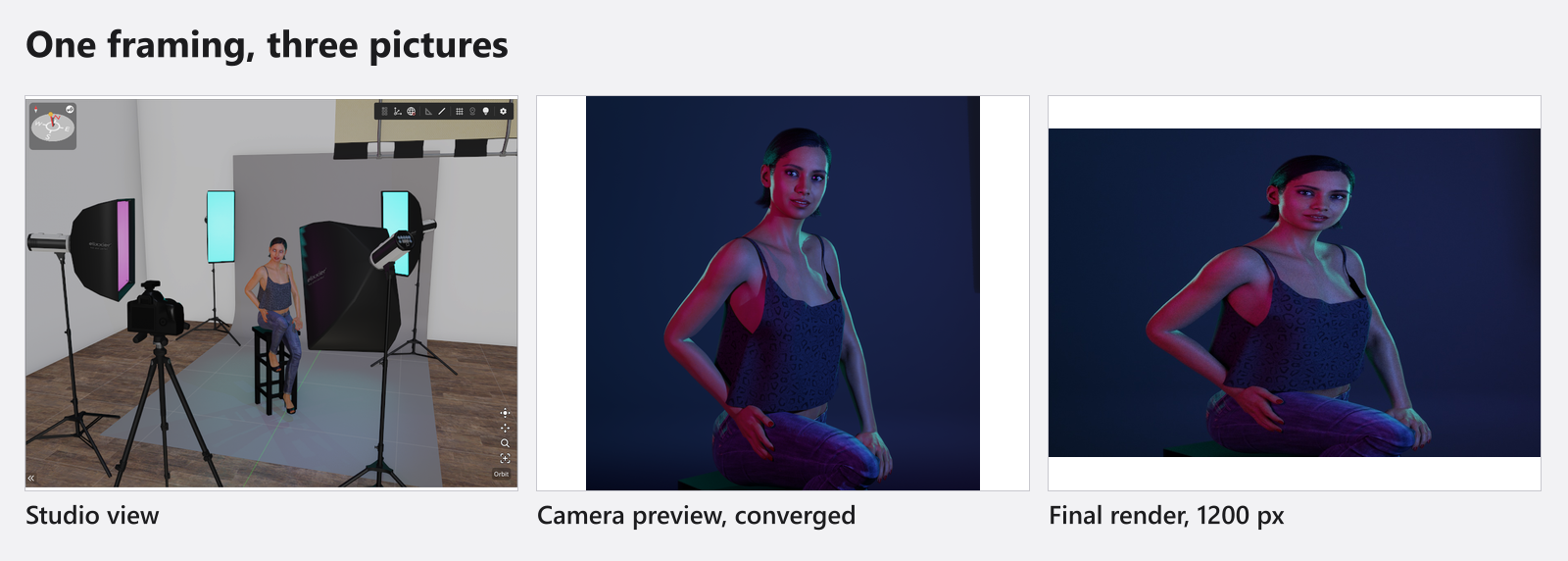
Was du tun kannst. Beurteile Bildausschnitt, Fokus, Farbgebung und Rauschen in der Kameravorschau und nie in der Studioansicht. Jedes der drei hat seinen eigenen Regler Qualität, und alle drei beginnen bei Medium; das Herunterdrehen eines Reglers berührt die anderen also nicht – die Zahlen hinter den Stufen stehen in Qualität und Denoiser-Einstellungen.
Zwei Unterschiede überraschen oft genug, dass sie einen Namen verdienen:
- Die Studioansicht zeigt weniger Nebel als das Rendering. Ab einer bestimmten Dichte staucht sie, was sie zeichnet, damit das Set bearbeitbar bleibt; die Kameravorschau und das fertige Rendering tun das nicht. Ein Set mit Nebel sieht in der Studioansicht deshalb immer dünner aus als im Bild, das du bekommst.
- Die Studioansicht kann flach und unbeleuchtet aussehen. Dann ist Beleuchtung in Studio anzeigen ausgeschaltet, was die Ansicht in ihren vereinfachten Schattierungsmodus versetzt. Schalte es wieder ein.
Texturen sehen überall weich aus
Ursache. Die Texturdetails sind während der Arbeit eine globale Einstellung und folgen der Qualität der Kameravorschau: Low lädt Texturen zwei Stufen unter ihren vollen Details, Medium eine Stufe, High und Ultra mit vollen Details. Beim Ändern wirst du kurz durch eine Meldung zum Anwenden der Qualitätseinstellungen unterbrochen, weil jede Textur neu geladen werden muss.
Was du tun kannst. Erhöhe die Qualität der Kameravorschau, dann kommen die Details zurück. Ein fertiges Rendering setzt für seine Dauer eine eigene Stufe und gibt danach die Arbeitsgrenze zurück – deshalb können sich die Details um ein Rendering herum sichtbar ändern, ohne dass jemand einen Slider berührt.
Die Vorschau ist verrauscht oder körnig
Ursache. Rauschen heißt, dass der Raytracer noch nicht fertig ist, und ist kein Grafikfehler.
Was du tun kannst. Gib der Vorschau einen Moment zum Verfeinern, ohne die Szene zu berühren, und prüfe, dass Denoiser in den Einstellungen der Vorschau und des Renderings nicht auf Off steht. High ist für beide die Voreinstellung.
Der Denoiser ist langsamer als vorher
Ursache. Der Denoiser wählt sein Gerät selbst: die Grafikkarte unter Windows und auf Macs mit Apple Silicon, überall sonst den Prozessor – ein Intel-Mac nutzt immer den Prozessor. Und wenn das Entrauschen auf der Grafikkarte einmal fehlschlägt, vermerkt das Programm das und nutzt für den Rest der Sitzung den Prozessor.
Was du tun kannst. Nichts, und dafür gibt es keine Einstellung. Ein langsamerer Denoiser ist kein Fehler. Passiert es in jeder Sitzung, starte einmal neu und melde es mit den Schritten aus Etwas sieht falsch aus: hier anfangen.
Die Oberfläche ist viel zu klein oder zu groß
Ursache. Die Skalierung der Oberfläche folgt dem, was das Betriebssystem über deinen Bildschirm meldet, und das geht auf manchen hochauflösenden Displays und bei gemischten Multi-Monitor-Aufbauten schief.
Was du tun kannst. Öffne Einstellungen → Einstellungen…; das Fenster öffnet sich auf Programmeinstellungen, oben mit der Gruppe UI Skalierung. Schalte Größe der Benutzeroberfläche automatisch an den Bildschirm anpassen aus, oder ziehe einfach den Slider von Klein Richtung Groß: Er hat fünf Stufen – 100 %, 125 %, 150 %, 175 % und 200 % –, wirkt, sobald du ihn loslässt, und schaltet den automatischen Modus von selbst aus. Siehe Einstellungen.
Kein Fehler
- Das Fenster wird still, wenn es den Fokus verliert oder du es einige Sekunden in Ruhe lässt. Das ist eine Energiesparmaßnahme, erklärt in set.a.light 3D schneller machen.
- Ein Bild, das langsam statt falsch ist, gehört auf dieselbe Seite. Die Stellschrauben stehen dort in der Reihenfolge, in der sie sich lohnen.
Was du mit einem Bericht mitschickst
Bei jedem Start schreibt das Programm auf, welches Betriebssystem du nutzt, wie viel Speicher der Rechner hat, über welche Grafikschnittstelle es läuft, wer deine Grafikkarte gebaut hat, wie sie heißt, wie viel Speicher sie hat und was sie kann. Überlebt ein Grafikproblem die Schritte oben, nutze Hilfe → Bug melden, damit dieser Block mit deiner Beschreibung mitreist – was ein Bericht enthält, steht in Etwas sieht falsch aus: hier anfangen.
Grenzen
- Das Programm prüft deine Karte auf Compute Shader und auf nichts sonst; es gibt also keinen Treiber- oder Speicherwert, vor dem es dich vorab warnen könnte.
- Übertaktungswerkzeuge, die Overlays von Spiele-Launchern und Werkzeuge zur Farbverwaltung sind eine häufige Quelle für Flackern und schwarze Ansichten. Das ist ein allgemeiner Rat und kein Verhalten dieses Programms: Schalte sie aus, bevor du etwas meldest.