
 Deutsch
 English
 日本語
日本語 简体中文
简体中文 Français
Etwas hat deine Sitzung unterbrochen, und der letzte Speicherstand ist älter als deine Arbeit. Lies diese Seite von oben und speichere nichts über dein Projekt, bevor du das getan hast. Drei verschiedene Dateien können enthalten, was dir fehlt, und sie liegen an drei verschiedenen Orten.
Gilt für BASIC, STUDIO, CINEMA · Windows und macOS · Du musst nichts eingeschaltet haben: Autosave ist standardmäßig an.
Welche Datei du suchst
| Datei | Geschrieben | Wo |
|---|---|---|
| Der Autosave | Während du arbeitest, nach einer Änderung, sobald die Verzögerung abgelaufen ist (standardmäßig 5 Minuten) |
In einem zentralen Ordner autosaves in deinen lokalen Anwendungsdaten |
| Die Rettungsdatei | Im Moment eines schweren Fehlers, wenn ein Projekt geöffnet war | Im Ordner elixxier in deinem Dokumentenordner |
| Dein eigener letzter Speicherstand | Als du auf Projekt speichern geklickt hast | Wo auch immer du deine Projekte aufbewahrst |
Der Autosave ist meistens die Datei mit dem neuesten Stand. Die Rettungsdatei ist die, die nach einem harten Stopp existiert. Sind beide da, öffne beide und vergleiche sie, bevor du dich entscheidest.
Das Programm fragt, ob es den Autosave laden soll
Du öffnest das Projekt wieder und bekommst Autosave vorhanden.
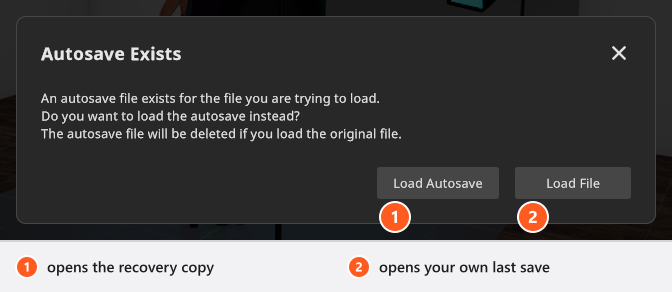
Ursache. Für genau diese Projektdatei liegt ein Autosave auf der Festplatte.
Was du tun kannst. Klicke auf Autosave öffnen. Keine der beiden Schaltflächen löscht die Wiederherstellungskopie, du kannst danach also noch zu Datei öffnen zurückgehen – wie der Dialog sagt, bleibt die Kopie erhalten, bis deine eigenen Änderungen darüber autosaved werden. Was du nicht tun darfst, ist weiterzuarbeiten und ganz normal zu speichern: Ein Projekt, das aus einem Autosave geladen wurde, ist absichtlich mit keiner Datei verknüpft, also ist das Erste, was du tust, Datei → Projekt speichern unter mit einem neuen Namen. Vergleiche es dann mit deinem eigenen letzten Speicherstand und behalte den besseren.
Den Autosave selbst finden
Ist die Abfrage nicht erschienen – du hast eine andere Datei geöffnet, oder du willst nachsehen, bevor du dich entscheidest –, öffne den Ordner direkt.
- Hilfe → Autosave Ordner anzeigen. Der Ordner öffnet sich in deinem Dateimanager.
- Suche die Datei, deren Name mit deinem Projektnamen beginnt. Sie endet auf
.autosave.set, und dazwischen steht ein kurzer Code, der aus dem vollständigen Pfad des Projekts abgeleitet wird, damit zwei Projekte gleichen Namens aus verschiedenen Ordnern nicht kollidieren. Ein Projekt, das nie gespeichert wurde, hat keinen solchen Code. - Kopiere die Datei an einen eigenen Ort und benenne sie in
<name>.setum, bevor du sie öffnest. Wenn du an einer Kopie arbeitest, kann das laufende Programm sie nicht überschreiben, während du nachsiehst.
Der Ordner enthält höchstens zehn dieser Dateien. Gibt es mehr, löscht der nächste Programmstart die ältesten, bis zehn übrig sind, ein Autosave eines Projekts, das du länger nicht geöffnet hast, kann also schon weg sein. Kopiere, was du vielleicht brauchst, aus dem Ordner, sobald du es findest, und tu das, bevor du das Programm wieder startest.
Datei → Autosave löschen entfernt die Wiederherstellungskopie des Projekts, das du geöffnet hast, und nur diese – der Eintrag erscheint im Menü, solange es eine solche Kopie gibt, und ist danach wieder weg. Nutze ihn, wenn du deine Arbeit gesichert hast und beim nächsten Öffnen des Projekts nicht nach der Kopie gefragt werden willst.
Die Rettungsdatei nach einem harten Stopp finden
Passiert ein schwerer Fehler bei geöffnetem Projekt, schreibt das Programm das Projekt und ein Protokoll nebeneinander in den Ordner elixxier in deinem Dokumentenordner, benannt nach dem Moment, in dem es passiert ist:
CRASH_2026-09-22_14-32_Portrait.setCRASH_2026-09-22_14-32_Portrait.log
- Öffne die
.set-Datei wie jedes andere Projekt. Der nächste Start bietet sie dir nicht an – du holst sie selbst. - Speichere sie sofort unter einem ordentlichen Namen mit Datei → Projekt speichern unter.
- Hänge die
.log-Datei deinem Bericht an, zusammen mit dem, was du gerade getan hast. Wie ein Bericht gesendet wird, steht in Etwas sieht falsch aus: hier anfangen.
Warum eine Wiederherstellungskopie älter sein kann, als du erwartest
Autosave ist keine Uhr. Der Timer startet mit deiner ersten Änderung nach einem Speichern, und wenn er auslöst, prüft das Programm, ob der Moment sicher ist: kein Dialog offen, kein Laden oder Speichern läuft, kein Model lädt noch seine Meshes. Ein Set, das gerade neu aufgebaut wird, würde halbfertig geschrieben, deshalb wartet der Timer und löst aus, sobald die Szene wieder ruhig ist. Bei einem aufwendigen Set mit vielen Models kann dieses Warten spürbar sein.
Zwei weitere Dinge folgen aus dem Mechanismus:
- Ein Autosave ist ein einzelner Stand, kein Verlauf. Jeder neue ersetzt den vorigen für dieses Projekt.
- Das normale Schließen eines Projekts entfernt einen Autosave, den diese Sitzung selbst geschrieben hat. Einer, der schon da war, als du das Projekt geöffnet hast, bleibt unberührt.
Das Intervall kannst du im App Manager unter Programmeinstellungen in der Gruppe Autosave ändern: Autosave aktivieren und Autosave Verzögerung in Minuten, zwischen 1 und 60. Siehe Einstellungen.
Grenzen – was eine Wiederherstellung nicht versprechen kann
- Das Sicherheitsnetz ist für die ersten zwei Störungen einer Sitzung scharf. Nach der zweiten schreibt das Programm keine Rettungsdateien mehr und bietet den Bericht nicht mehr an, starte also neu, sobald du deine Arbeit gesichert hast, statt weiterzumachen.
- Eine Rettungsdatei ist ein Versuch, keine Garantie: Sie wird geschrieben, während das Programm schon in Schwierigkeiten ist.
- Der Autosave-Ordner ist auf zehn Dateien begrenzt, und jeder Start kürzt ihn auf diese Zahl zurück, die ältesten zuerst. Er ist kein Archiv: Kopiere heraus, was du behalten willst.
- Rettungsdateien hingegen werden nie aufgeräumt. Sieh gelegentlich in diesen Ordner und lösche, was du nicht mehr brauchst.
- Ein abruptes Ende – ein Stromausfall, ein erzwungenes Beenden – kann auch einen Autosave mitten im Schreiben erwischen. Deshalb öffnest du eine Kopie, behältst deinen eigenen letzten Speicherstand und vergleichst.
- Gerenderte Bilder gehören nicht dazu. Sie sind Dateien auf der Festplatte und werden weder autosaved noch gerettet; siehe Rendering-Probleme, wenn sie fehlen.