
 Deutsch
 English
 日本語
日本語 简体中文
简体中文 Français
Eine aktivierte Lizenz macht aus der Testversion deine Edition: Das Wasserzeichen verschwindet, der Dialog bei jedem Start entfällt, und die Add-ons, die du gekauft hast, erscheinen. Die Aktivierung bindet die Lizenz an diesen Computer und dauert normalerweise eine Minute. Diese Seite behandelt den Online-Weg, den Weg für einen Computer ohne Internetzugang und das Lesen des Lizenzbildschirms danach.
Gilt für BASIC, STUDIO, CINEMA · Windows und macOS · Du brauchst: deinen Lizenzschlüssel aus dem Shop und für den normalen Weg eine Internetverbindung.
Wo du es findest
Hilfe → Lizenzverwaltung. Während der Testversion öffnet die Schaltfläche Aktivieren im Willkommensdialog denselben Bildschirm.
Diesen Computer aktivieren
- Öffne Hilfe → Lizenzverwaltung. → Der Bildschirm fragt nach deinem Schlüssel und zeigt Keine Lizenz aktiviert, wenn keiner gespeichert ist.
- Tippe den Schlüssel in Lizenzschlüssel eingeben ein oder füge ihn dort ein. Er hat 35 Zeichen in fünf Blöcken zu 4, 6, 8, 7 und 6 Zeichen, durch Bindestriche getrennt. → Das unberührte Feld zeigt nichts an; ab dem ersten Zeichen, das du eingibst, steht Ungültiger Lizenzschlüssel darunter, bis der Schlüssel vollständig und richtig ist. Aktivieren bleibt so lange ausgegraut.
- Klicke auf Aktivieren. → Aktivierung erfolgreich! erscheint. Bestätige mit Fortfahren.
- Prüfe die Titelleiste: Das Wort
DEMOist verschwunden, und deine Renderings entstehen ohne Wasserzeichen.
Einen Computer ohne Internetzugang aktivieren
Erreicht das Programm den Lizenzierungsdienst nicht, meldet es Keine Internetverbindung! und bietet Offline-Aktivierung an. Dann brauchst du ein zweites Gerät mit Internetverbindung – ein Smartphone genügt.
- Gib deinen Schlüssel wie oben ein, klicke auf Aktivieren und wähle Offline-Aktivierung auf dem Bildschirm, der die fehlende Verbindung meldet. → Offline-Aktivierung – Schritt 1/2 zeigt einen Verifizierungscode.
- Klicke auf In die Zwischenablage kopieren und bring den Code auf dem anderen Gerät zur Lizenzseite deines Kundenkontos. Notiere ihn, wenn du ihn abtippen musst. → Die Seite antwortet mit einem Aktivierungscode.
- Klicke im Programm auf Fortfahren. → Offline-Aktivierung – Schritt 2/2 erscheint mit einem leeren Feld.
- Füge den Aktivierungscode von der Website in dieses Feld ein und klicke auf Aktivieren – das verlangt auch der Bildschirm selbst. → Aktivierung erfolgreich! erscheint.
Den Lizenzbildschirm lesen
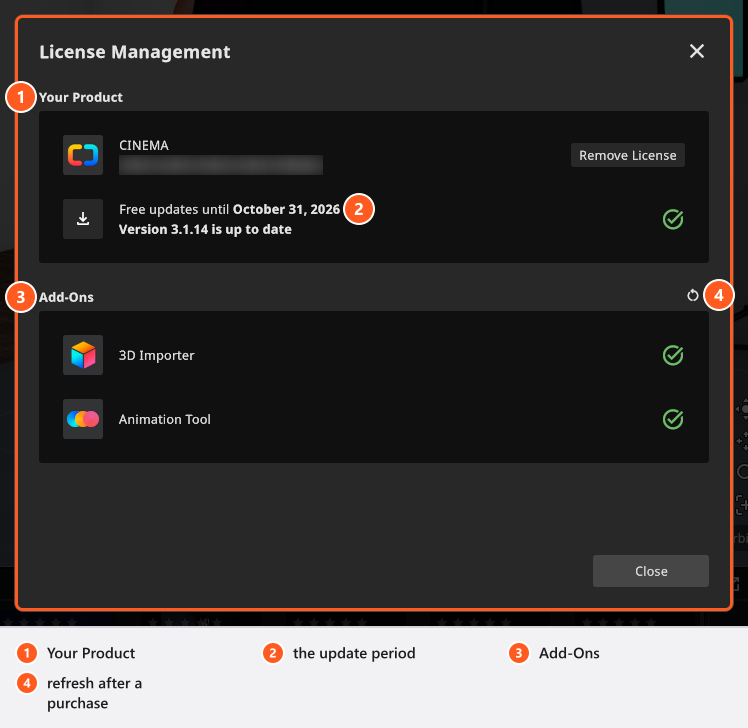
Dein Produkt nennt deine Edition und die letzten Zeichen deines Schlüssels; der Rest ist verdeckt. Darunter steht dein Update-Zeitraum – Kostenlose Updates bis mit einem Datum, Updates inklusive ohne Ende, Kostenlose Updates beendet am mit einem Datum oder Update-Status unbekannt, wenn der Dienst nicht gefragt werden konnte. Eine zweite Zeile vergleicht die installierte Version mit der neuesten. Was der Update-Zeitraum abdeckt und was nicht, steht in set.a.light 3D aktualisieren.
Add-Ons listet die beiden Add-ons 3D Importer und Animation Tool auf und markiert die, die deine Lizenz enthält. Eine CINEMA-Testversion enthält beide, solange sie läuft.
Nach dem Kauf eines Upgrades oder eines Add-ons
Du musst nichts erneut eingeben. Das Programm bemerkt die Änderung selbst und zeigt einen Dialog mit dem Titel Lizenz aktualisiert, dem Text Gute Nachrichten: Dein Upgrade oder dein neues Add-On ist jetzt aktiv. und der Schaltfläche Lizenz anzeigen.
Willst du nicht darauf warten, öffne Hilfe → Lizenzverwaltung und klicke auf die Aktualisieren-Schaltfläche neben Add-Ons (ihr Tooltip lautet Lizenz updaten). → Die Add-on-Zeile und der Update-Zeitraum werden neu abgerufen.
Die Lizenz auf einen anderen Computer übertragen
Eine Lizenz wird pro Computer aktiviert. Gib deshalb den alten Rechner frei, bevor du den neuen aktivierst.
- Öffne auf dem alten Computer Hilfe → Lizenzverwaltung und klicke auf Lizenz entfernen. → Deaktivierung erfolgreich! bestätigt es.
- Installiere das Programm auf dem neuen Computer und aktiviere es mit demselben Schlüssel.
Das Entfernen einer Lizenz braucht eine Verbindung: Für diesen Schritt gibt es keinen Offline-Weg. Setzt du einen Rechner zurück, ohne ihn vorher zu deaktivieren, bleibt die Aktivierung belegt – wende dich in diesem Fall an den Support.
Tipps und Grenzen
- Dein Schlüssel gehört zu deinem Kundenkonto, nicht zum Computer. Das Konto listet die Aktivierungen auf, die du verbraucht hast, und der Shop ist die verbindliche Quelle dafür, wie viele du bekommst.
- Add-ons sind Lizenzfunktionen, keine Editionen: Der 3D Importer und das Animation Tool können zu jeder Edition gehören.
- Eine gespeicherte Lizenz übersteht einen Server, der nicht erreichbar ist: Das Programm behält sie und versucht es erneut. Nur ein Schlüssel, den der Dienst ausdrücklich ablehnt, wird entfernt.
Fehlerbehebung
- Aktivierung fehlgeschlagen! mit einer Meldung zur Anzahl der Aktivierungen – gib einen Computer mit Lizenz entfernen frei oder frage den Support. → Lizenz- und Aktivierungsprobleme
- Lizenz nicht mehr aktiv, obwohl du diesen Rechner aktiviert hast – gib deinen Schlüssel erneut ein, um diesen Computer zu aktivieren. → Lizenz- und Aktivierungsprobleme
- Der Lizenzierungsserver konnte nicht erreicht werden, während du arbeitest – deine Lizenz ist sicher, das Programm versucht es weiter. → Lizenz- und Aktivierungsprobleme
Siehe auch
- set.a.light 3D installieren und zum ersten Mal starten – der Schritt davor.
- BASIC, STUDIO und CINEMA im Vergleich – was deine Edition und deine Add-ons enthalten.
- set.a.light 3D aktualisieren – der Update-Zeitraum auf dem Lizenzbildschirm.
- Lizenz- und Aktivierungsprobleme – jede Meldung und was du dagegen tun kannst.