
 Deutsch
 English
 日本語
日本語 简体中文
简体中文 Français
Die Schärfentiefe planst du hier so, wie du sie aufnimmst: Lege fest, was scharf sein muss, und bestimme dann mit der Blende, wie viel vom Rest mitgeht. Die Kameravorschau zeigt die Unschärfe, während du arbeitest, und das Rendering nutzt dasselbe physikalische Objektivmodell – was du planst, bekommst du auch.
Gilt für BASIC, STUDIO, CINEMA · Du brauchst: ein geöffnetes Projekt im Tab SETUP und eine Kamera im Set. Die Fokuspunkte wirken immer auf die Kamera, die aktiv ist; die Zeilen im Inspektor wirken auf die Kamera, die du selektiert hast.
Wo du es findest
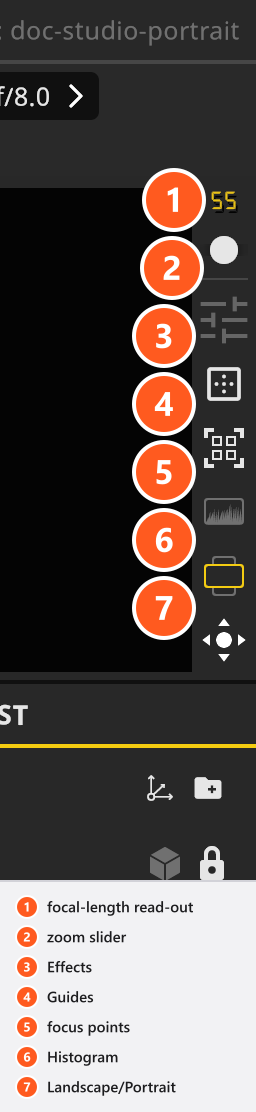
Die Fokuspunkte liegen in der Kameravorschau, die Fokuseinstellungen in der Gruppe Einstellungen des Kamera-Inspektors. Mit dem Mauszeiger über der Vorschau blendet F (standardmäßig) die Punkte ein und aus; derselbe Schalter steckt in der Bedienleiste am Rand der Vorschau. Ob sie sichtbar sind, wird pro Installation gespeichert, nicht pro Aufnahme.
Auf einen Punkt im Bild fokussieren
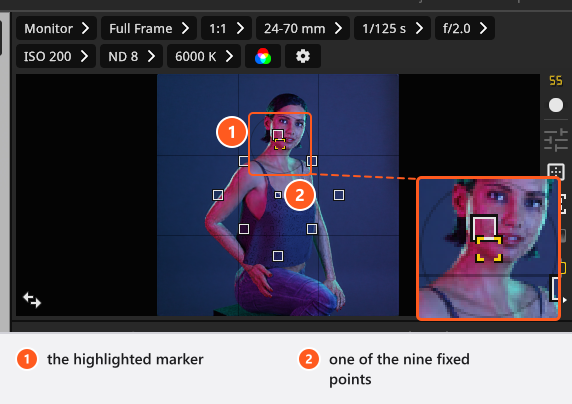
Die Vorschau bietet neun feste Punkte – einen in der Mitte, vier auf der horizontalen und vertikalen Achse und vier auf den Diagonalen – sowie einen hervorgehobenen Marker, der auf der jeweils verwendeten Position sitzt.
- Klicke auf einen der neun Punkte. → Der hervorgehobene Marker springt dorthin, und die Vorschau fokussiert neu.
- Oder ziehe den hervorgehobenen Marker an eine beliebige Stelle im Bild. → Die Kamera verwendet diese freie Position statt eines der neun Punkte.
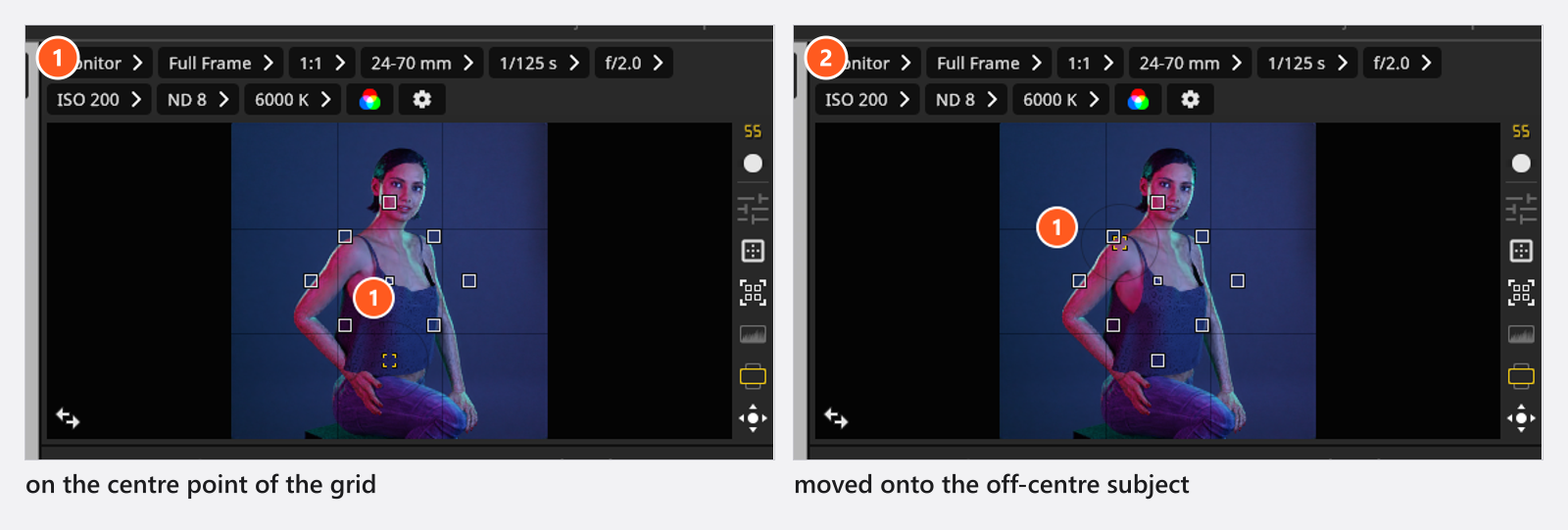
Die Kamera blickt geradewegs durch diesen Punkt ins Set und fokussiert auf die erste Fläche, die sie dort trifft – eine Haarsträhne, ein Schleier oder ein Glas vor dem Auge nimmt also den Fokus an sich. Der Punkt ist ein Punkt im Bild, keine Verbindung zum Model: Schiebst du das Model unter dem Punkt weg, springt der Fokus auf das, was jetzt dahinter steht – verschiebe den Punkt also mit. Trifft der Punkt überhaupt nichts, wird die Distanz zu 10000 m – nichts im Bild zeigt das an, und ein Klick auf Brennweite aktualisieren schreibt diese Zahl dann in die Fokusdistanz.
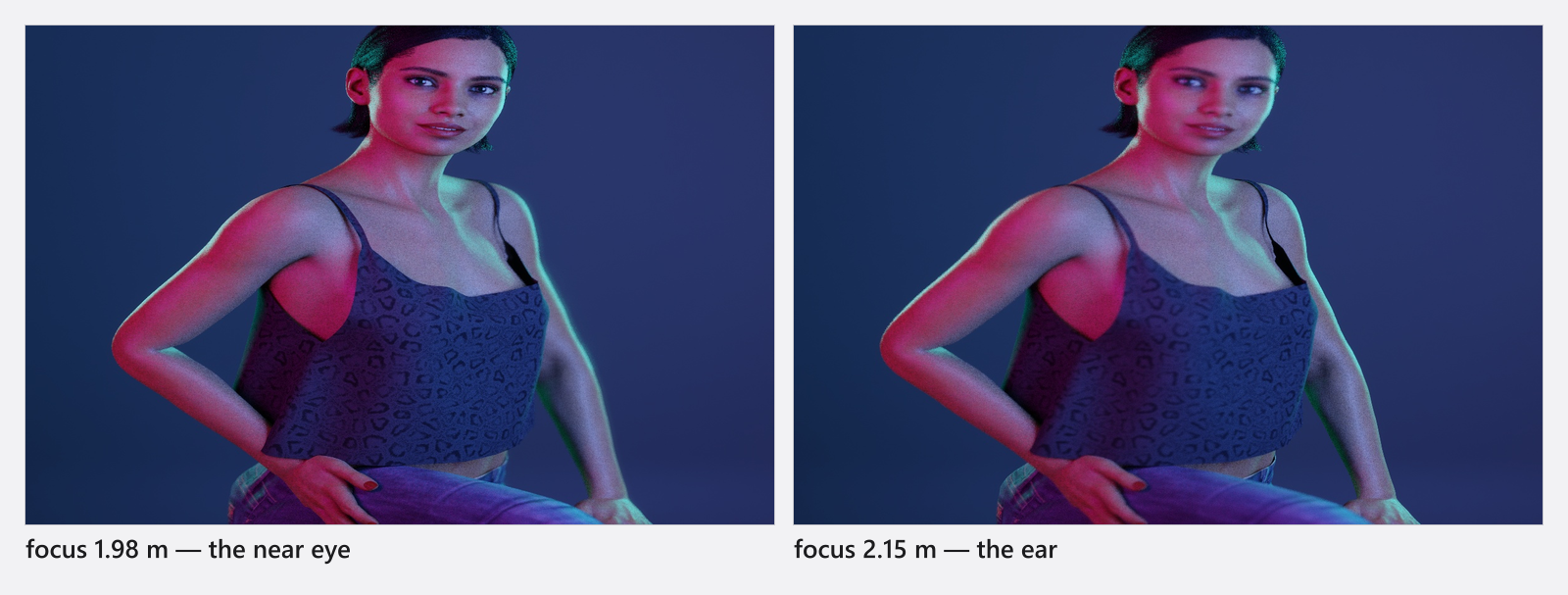
Bei einem Porträt lohnt sich Genauigkeit: Setze den Punkt auf das Auge, das der Kamera näher ist, und der klassische Look „Augen scharf, Ohren weich“ ergibt sich allein aus der Blende.
Auf eine feste Distanz fokussieren
Für ein Tabletop, eine Produktreihe oder eine Schärfeverlagerung brauchst du eine Schärfeebene, die dort bleibt, wo du sie hingesetzt hast.
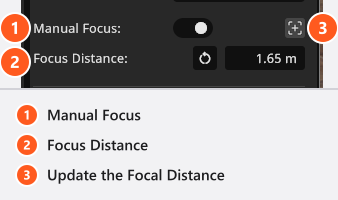
- Schalte Manueller Fokus ein. → Das Distanzfeld und die Schaltfläche daneben werden bearbeitbar.
- Klicke auf Brennweite aktualisieren, um die Distanz, die der Fokuspunkt gerade misst, ins Feld zu kopieren – ein guter Startwert.
- Passe die Fokusdistanz an. Der Standard ist
1 m, und das Feld akzeptiert Distanzen ab0.01 min der Einheit, die du unter Maßeinheit in den Programmeinstellungen festgelegt hast.
Solange Manueller Fokus an ist, zeichnet die Studioansicht einen Fokusmarker in dieser Distanz, sodass du die Schärfeebene gegen das Model, den Hintergrund und die Requisiten sehen kannst. Ziehe den Marker entlang der Blickrichtung der Kamera, und die Fokusdistanz folgt. Jede Kamera mit eingeschaltetem Manueller Fokus zeichnet ihren eigenen Marker, egal ob sie selektiert ist oder nicht.
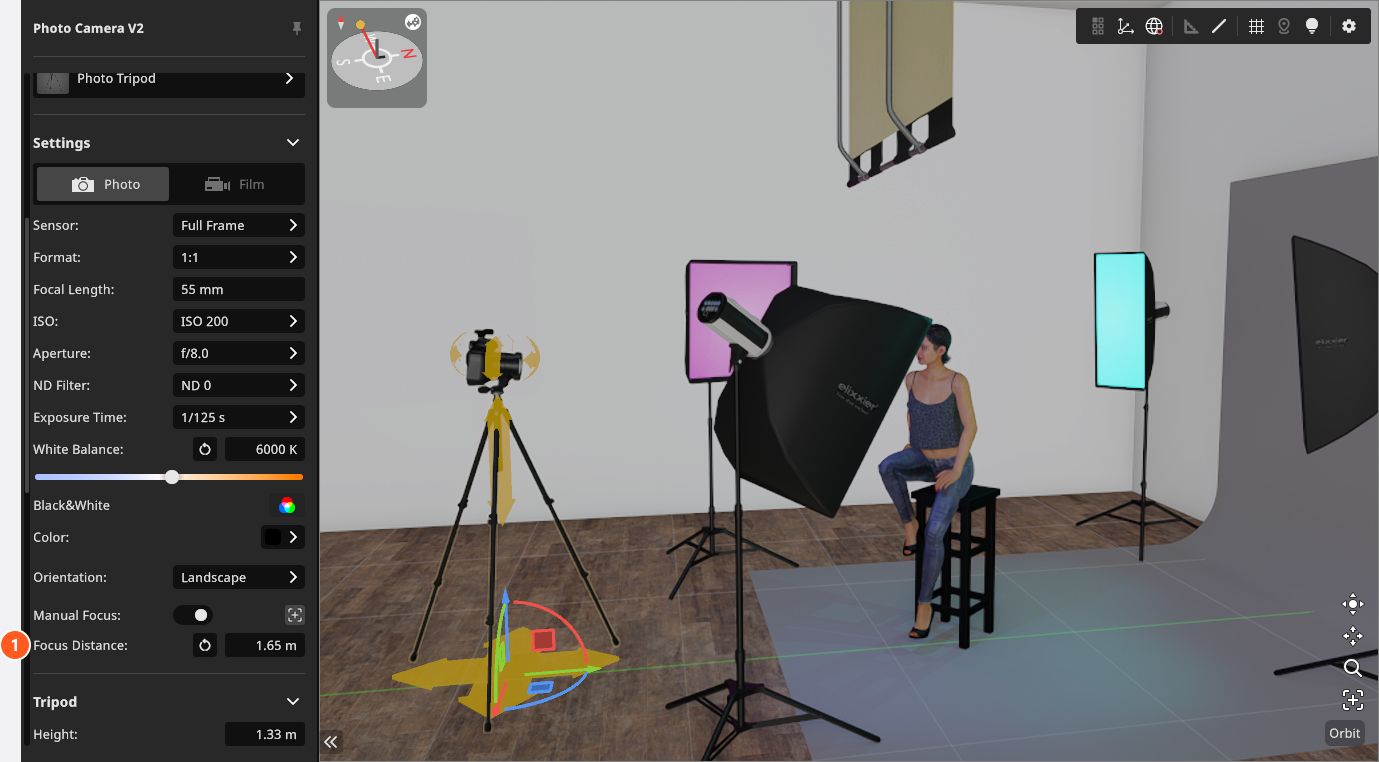
Genau darin liegt der Kompromiss der Einstellung: Eine feste Ebene folgt nichts. Bewegst du die Kamera oder das Model, wird die Aufnahme weich. Manueller Fokus setzt außerdem die Fokuspunkte vollständig außer Kraft – solange er an ist, ändert ein Klick oder Ziehen darauf nichts, was du sehen könntest. Schalte ihn aus, um die Punkte wieder zu nutzen.
Bestimmen, wie viel scharf bleibt
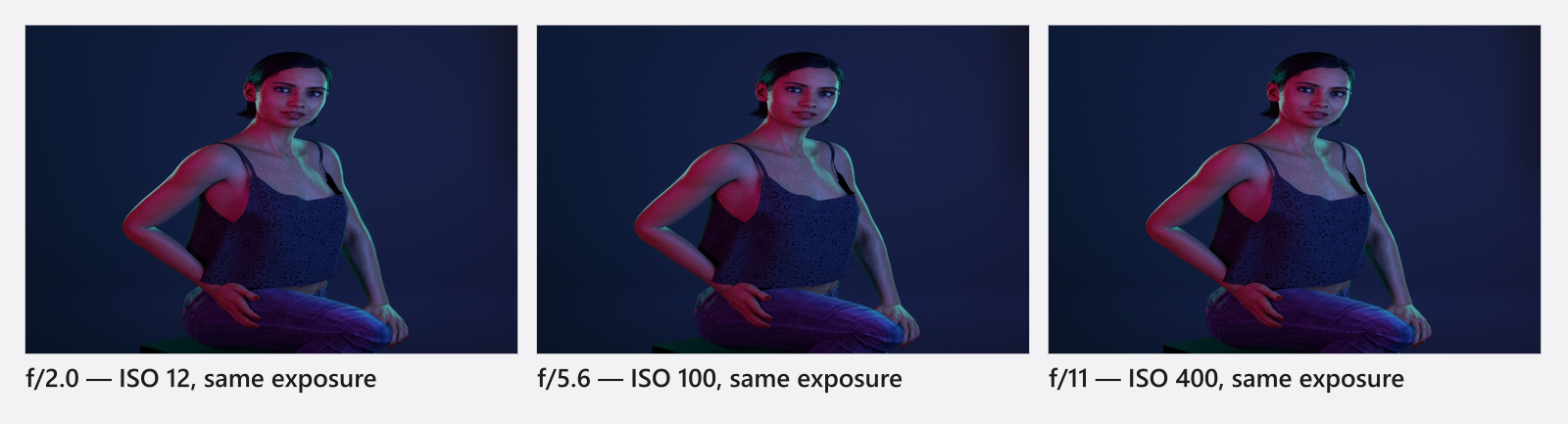
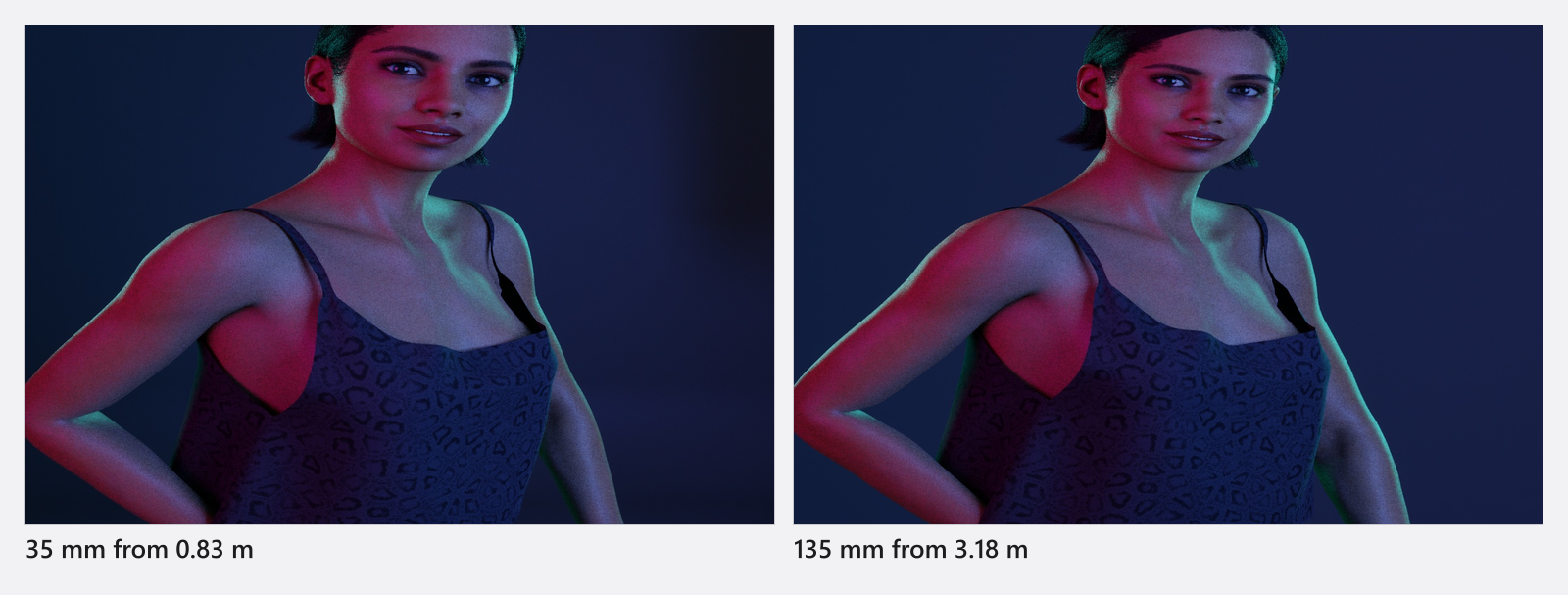
Der Renderer tastet eine echte Objektivöffnung ab, statt einen Unschärfefilter anzuwenden, deshalb verhalten sich die drei bekannten Hebel so, wie sie sollen.
- Blende – je weiter die Öffnung (je kleiner die Blendenzahl), desto flacher die Schärfezone.
f/2.0trennt einen Kopf vom Hintergrund,f/11hält eine Gruppe zusammen. - Brennweite – die Öffnung ergibt sich aus Brennweite und Blendenzahl, genau wie an einem echten Objektiv: Ein
200 mmbeif/2.0öffnet sich weit mehr als ein50 mmbei derselben Blendenzahl, weshalb es bei gleichem Bildausschnitt so viel stärker unscharf zeichnet. - Abstand – je näher die Kamera am Motiv ist und je weiter der Hintergrund dahinter liegt, desto weicher wird dieser Hintergrund.
Tipps und Grenzen
- Die Schärfentiefe erscheint in der Kameravorschau und im Rendering. Die Studioansicht zeichnet alles scharf – beurteile den Fokus nie dort.
- Prüfe das Ergebnis bei großen Blendenöffnungen auf Restrauschen und erhöhe die Qualitätsstufe, wenn du welches siehst – siehe Qualität und Denoiser-Einstellungen.
- Manueller Fokus, Fokusdistanz, der freie Fokuspunkt, Blende und Brennweite lassen sich alle mit Keyframes animieren – daraus besteht eine Schärfeverlagerung (Add-on: Animation Tool); siehe Die Kamera animieren. Das Springen zwischen den neun festen Punkten lässt sich nicht animieren. Ein animierter freier Punkt wirkt nur, solange die Kamera tatsächlich auf dem freien Punkt steht – ziehe den Marker also einmal zuerst –, und gar nicht, solange Manueller Fokus an ist.
- Fokus und Belichtung sind voneinander unabhängig: Wenn du die Blende für die Schärfentiefe änderst, ändert sich auch die Helligkeit, gleiche sie also mit Belichtungszeit, ISO, einem ND-Filter oder der Lichtleistung aus – siehe Die Belichtung einstellen.
Fehlerbehebung
- Alles ist unscharf. Eine große Blendenöffnung zusammen mit einer kurzen Fokusdistanz macht fast das ganze Set unscharf. Schließe die Blende um einige Stufen oder prüfe die Fokusdistanz.
- Der Fokus ist auf den Hintergrund gesprungen, als ich das Model bewegt habe. Der Fokuspunkt ist ein Punkt im Bild. Verschiebe den Punkt auf die neue Position des Models.
- Ein Klick auf die Fokuspunkte bewirkt nichts. Manueller Fokus ist an und setzt sie außer Kraft.
- Die Studioansicht sieht scharf aus, aber die Vorschau ist unscharf. Die Studioansicht zeichnet alles scharf. Beurteile den Fokus in der Kameravorschau oder im Rendering, nie in der Studioansicht.
- Weitere Symptome: Kameraprobleme.