
 Deutsch
 English
 日本語
日本語 简体中文
简体中文 Français
Die Kameravorschau und das fertige Rendering nutzen dieselbe Berechnung mit unterschiedlichem Aufwand: Die Vorschau verfeinert sich, während du arbeitest, das Rendering nimmt sich in voller Auflösung Zeit und schreibt eine Datei. Diese Seite führt eine gespeicherte Aufnahme durch diesen zweiten Weg, von der Aufnahme bis zum JPG auf deiner Festplatte.
Gilt für BASIC, STUDIO, CINEMA · Du brauchst: ein gespeichertes Projekt mit mindestens einer Aufnahme in der TIMELINE. Eine Testversion schreibt in jedes gerenderte Bild ein Wasserzeichen.
Schritt 1 – Sorge für eine Aufnahme
Gerendert werden können nur Aufnahmen, nicht das laufende Studio.
- Klicke im Tab SETUP im Tab TIMELINE auf Snap oder drücke standardmäßig
Eingabe. → In der TIMELINE erscheint eine Kachel. - Speichere das Projekt, falls du es noch nicht getan hast: Solange es keine eigene Datei hat, landen gerenderte Bilder in einem temporären Ordner, den du nicht wiederfindest. → Deine Arbeit speichern
Schritt 2 – Zum Tab RENDER wechseln
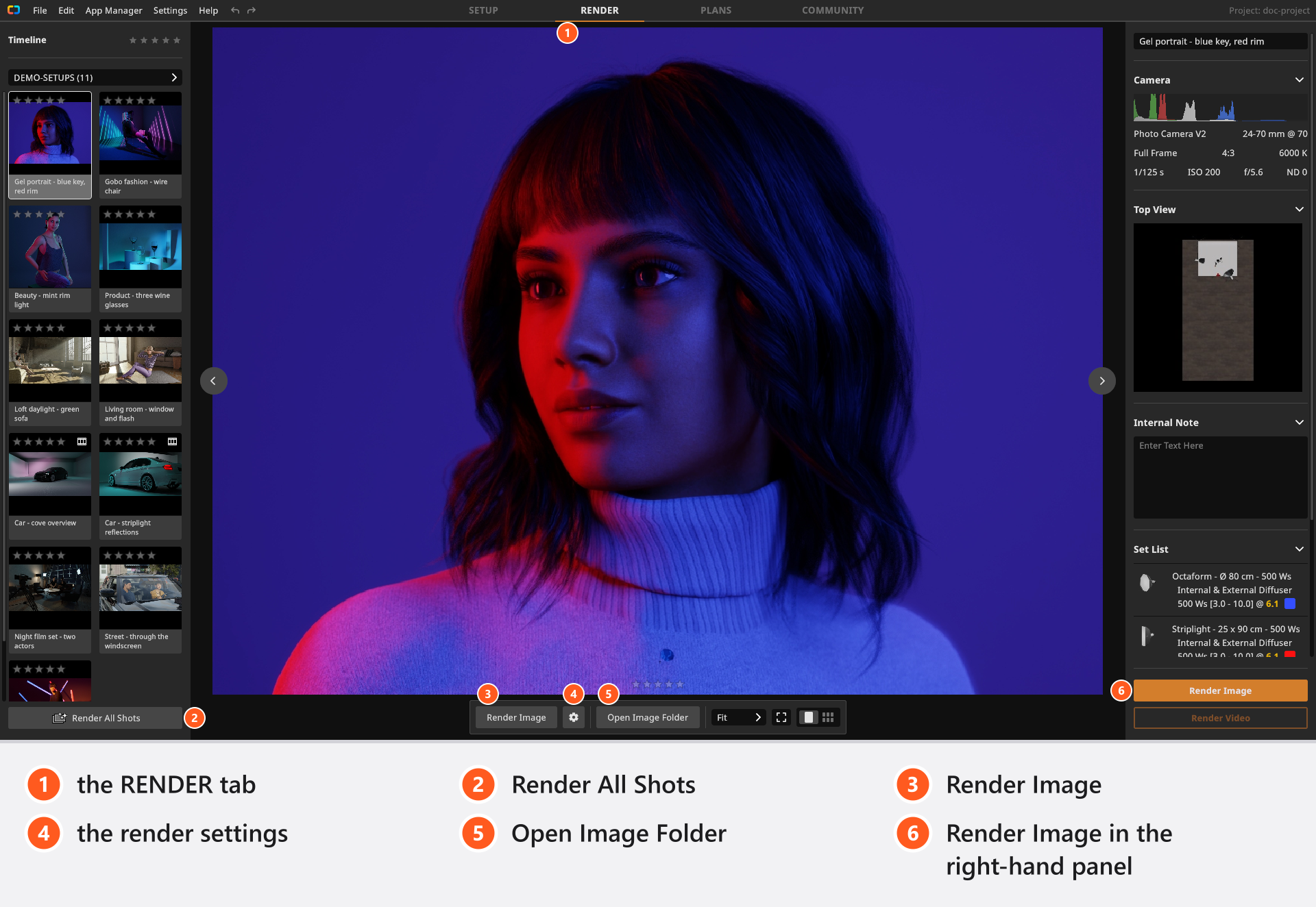
- Klicke in der oberen Leiste auf RENDER. → Die Aufnahmen des Projekts erscheinen in der linken Spalte, ihre Bilder in der Mitte.
- Selektiere die Kachel der gewünschten Aufnahme. → Die Render-Schaltfläche in der unteren Werkzeugleiste wird verfügbar.
Du kannst auch aus dem Tab SETUP hierher springen: Selektiere eine Aufnahme und klicke in ihrem Inspektor auf Bildvorschau öffnen. Ein Doppelklick auf eine Kachel tut etwas anderes – er lädt diese Aufnahme zurück ins Studio.
Schritt 3 – Die Einstellungen lassen, wie sie sind
- Öffne das Zahnrad neben der Render-Schaltfläche in der unteren Werkzeugleiste und lies die vier Zeilen. → Bei einer neuen Installation steht Ausgabegröße auf
1200 px, Qualität auf Medium und Denoiser auf High, und Formatlinien ist aus. Lass für diesen ersten Durchgang alle vier unverändert.
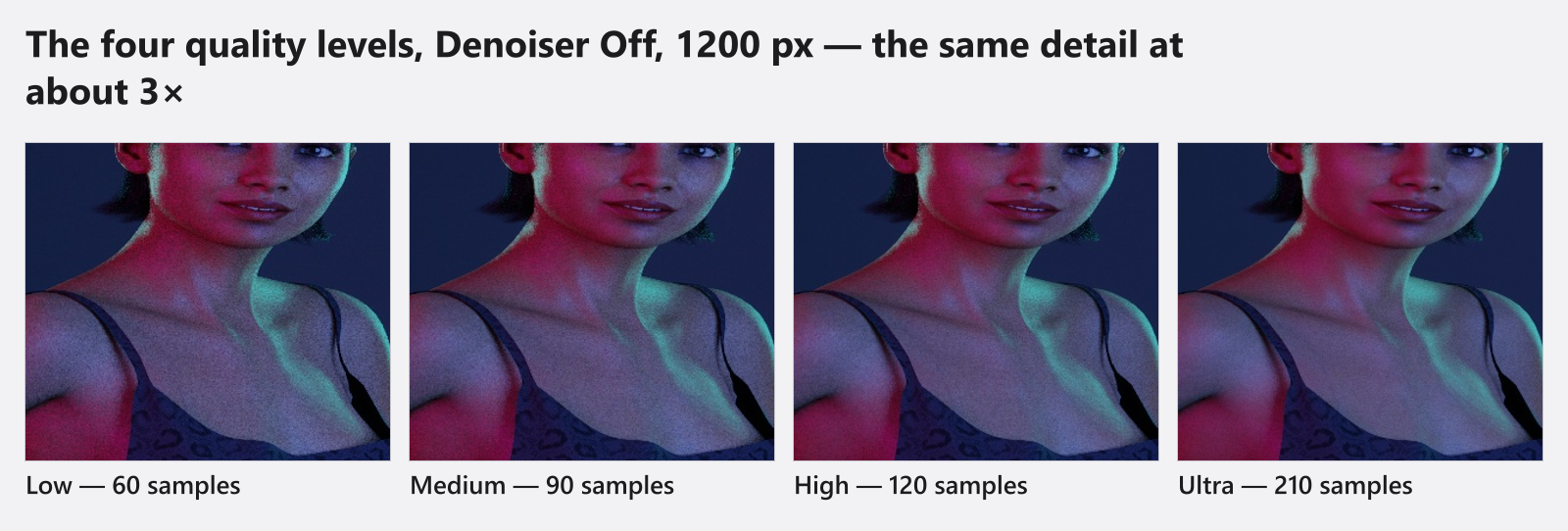
Low, Medium, High und Ultra, Denoiser Off, 1200 pxQualität ist das Sample-Budget des Bildes, Denoiser glättet das Rauschen, das die Samples zurücklassen, und Ausgabegröße ist die lange Kante in Pixeln – die teure Einstellung, denn verdoppelst du die Kante, vervierfacht sich die Pixelzahl. Formatlinien brennt die Formatlinien, die du für diese Kamera eingeschaltet hast, in das JPG ein; ist keine aktiv, ändert sich nichts. Was jede Stufe kostet und welche Auflösungen deine Edition anbietet, steht in Qualität und Denoiser-Einstellungen und Renderauflösung.
Schritt 4 – Rendern
- Klicke in der unteren Werkzeugleiste auf Bild rendern. → Das Bild wird sofort berechnet, und die Render-Steuerung erscheint über dem Bild.
Eine zweite Schaltfläche Bild rendern im rechten Bereich verhält sich anders, und eine Auswahl mehrerer Aufnahmen folgt ihrer eigenen Regel. Ein Bild rendern stellt die vier Wege nebeneinander.
Schritt 5 – Den Fortschritt beobachten
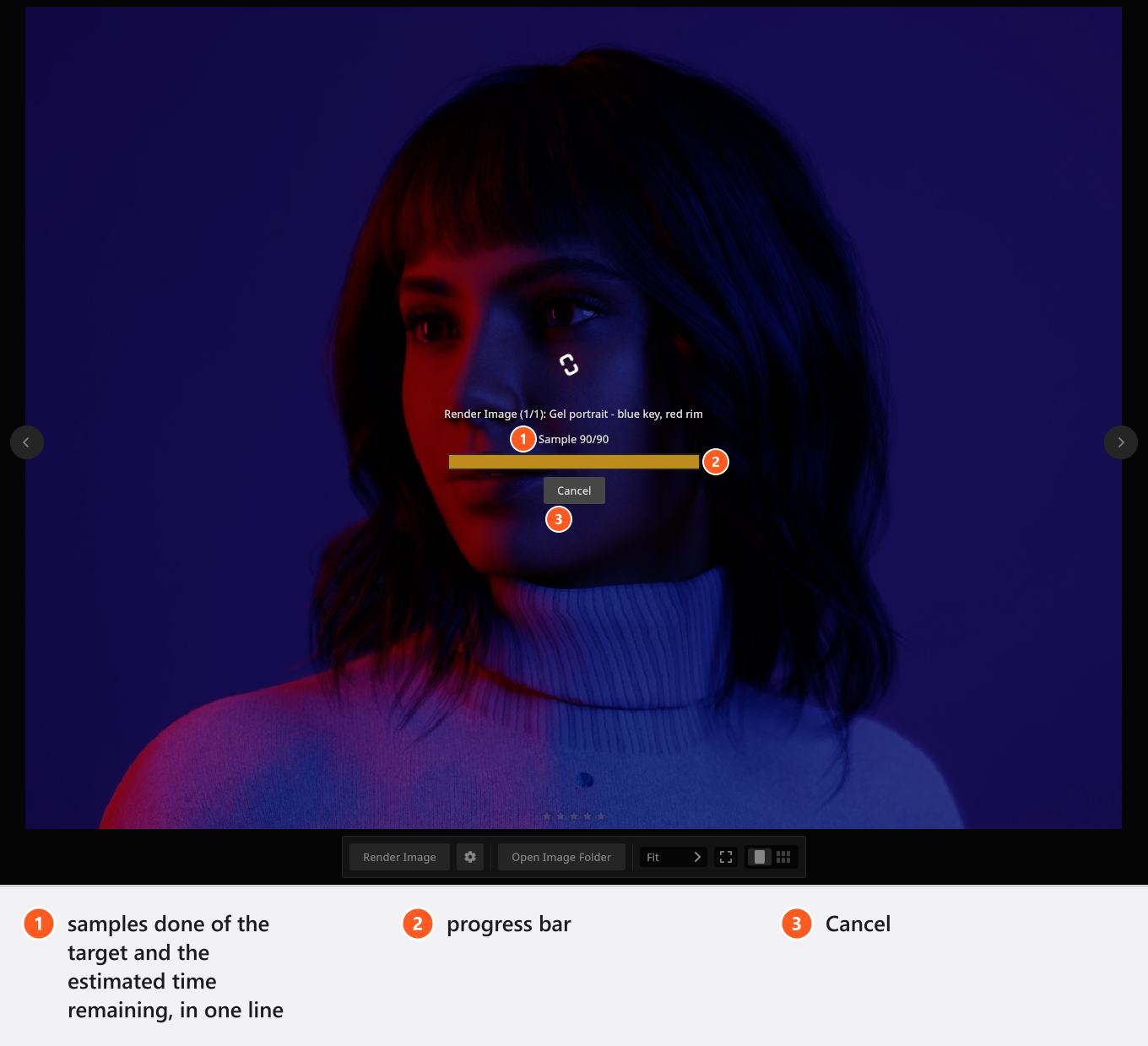
- Verfolge den Fortschrittsbalken. → Er zählt die Samples des aktuellen Bildes und ergänzt nach einigen Sekunden eine Schätzung der noch nötigen Zeit.
- Lass das Rendering durchlaufen. → Wenn die Steuerung verschwindet, liegt das JPG auf der Festplatte.
Abbrechen beendet die Berechnung des laufenden Bildes; es wird nicht geschrieben, und bereits fertige Bilder bleiben, wo sie sind. Solange ein Rendering läuft, ist das Programm mit deiner Grafikkarte beschäftigt – siehe set.a.light 3D schneller machen.
Schritt 6 – Die Datei finden
- Klicke in der unteren Werkzeugleiste auf Bildordner öffnen. → Dein Dateimanager öffnet den Ordner, in den die Bilder gegangen sind: ein Ordner neben deiner Projektdatei mit demselben Namen.
- Sieh dir den Dateinamen an. → Es ist der Name der Aufnahme, aus einer Aufnahme namens Key only wird also
Key only.jpg.
Jedes Bild ist ein JPG mit Qualität 99 von 100, die Belichtungsdaten der Kamera sind in der Datei gespeichert. Es gibt keine Option für PNG, TIFF oder EXR und keinen Qualitätsregler für Standbilder. Rendern derselben Aufnahme überschreibt ihr JPG – kopiere eine Version, die du behalten willst, also vorher woandershin. Die Aufnahme umzubenennen hilft nicht, denn die vorhandene Datei wird mit umbenannt.
Tipps und Grenzen
- Eine Testversion schreibt in jedes gerenderte Bild und jedes Video ein Wasserzeichen. Es verschwindet ab dem nächsten Rendering, nachdem du eine Lizenz aktiviert hast.
- Die Kameravorschau und die Studioansicht haben eigene Qualitätseinstellungen. Die Vorschau herunterzudrehen ändert also nicht, was du renderst.
- Beurteile die Belichtung an einem Rendering, nicht an der Studioansicht.
Fehlerbehebung
- Das Rendering scheint festzuhängen. Beobachte den Sample-Zähler statt des Balkens: Eine hohe Auflösung mit Ultra kann lange an einem Bild sitzen. → Rendering-Probleme
- Eine Kachel bleibt nach einem Stapel leer. Eine gemischte Auswahl rendert nur die Aufnahmen ohne Bild. Selektiere diese eine Aufnahme und rendere sie einzeln. → Ein Bild rendern
- Ich finde die Bilder nicht. Das Projekt hatte beim Rendern keine eigene Datei. Speichere es und rendere dann noch einmal. → Wo deine Bilder gespeichert werden
Siehe auch
- Ein Bild rendern – der Tab RENDER im Ganzen.
- Qualität und Denoiser-Einstellungen – die drei Qualitätsstufen-Leitern.
- Renderauflösung – was jede Stufe kostet.
- Wo deine Bilder gespeichert werden – der Ausgabeordner und die Dateinamen.
- Deine Arbeit speichern – Projekte, Bilder und Wiederherstellungskopien.