
 Deutsch
 English
 日本語
日本語 简体中文
简体中文 Français
Die Installation von set.a.light 3D besteht aus zwei Schritten: dem Programm selbst und den Inhalten, mit denen es arbeitet – Models, Lichter, Lichtformer, Requisiten. Die Inhalte kommen beim ersten Start. Plane dafür etwas Zeit und eine schnelle Verbindung ein. Diese Seite führt dich durch beide Schritte und endet dort, wo der Schnellstart beginnt.
Gilt für BASIC, STUDIO, CINEMA · Windows und macOS · Du brauchst: deinen Download von elixxier.com, eine Internetverbindung für den ersten Start und eine Grafikkarte, die Compute-Shader unterstützt.
Unter Windows installieren
- Starte den Installer
Install set.a.light 3D.exe. → Der Setup-Assistent öffnet sich auf Englisch oder Deutsch. - Akzeptiere die Lizenzbedingungen und übernimm den vorgeschlagenen Zielordner, den Ordner
set.a.light 3D V3in deinem Programme-Ordner, oder wähle einen eigenen. - Entscheide über die beiden Optionen des Assistenten: ein Desktop-Symbol (standardmäßig aus) und das Öffnen von
.set-Dateien mit set.a.light 3D (standardmäßig an). - Beende den Assistenten und starte das Programm. → Der Startbildschirm erscheint, und der erste Start geht unten weiter.
Unter macOS installieren
Du brauchst macOS 12 Monterey oder neuer. Der Installer prüft die Version, bevor er etwas kopiert. Auf einem älteren System hält er deshalb mit einer Meldung an, statt dir ein Programm zu hinterlassen, das nicht startet.
- Öffne den Installer
Install set.a.light 3D.pkg. - Bestätige mit deinem Administratorpasswort, wenn macOS danach fragt. → Das Programm wird in deinen Ordner
Applications(Programme) installiert. - Starte es aus dem Programme-Ordner. → Der Startbildschirm erscheint.
Beim ersten Start die Inhaltspakete laden
Eine frische Installation enthält das Programm, aber nicht den Katalog. Der Startbildschirm zeigt deshalb vor allem anderen eine Zeile für die Pakete. Sie ist in jeder Sprache der Benutzeroberfläche auf Englisch.
- Lies den Zustand neben der Paketzeile. Download required bedeutet, dass noch nichts installiert ist; die Größe daneben ist der Umfang des Downloads.
- Klicke auf Download. → Der Zustand wechselt zu In Progress…, und die Schaltfläche heißt jetzt Cancel; du kannst abbrechen und später fortsetzen.
- Warte, bis die Zeile Installed anzeigt. → Die Schaltfläche heißt jetzt Continue und bringt dich ins Programm.
Erreicht das Programm den Server nicht, meldet die Fortschrittszeile unter der Paketzeile No internet connection!, während der Zustand weiterhin Download required lautet, und die Schaltfläche wechselt zu Retry. Ist nur ein Teil des Katalogs veraltet, lautet der Zustand Update required und die Schaltfläche Update – das Vorgehen ist dasselbe, nur ist weniger zu laden.
Ein Paket von Hand installieren
Funktioniert der Download auf diesem Rechner nicht, lade das Paket auf einem anderen von elixxier.com herunter und bring die Datei herüber.
- Klicke auf das Zahnrad am Ende der Paketzeile. → Es erscheinen zwei Zeilen, Import Package und Package Path, jeweils mit einer unbeschrifteten Schaltfläche am Ende.
- Klicke auf die Ordner-Schaltfläche am Ende der Zeile Import Package und wähle die Paketdatei aus. → Das Paket wird in den Ordner entpackt, der unter Package Path steht.
Die Schaltfläche neben Package Path ändert diesen Ordner. Das brauchst du, wenn der Standardordner nicht beschreibbar ist.
Testversion wählen oder Lizenz aktivieren
Ohne aktivierte Lizenz startet das Programm im Testmodus und fragt, welche Edition du ausprobieren möchtest.
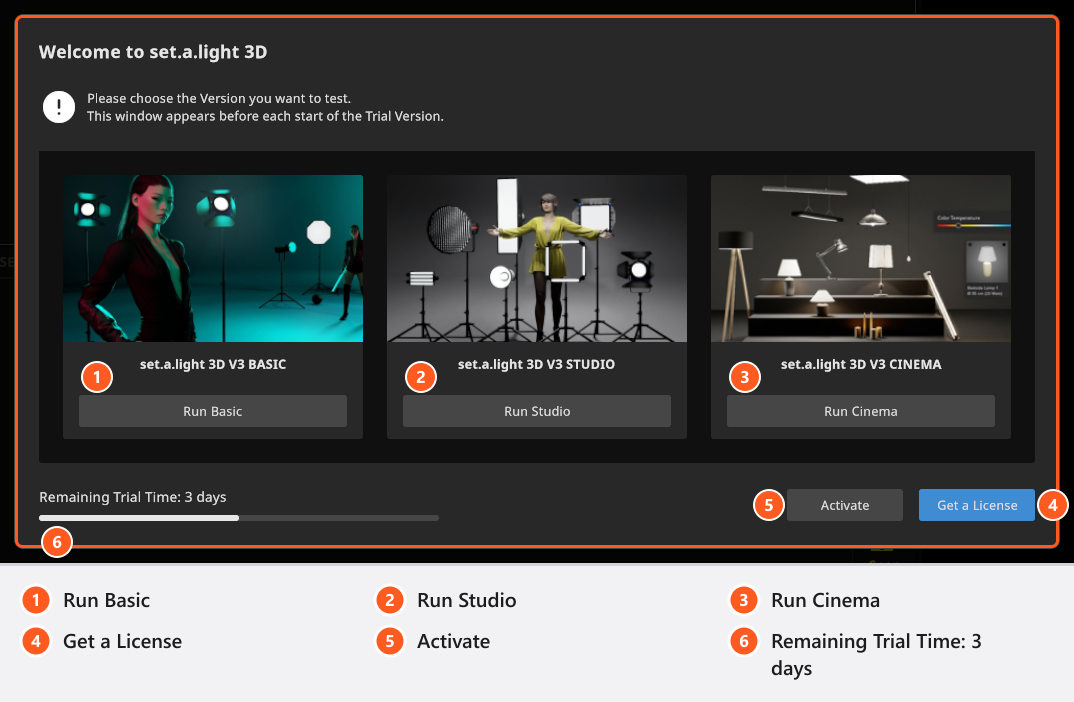
Der Dialog heißt Willkommen zu set.a.light 3D. Solange dort Verfügbare Testversion wird überprüft. steht, bleiben die drei Karten ausgegraut – das Programm fragt den Lizenzierungsdienst, was dir zusteht. Sobald die Antwort da ist, wähle Basic starten, Studio starten oder Cinema starten; die Zeile unten zählt deine Testzeit als Verbleibende Testzeit in Tagen herunter. Lizenz erwerben öffnet den Shop, Aktivieren führt dich direkt zu Deine Lizenz aktivieren.
Der Dialog hat absichtlich keine Schließen-Schaltfläche: Eine der Möglichkeiten muss gewählt werden, und der Dialog kehrt bei jedem Start zurück, solange du mit der Testversion arbeitest. In der Testversion trägt jedes gerenderte Bild und jedes Video ein Wasserzeichen. Was jede Edition enthält, steht in BASIC, STUDIO und CINEMA im Vergleich.
Wo deine Arbeit und deine Einstellungen liegen
- Projekte liegen dort, wo du sie speicherst – eine
.set-Datei pro Shooting, dazu ein gleichnamiger Ordner für die gerenderten Bilder. Siehe Deine Arbeit speichern. - Deine Einstellungen, dein eigenes Equipment und deine Voreinstellungen liegen in einem Ordner
elixxier→set.a.light 3D V3in den lokalen Anwendungsdaten deines Kontos unter Windows und unterLibrary/Application Supportunter macOS. Datei → Benutzereinstellungen exportieren… packt sie in eine.xdat-Datei, die du auf einen anderen Computer mitnehmen kannst. - Wiederherstellungskopien liegen in einem eigenen Ordner; Hilfe → Autosave Ordner anzeigen öffnet ihn.
- Rettungskopien nach einem Fehler werden in den Ordner
elixxierin deinen Dokumenten geschrieben.
Tipps und Grenzen
- set.a.light 3D braucht eine Grafikkarte, die Compute-Shader unterstützt. Ohne sie zeigt das Programm einen Dialog mit dem Titel Unsupported Hardware, der deine Grafikkarte nennt, und schließt sich, wenn du bestätigst. Siehe Systemanforderungen.
- Beim allerersten Start übernimmt das Programm die Benutzerdaten von set.a.light 3D V2, wenn es sie findet – eigenes Equipment, Voreinstellungen, Einstellungen. Das geschieht einmal, während der V3-Datenordner angelegt wird. Lösche diesen Ordner später nicht, um es zu wiederholen; du würdest stattdessen die V3-Daten verlieren.
- Der Paketbildschirm, die Paketzustände und ihre Schaltflächen sind in jeder Sprache der Benutzeroberfläche auf Englisch.
Fehlerbehebung
- Der erste Start kommt nicht über die Paketzeile hinaus. Prüfe die Verbindung und klicke dann auf Retry; schlägt es weiter fehl, importiere das Paket wie oben beschrieben von Hand. → Installationsprobleme
- Der Testversion-Dialog meldet Licensing Server Unreachable. Das ist ein Verbindungsproblem und kein Problem deiner Testversion: Erneut versuchen wiederholt die Anfrage. → Lizenz- und Aktivierungsprobleme
- Das Programm schließt sich direkt nach dem Start mit der Meldung Unsupported Hardware. → Grafikprobleme
Siehe auch
- Deine Lizenz aktivieren – Schlüssel, Offline-Aktivierung, Add-ons.
- Schnellstart: vom leeren Studio zum fertigen Bild – der erste Durchgang durch das Programm.
- Systemanforderungen – was der Rechner mitbringen muss.
- Installationsprobleme – wenn der Installer oder das Update scheitert.