
 Deutsch
 English
 日本語
日本語 简体中文
简体中文 Français
Wenn die Fahrt in der Studioansicht stimmt, rendert das Programm sie Frame für Frame mit demselben Renderer, der auch deine Standbilder erzeugt, und schreibt die Frames in ein MP4. Du kannst die Aufnahme rendern, an der du gerade arbeitest, oder mehrere animierte Aufnahmen selektieren und den Rechner sie nacheinander abarbeiten lassen. Diese Seite beschreibt den Ablauf; was in der Datei landet, steht unter Die Videodatei, die du bekommst.
Gilt für BASIC, STUDIO, CINEMA · Benötigt das Add-on Animation Tool (in der CINEMA-Testversion enthalten) · Du brauchst: eine Aufnahme, die eine Animation enthält. Auflösungen über 1920 px brauchen STUDIO oder CINEMA.
Wo du es findest
Es gibt zwei Wege, und beide öffnen denselben Dialog Video rendern.
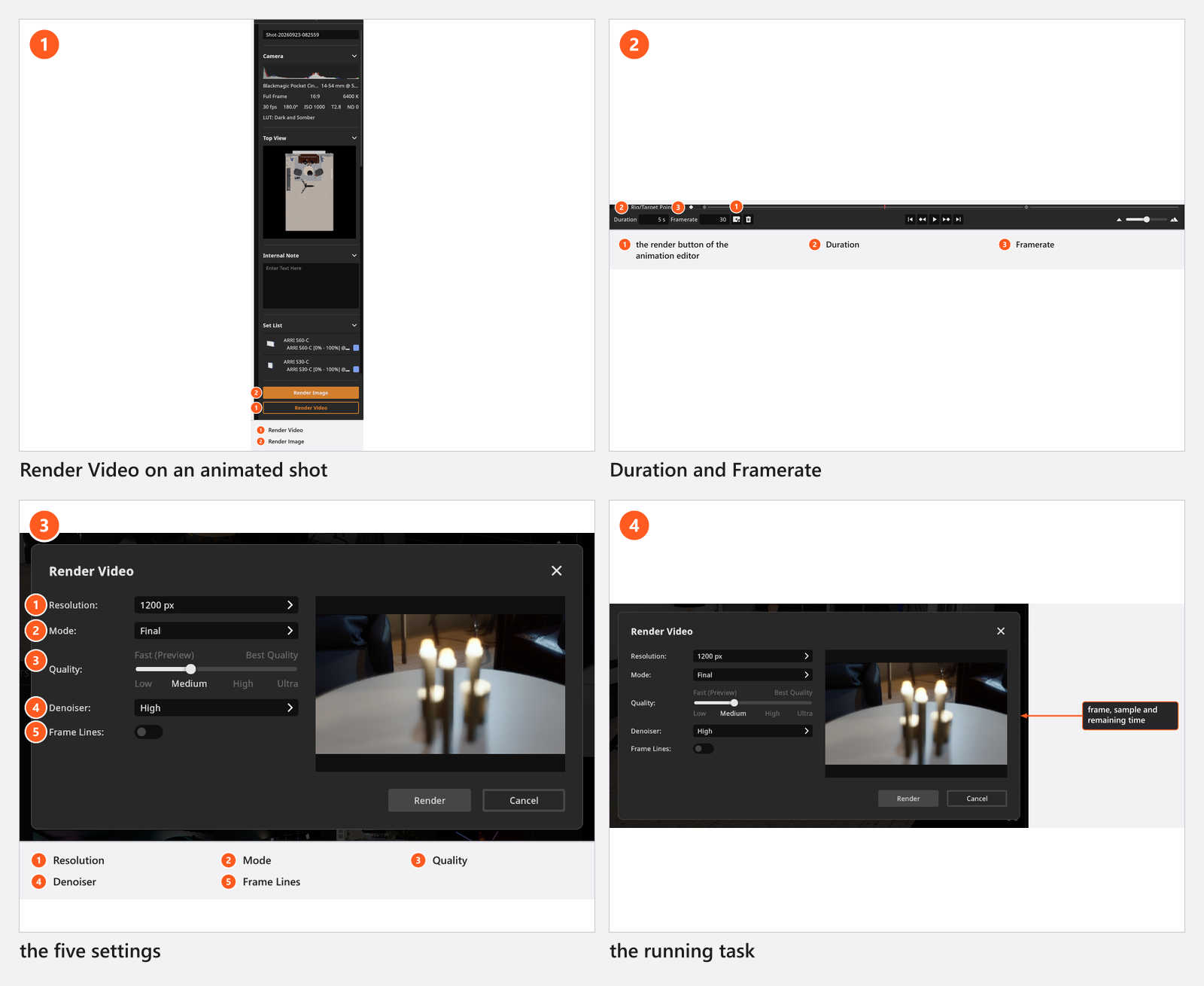
Die Aufnahme, an der du gerade arbeitest: die Render-Schaltfläche unten im Tab ANIMATION, neben Dauer und Framerate. Sie rendert die geladene Aufnahme und fragt nach einem Dateinamen. Ist keine Aufnahme geladen, ist die Schaltfläche ausgegraut.

Mehrere Aufnahmen auf einmal: der Tab RENDER. Selektiere die Aufnahmen in der Timeline links und klicke im Bereich rechts auf Video rendern. Aufnahmen ohne Animation fallen aus dem Stapel, und die Schaltfläche bleibt ausgegraut, bis mindestens eine selektierte Aufnahme eine Animation enthält – die Kachel einer animierten Aufnahme trägt ein kleines Film-Symbol. Ohne das Add-on fehlt die Schaltfläche ganz.
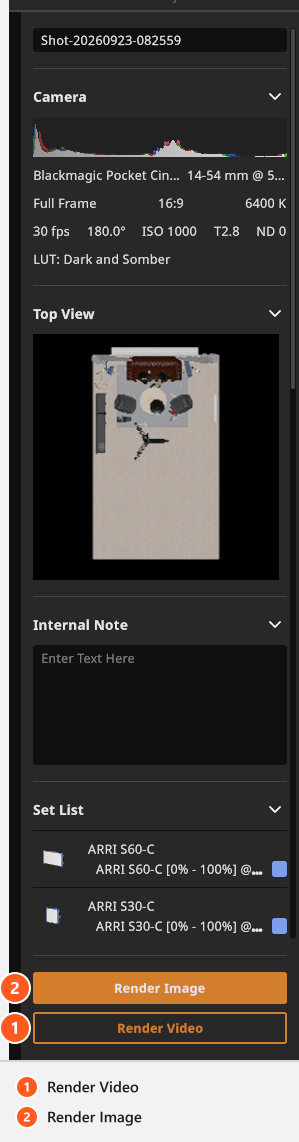
Ab 06:06 zeigt der Clip beide Wege – zuerst die Schaltfläche im Tab ANIMATION, dann mehrere Aufnahmen auf einmal im Tab RENDER. Er schlägt auch vor, den Rechner über Nacht rendern zu lassen; das können wir noch nicht versprechen, plane deshalb lieber mit der Rechnung unter „Wie lange es dauert“.
So renderst du ein Video
- Stelle Dauer und Framerate im Tab ANIMATION ein. Zusammen bestimmen sie die Anzahl der Frames:
5s bei30fps sind 150 Frames. - Öffne den Dialog auf einem der beiden Wege. Wo der Abspielkopf steht, spielt keine Rolle – ein Video läuft immer vom ersten bis zum letzten Frame, und die Klammern des Abspielbereichs schränken es nicht ein.
- Wähle Ausgabegröße, Modus, Qualität, Denoiser und Formatlinien.
- Klicke auf Rendering und sage, wohin die Datei soll: ein Dateiname für eine Aufnahme, ein Ordner für einen Stapel.
- Beobachte die Aufgabe. → Die Aufgabe zählt die Frames (
Frame 3/150), die Samples des Frames, der gerade läuft, und die verbleibende Zeit. Du kannst jederzeit abbrechen.
Render-Einstellungen
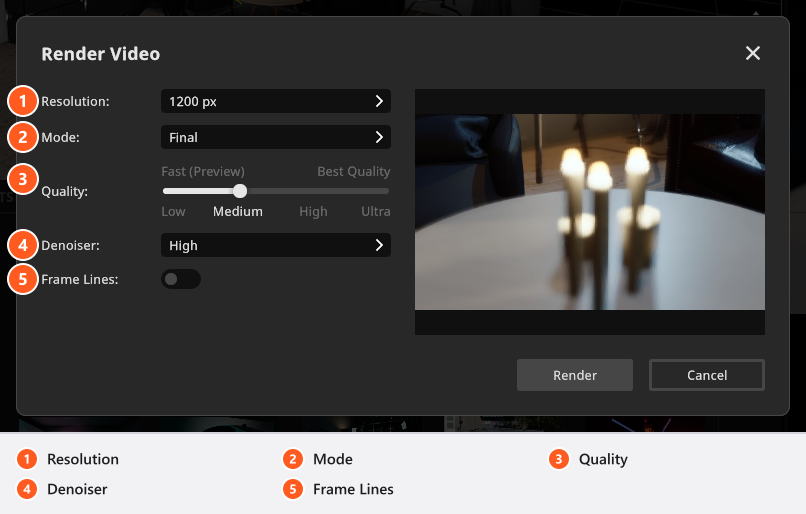
Zwei der fünf bestimmen die Renderzeit, und sie sind die beiden, die du verstehen solltest. Die Namen der beiden Modi, der vier Qualitätsstufen und der Dialog Render Error eines einzelnen Exports sind in jeder Sprache englisch; der Dialog Rendern fehlgeschlagen des Stapels ist übersetzt.
Der Modus ist Final oder Preview. Final rendert jeden Frame wie ein fertiges Foto. Preview rendert dieselben Frames mit einem kleinen Bruchteil der Samples, was du willst, solange du noch das Timing einer Fahrt beurteilst. Die Zeile Denoiser verschwindet in Preview.
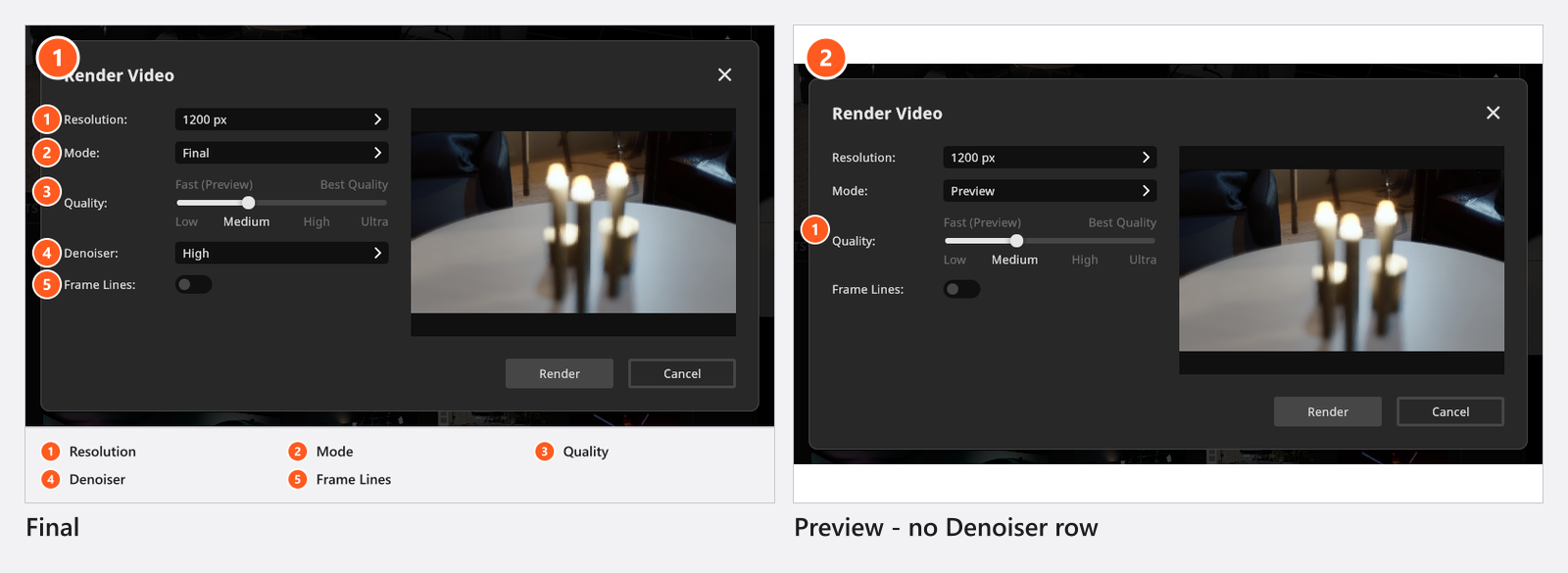
Die Qualität ist die vierstufige Leiter, die auch das Standbild-Rendering nutzt, und sie legt die Samples pro Frame fest:
Qualitätsstufen
| Stufe | Samples im fertigen Rendering | Samples in der Live-Vorschau | Texturdetails |
|---|---|---|---|
| Low | 60 | 40 | Zwei Stufen niedriger |
| Medium | 90 | 60 | Eine Stufe niedriger |
| High | 120 | 80 | Voll |
| Ultra | 210 | 200 | Voll |
Im Modus Preview verbraucht dieselbe Stufe weit weniger pro Frame – das ist die einzige Stelle im Programm, an der dieses Budget gilt:
Render-Modi für Video
Ein Video-Rendering – und nur ein Video-Rendering – bietet einen Modus: Final und Vorschau. Vorschau tauscht Qualität gegen Geschwindigkeit und nutzt ein deutlich kleineres Sample-Budget, als dieselbe Stufe bei einem Standbild hätte. Standbilder haben keinen Modus und werden immer mit der Anzahl aus Samples im fertigen Rendering oben gerendert.
| Stufe | Samples in einem Video-Rendering im Modus Vorschau |
|---|---|
| Low | 4 |
| Medium | 8 |
| High | 8 |
| Ultra | 8 |
In Final bei High bekommt jeder Frame 120 Samples, diese 150 Frames sind also 18 000 Samples. Dieselbe Aufnahme rendert in Preview mit 8 Samples pro Frame.
Ausgabegröße, Denoiser und Formatlinien funktionieren genau wie bei einem Standbild – siehe Renderauflösung und Qualität und Denoiser-Einstellungen. Alle fünf Einstellungen werden mit dem Bild-Rendering geteilt, deshalb ist vorausgewählt, was du zuletzt im Tab RENDER verwendet hast.
Ab 06:40 füllt der Clip denselben Dialog aus – Auflösung, Qualität, Denoiser – und zeigt dann die Fortschrittsanzeige mit Frame, Sample und verbleibender Zeit.
Wie lange es dauert
Ein Video kostet ein Standbild-Rendering pro Frame. Es gibt keine Abkürzung und keine Ersparnis von einem Frame zum nächsten, die Rechnung ist also ehrlich und einfach: Rendere ein einzelnes Standbild deiner Aufnahme mit den gewünschten Einstellungen, miss die Zeit und multipliziere sie mit der Anzahl der Frames. Bei 40 Sekunden pro Frame sind 150 Frames etwa 100 Minuten.
Drei Stellschrauben, in der Reihenfolge, in der sie sich auszahlen: weniger Frames (eine kürzere Dauer oder 30 fps statt 60), eine niedrigere Qualität, eine kleinere Ausgabegröße. Mache den Zeitdurchlauf in Preview und hebe dir Final für die Fassung auf, die du übergibst.
So renderst du einen Stapel
Selektiere im Tab RENDER alle animierten Aufnahmen, klicke auf Video rendern und wähle einen Ordner. Jede Aufnahme wird eine eigene Datei, benannt nach der Aufnahme, wobei Zeichen, die ein Dateiname nicht tragen kann, ersetzt werden, plus .mp4 – benenne eine Aufnahme namens Key 1/2 also um, bevor du beginnst. Liegen in dem Ordner schon Dateien mit diesen Namen, wirst du gefragt, bevor etwas überschrieben wird. Die Fortschrittsmeldung zählt neben den Frames auch die Aufnahmen.
Schlägt eine Aufnahme im Stapel fehl, beendet der Stapel den Rest und nennt sie dann: Ein Dialog Rendern fehlgeschlagen listet den Titel jeder Aufnahme auf, die keine Datei erzeugt hat. Die übliche Ursache ist eine Aufnahme ohne aktive Kamera; bei einem Ziel, in das der Encoder nicht schreiben kann, wird pro Datei zuerst gefragt, mit Erneut versuchen und Abbrechen, und eine abgebrochene Datei landet in derselben Liste. Ein einzelner Export meldet seinen Fehler selbst, in einem Dialog Render Error, der Failed to render animation lautet.
Tipps und Grenzen
- Die beiden Wege merken sich zwei verschiedene Ordner: Der Editor merkt sich den Ordner, in dem du zuletzt ein Video gespeichert hast, der Stapel den, den der Tab RENDER verwendet.
- Der letzte Frame des Editors steht nicht in der Datei. Eine Aufnahme von 5 Sekunden bei
30fps endet im Lineal bei Frame 150, während die Datei die Frames 0 bis 149 enthält. Lege die Schlusspose auf den letzten gerenderten Frame. - Die Bildgröße wird von der Kamera festgelegt, die im ersten Frame aktiv ist. Ein späterer Schnitt auf eine Hochformat-Kamera ändert die Datei nicht – siehe Die Kamera animieren.
- Ein Abbruch behält das Fertige: Die Datei wird mit den bisher gerenderten Frames geschlossen, und der Frame, der gerade lief, fällt weg.
- Ein Standbild einer animierten Aufnahme braucht gar kein Video – Bild rendern rendert den Vorschau-Frame der Aufnahme, den du im Frame-Lineal festlegst (Im Timeline-Editor arbeiten).
- Es gibt keine Bewegungsunschärfe und keinen Ton; beides steht unter Die Videodatei, die du bekommst.
Fehlerbehebung
- Video rendern ist ausgegraut. Keine der selektierten Aufnahmen enthält eine Animation. Achte auf das Film-Symbol auf der Kachel.
- Video rendern fehlt im Bereich. Die Lizenz enthält das Add-on Animation Tool nicht.
- Das Video ist einen Frame kürzer als erwartet. Die Datei enthält die Frames 0 bis 149 einer Aufnahme mit 150 Frames.
- Weitere Symptome: Animationsprobleme.