
 Deutsch
 English
 日本語
日本語 简体中文
简体中文 Français
Die Kamera kann eine Aufnahme farblich gestalten, bevor du das Set verlässt: Kontrast, Sättigung, eine Vignette, Filmkorn und eine Farbabstimmungs-LUT. Alles gehört zur Kamera, deshalb enthält die gerenderte Datei genau das, was die Vorschau zeigt – nützlich, um einem Kunden einen Look vorzustellen und um zu testen, ob ein Lichtaufbau eine kräftige Bearbeitung übersteht. Wenn du nach Color Grading, Looks oder .cube-Dateien suchst, bist du hier richtig.
Gilt für BASIC, STUDIO, CINEMA · Du brauchst: ein geöffnetes Projekt im Tab SETUP und eine Kamera im Set. Importierte LUTs zählen nicht zu den sieben eigenen Bildern, die eine BASIC-Lizenz erlaubt.
Wo du es findest
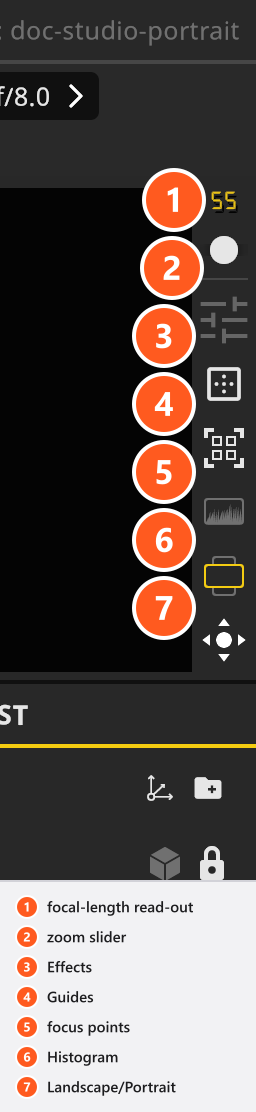
Die Regler-Schaltfläche in der Bedienleiste neben der Kameravorschau öffnet das Popup Effekte und leuchtet, solange Effekte eingeschaltet sind. Das Popup zeigt immer die Kamera, die aktiv ist, sodass eine zweite Kamera im selben Set ihre eigene Bearbeitung behält.
Eine Aufnahme farblich gestalten
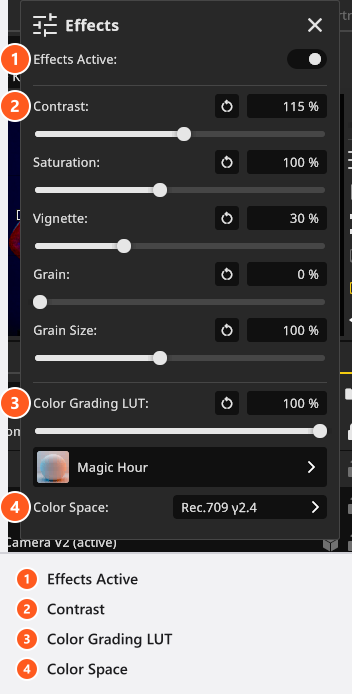
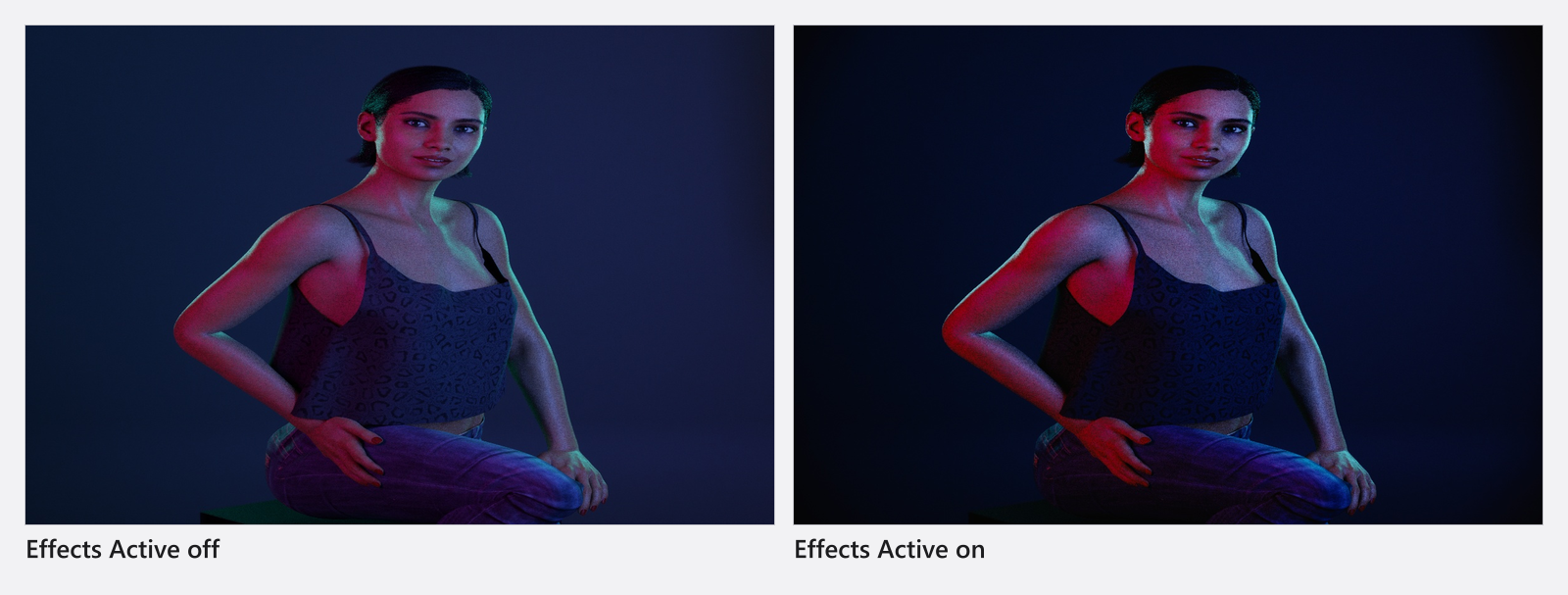
Öffne das Popup Effekte und bewege einen der sechs Slider: Effekte aktiv schaltet sich ein, sobald du einen Wert änderst, du musst es also nicht vorher scharf schalten. Auch eine Eingabe in ein Feld oder ein Klick auf den Zurücksetzen-Pfeil darin schaltet es ein. Mit demselben Schalter vergleichst du bearbeitet mit unbearbeitet – ausgeschaltet behält er alle Werte und umgeht sie nur.
Sechs der Bedienelemente sind numerisch: Jedes hat ein Prozentfeld, einen Slider und eine Zurücksetzen-Schaltfläche im Feld.
| Einstellung | Slider-Bereich | Standard | Was sie bewirkt |
|---|---|---|---|
| Kontrast | 25–200 % |
100 % |
Macht die Tonwertkurve flacher oder steiler |
| Sättigung | 25–200 % |
100 % |
25 % ist fast einfarbig, 200 % stark gesättigt |
| Vignette | 0–100 % |
0 % |
Dunkelt die Ecken ab; der eine Slider steuert Radius, Breite und Stärke gemeinsam |
| Kornstärke | 0–100 % |
0 % |
Stärke des Filmkorns |
| Korngröße | 25–200 % |
100 % |
Größe des Korns, angepasst an die Sensorbreite |
| Farbabstimmung LUT | 0–100 % |
100 % |
Wie stark die gewählte LUT eingemischt wird |
Die Spalte heißt absichtlich Slider-Bereich: Ein Wert, den du eintippst, wird nicht innerhalb davon gehalten. Die zwei übrigen Bedienelemente sind nicht numerisch – Effekte aktiv ist ein Schalter, an einer neuen Kamera aus, und Farbraum ist eine Liste mit vier Einträgen (sRGB, Rec.709 γ2.2, Rec.709 γ2.4 und Adobe RGB), die festlegt, in welchem Raum die LUT angewendet wird. Für eine reine Schwarz-Weiß-Umwandlung nimm stattdessen Schwarz-Weiß in der Gruppe Einstellungen der Kamera – siehe Die Belichtung einstellen.
Eine LUT anwenden
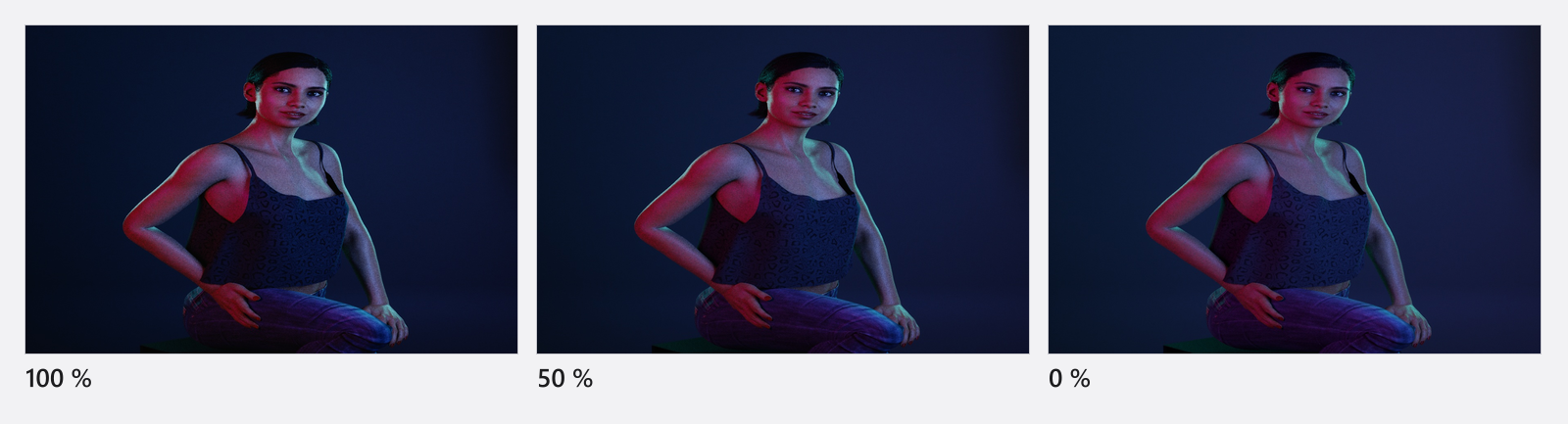
Klicke auf die Schaltfläche unter Farbabstimmung LUT und wähle einen Look aus der Liste Kamera Effekt LUTs. Die Wahl setzt auch den Farbraum und schaltet Effekte aktiv ein. Ziehe dann Farbabstimmung LUT herunter, wenn der Look zu stark ist: Der Regler mischt die LUT mit dem unbearbeiteten Bild, und bei 0 % ist nichts von ihr übrig.
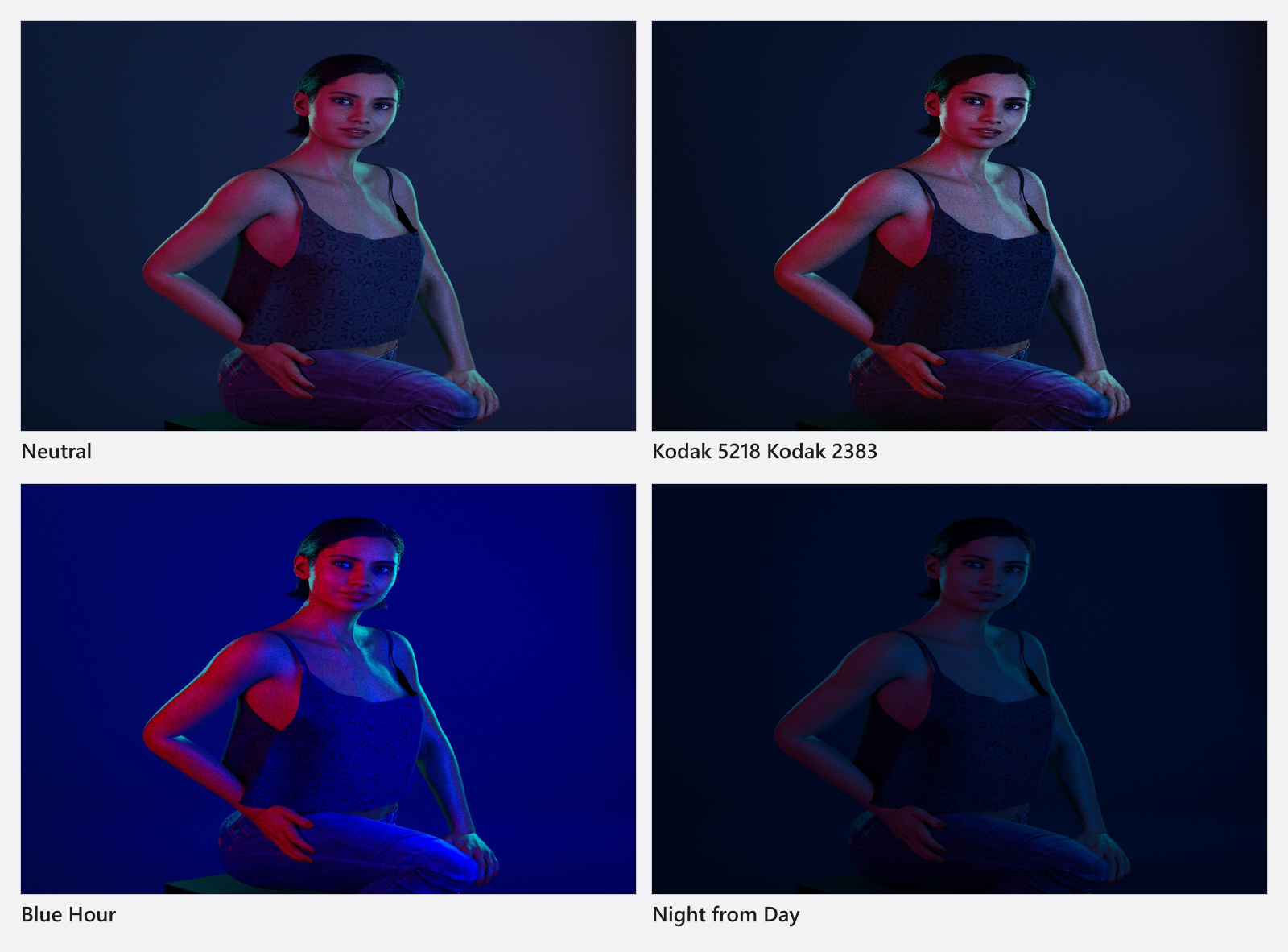
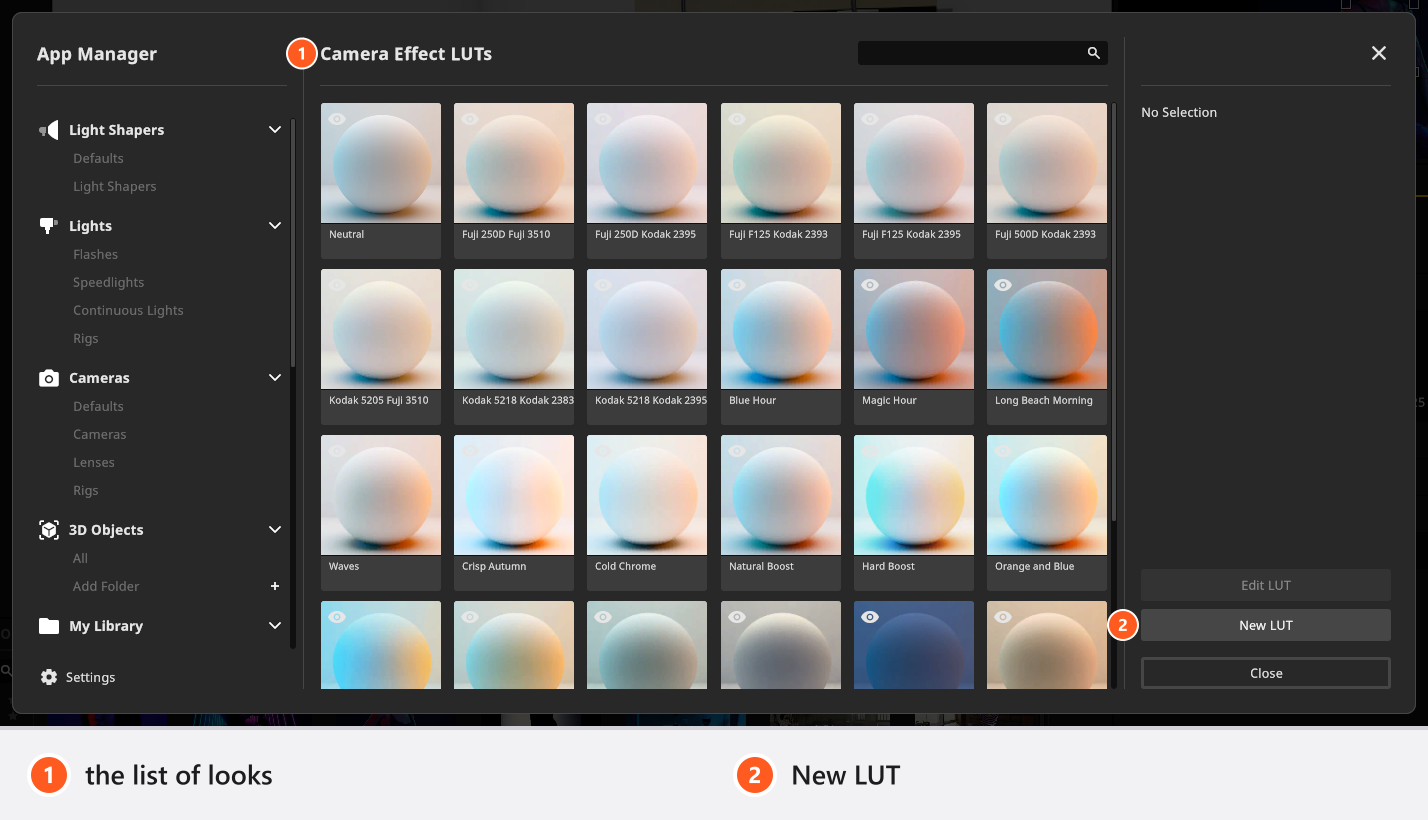
Einen Eintrag „keine LUT“ gibt es nicht: Neutral ist der Durchgangs-Look, mit dem eine neue Kamera startet – wähle ihn, um zu einem sauberen Bild zurückzukehren. Mitgeliefert werden 25 Looks, alle in sRGB erstellt. Acht davon sind Filmmaterial-Emulationen, und ihre Namen lesen sich so, wie ein Labor sie schreibt – erst das Negativmaterial, dann das Positivmaterial, auf das es kopiert wird, wie bei Kodak 5218 Kodak 2383. Der Rest sind Stimmungs-Looks wie Blaue Stunde, Magische Stunde oder Nacht aus Tag.
Kamera-Effekt-LUTs
| Name | Eckdaten |
|---|---|
| Blaue Architektur | sRGB |
| Blaue Stunde | sRGB |
| Kerzenlicht | sRGB |
| Kaltes Chrom | sRGB |
| Klarer Herbst | sRGB |
| Dunkel und Düster | sRGB |
| Neblige Nacht | sRGB |
| Fuji 250D Fuji 3510 | sRGB |
| Fuji 250D Kodak 2395 | sRGB |
| Fuji 500D Kodak 2393 | sRGB |
| Fuji F125 Kodak 2393 | sRGB |
| Fuji F125 Kodak 2395 | sRGB |
| Starker Boost | sRGB |
| Kodak 5205 Fuji 3510 | sRGB |
| Kodak 5218 Kodak 2383 | sRGB |
| Kodak 5218 Kodak 2395 | sRGB |
| Long Beach Morning | sRGB |
| Sattes Grün | sRGB |
| Magische Stunde | sRGB |
| Natürlicher Boost | sRGB |
| Neutral | sRGB |
| Nacht aus Tag | sRGB |
| Orange und Blau | sRGB |
| Weiches Schwarz-Weiß | sRGB |
| Wellen | sRGB |
Eine eigene LUT importieren
Der App Manager enthält die Looks, und ab 08:20 zeigt der Clip diese Seite – die mitgelieferten Looks und die Schaltfläche, die deine eigenen hinzufügt:
- Öffne App Manager → Ressourcen → Kamera Effekt LUTs und klicke auf LUT hinzufügen. Die Bearbeiten-Schaltfläche in der Liste Kamera Effekt LUTs öffnet denselben Dialog an einem Look, den du schon hast; dort heißt er LUT bearbeiten, und seine Schaltfläche trägt die Beschriftung Übernehmen.
- Klicke auf Durchsuchen und wähle eine
.cube-Datei. → Eine Vorschau erscheint, und der Name wird aus dem Dateinamen übernommen, wenn du ihn leer gelassen hast. - Stelle den Farbraum auf den Raum ein, in dem die LUT erstellt wurde, und bestätige mit Hinzufügen.
Es werden nur .cube-Dateien gelesen, und eine LUT darf höchstens 90 Gitterpunkte pro Achse haben; eine größere wird mit LUT ist zu groß! Maximale unterstützte Größe: 90 abgelehnt. Exportiere sie mit 33 oder 65 Punkten neu, dann lädt sie. Eine Datei, die gar nicht gelesen werden kann, meldet LUT Ladefehler – prüfe, dass jede Wertezeile genau drei Zahlen enthält, getrennt durch einzelne Leerzeichen, und dass die Datei sich nicht auf eine eigene Domain-Angabe stützt: Eine nicht standardmäßige Domain wird ignoriert, was den Look ohne Warnung verschiebt.
Der richtige Farbraum sorgt dafür, dass eine LUT zu dem Werkzeug passt, aus dem sie stammt. Der Hinweis im Dialog selbst sagt es so: Bildbearbeitungsprogramme arbeiten meist in sRGB, manchmal in Adobe RGB; Videowerkzeuge nutzen für die Ansicht in einem abgedunkelten Raum oft Rec.709 γ2.4 als Standard und für einen hellen Raum γ2.2.
Ein Name ist erforderlich und darf höchstens 50 Zeichen lang sein: Hinzufügen bleibt unzugänglich, bis eine Datei geladen und das Feld nicht leer ist. Deine eigenen Looks stehen dann in derselben Liste wie die 25 mitgelieferten – wie du sie ausblendest und löschst, steht unter Dein eigenes Kamera-Equipment einrichten.
Was die Bearbeitung erreicht
Die Bearbeitung trägt die Fotokamera. Sie steckt deshalb in der Kameravorschau, in der gerenderten Datei und in jedem Frame eines exportierten Videos. Sie steckt nicht in der Studioansicht, der Draufsicht oder den Kamera- und Diagrammansichten eines Set-Plans – diese bleiben unbearbeitet, was die Studioansicht zu einer verlässlichen Referenz für das reine Licht macht. Eine gerenderte Aufnahme auf einer Set-Plan-Seite ist ein Rendering der Fotokamera und enthält die Bearbeitung.
Tipps und Grenzen
- Wenn du nur den Farbraum änderst, schaltet das die Effekte nicht ein. Nutze den Schalter Effekte aktiv.
- Effektwerte lassen sich nicht mit Keyframes animieren: Kontrast, Sättigung, Vignette, Korn, die LUT und ihre Stärke sind pro Kamera statisch, eine Farbrampe innerhalb einer Animation ist also nicht möglich.
- Korn ist das einzige Rauschen, das die Kamera erzeugt – siehe Die Belichtung einstellen.
- Gestalte zuletzt. Eine Vignette und eine steile Kontrastkurve verbergen einen unterbelichteten Hintergrund: Beurteile das Licht mit Effekte aktiv aus und setze dann den Look wieder auf.
Fehlerbehebung
- Meine LUT wurde abgelehnt. Sie hat mehr als 90 Gitterpunkte, oder der Parser ist an einer Zeile gescheitert. Exportiere sie mit 33 oder 65 Punkten und einzelnen Leerzeichen zwischen den Werten neu.
- Der importierte Look ist nicht der Look, den ich erstellt habe. Prüfe zuerst den Farbraum. Enthält die Datei eine eigene Domain-Angabe, wird dieser Teil ignoriert.
- Ich habe den Farbraum geändert, und es ist nichts passiert. Die Effekte sind noch aus; schalte Effekte aktiv ein.
- Weitere Symptome: Kameraprobleme.