
 Français
 Deutsch
 English
 日本語
日本語 简体中文
简体中文
La caméra peut étalonner une prise de vue avant même que tu quittes le plateau : contraste, saturation, vignettage, grain de pellicule et une LUT d’étalonnage. Tout cela appartient à la caméra, de sorte que ce que montre l’aperçu est ce que contient le fichier rendu – utile pour proposer un look à un client et pour tester si un éclairage résiste à un étalonnage marqué. Si tu cherches étalonnage, looks ou fichiers .cube, tu es au bon endroit.
S’applique à BASIC, STUDIO, CINEMA · Tu as besoin de : un projet ouvert dans l’onglet SETUP et une caméra dans le plateau. Les LUTs importées ne comptent pas dans les sept images personnelles qu’autorise une licence BASIC.
Où les trouver
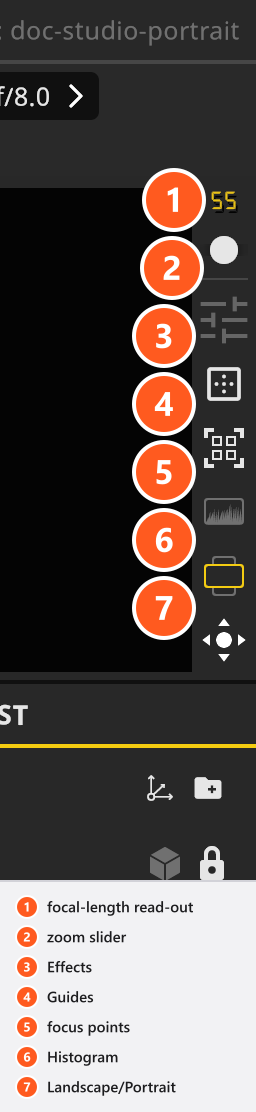
Le bouton des curseurs dans la bande de commandes à côté de l’aperçu appareil ouvre la fenêtre Effets et reste allumé tant que les effets sont activés. La fenêtre montre toujours la caméra au statut actif, de sorte qu’une deuxième caméra du même plateau conserve son propre étalonnage.
Étalonner une prise de vue
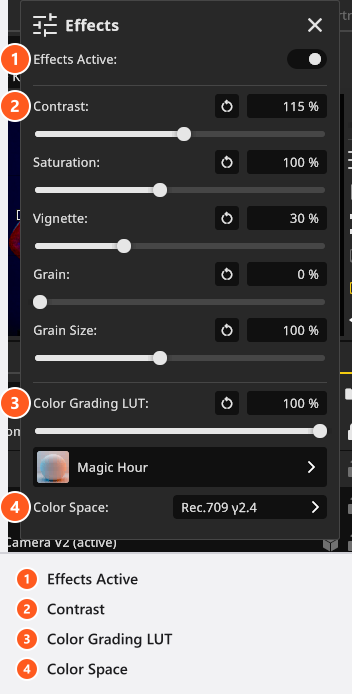
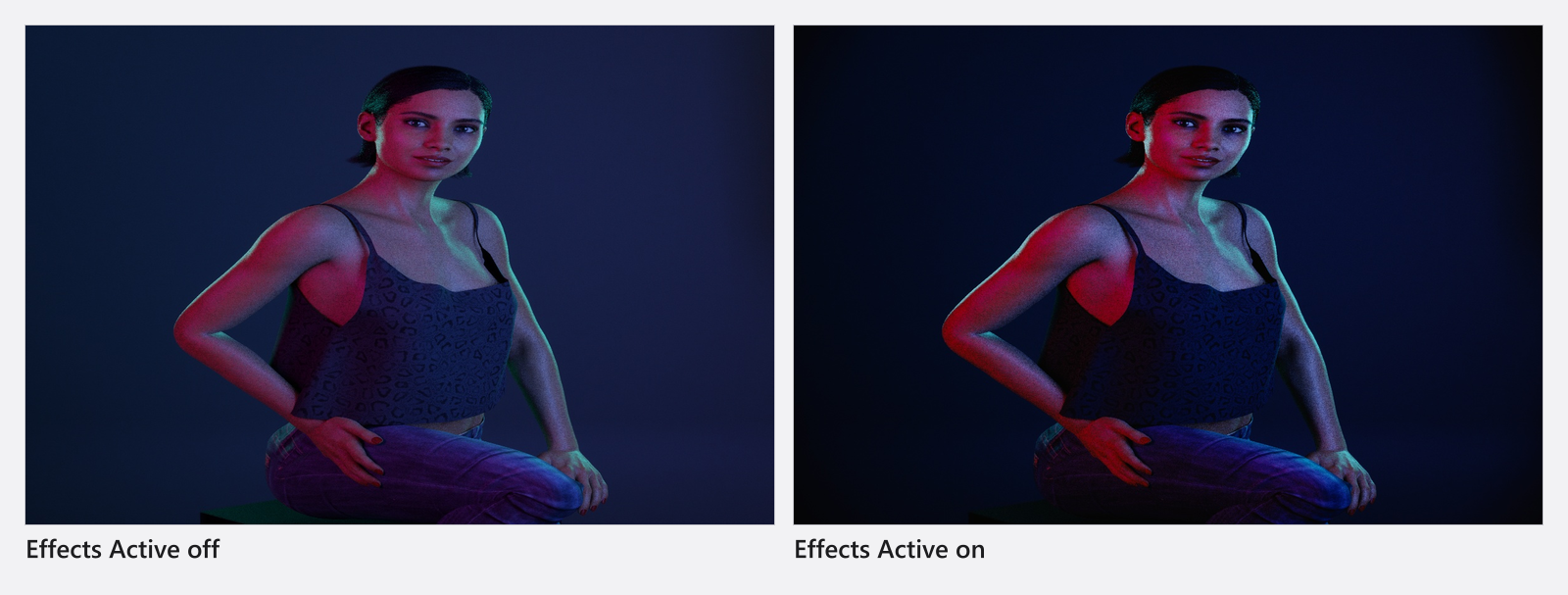
Ouvre la fenêtre Effets et déplace l’un des six curseurs : Effets actifs s’active tout seul dès que tu modifies une valeur, tu n’as donc pas besoin de l’armer d’abord. Saisir une valeur dans un champ ou cliquer sur la flèche de réinitialisation à l’intérieur d’un champ l’arme de la même façon. Utilise ce même commutateur pour comparer l’image étalonnée à l’image brute – le désactiver conserve toutes les valeurs et ne fait que les contourner.
Six des commandes sont numériques : chacune a un champ en pourcentage, un curseur et un bouton de réinitialisation à l’intérieur du champ.
| Réglage | Plage du curseur | Par défaut | Effet |
|---|---|---|---|
| Contraste | 25–200 % |
100 % |
Aplatit ou raidit la courbe des tonalités |
| Saturation | 25–200 % |
100 % |
25 % est presque monochrome, 200 % fortement saturé |
| Vignettage | 0–100 % |
0 % |
Assombrit les coins ; ce seul curseur pilote ensemble le rayon, la largeur et l’intensité |
| Grain | 0–100 % |
0 % |
Intensité du grain de pellicule |
| Taille du grain | 25–200 % |
100 % |
Taille du grain, ajustée à la largeur du capteur |
| Table de correspondance | 0–100 % |
100 % |
Proportion dans laquelle la LUT choisie est mélangée |
La colonne indique plage du curseur à dessein : une valeur que tu saisis n’y est pas contenue. Les deux autres commandes ne sont pas numériques – Effets actifs est un commutateur, désactivé sur une nouvelle caméra, et Espace colorimétrique est une liste de quatre entrées (sRGB, Rec.709 γ2.2, Rec.709 γ2.4 et Adobe RGB) qui détermine dans quel espace la LUT est appliquée. Pour une conversion simple en noir et blanc, utilise plutôt Noir&Blanc dans le groupe Paramètres de la caméra – voir Régler l’exposition.
Appliquer une LUT
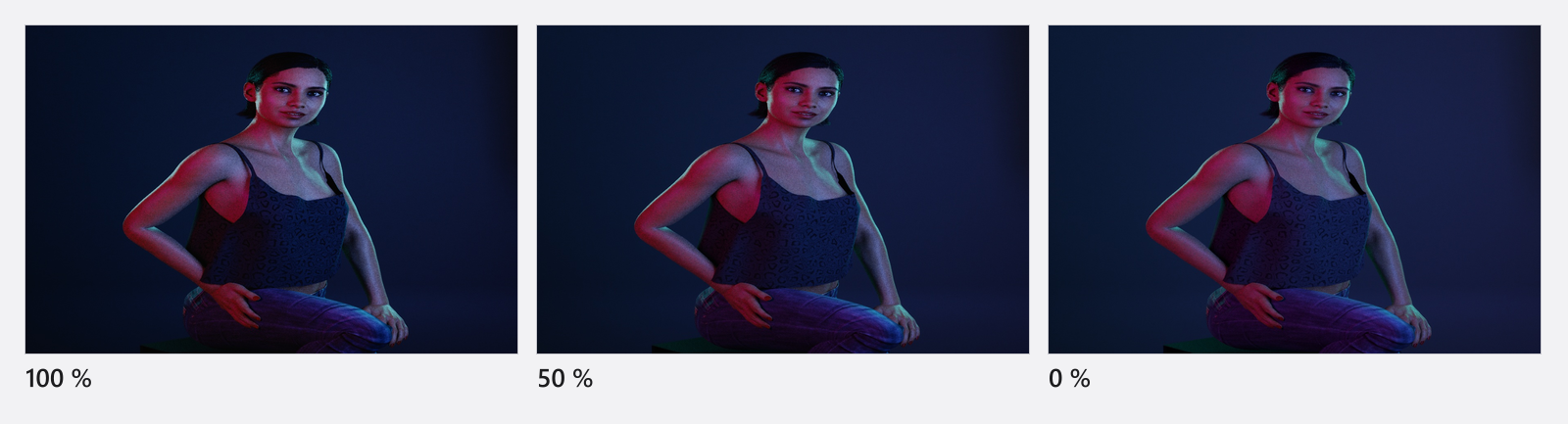
Clique sur le bouton sous Table de correspondance et choisis un look dans la liste LUTs d’effets caméra. Ce choix règle aussi son Espace colorimétrique et active Effets actifs. Baisse ensuite Table de correspondance si le look est trop fort : il mélange la LUT avec l’image non étalonnée, et à 0 % il n’en reste rien.
Il n’y a pas d’entrée « aucune LUT » : Neutre est le look transparent, celui avec lequel démarre une nouvelle caméra, choisis-le donc pour revenir à une image propre. 25 looks sont fournis, tous conçus en sRGB. Huit sont des émulations d’émulsions et leurs noms se lisent comme les écrit un laboratoire – d’abord la pellicule négative, puis la pellicule de tirage sur laquelle elle est tirée, comme dans Kodak 5218 Kodak 2383. Les autres sont des looks d’ambiance comme Heure bleue, Heure magique ou Nuit américaine.
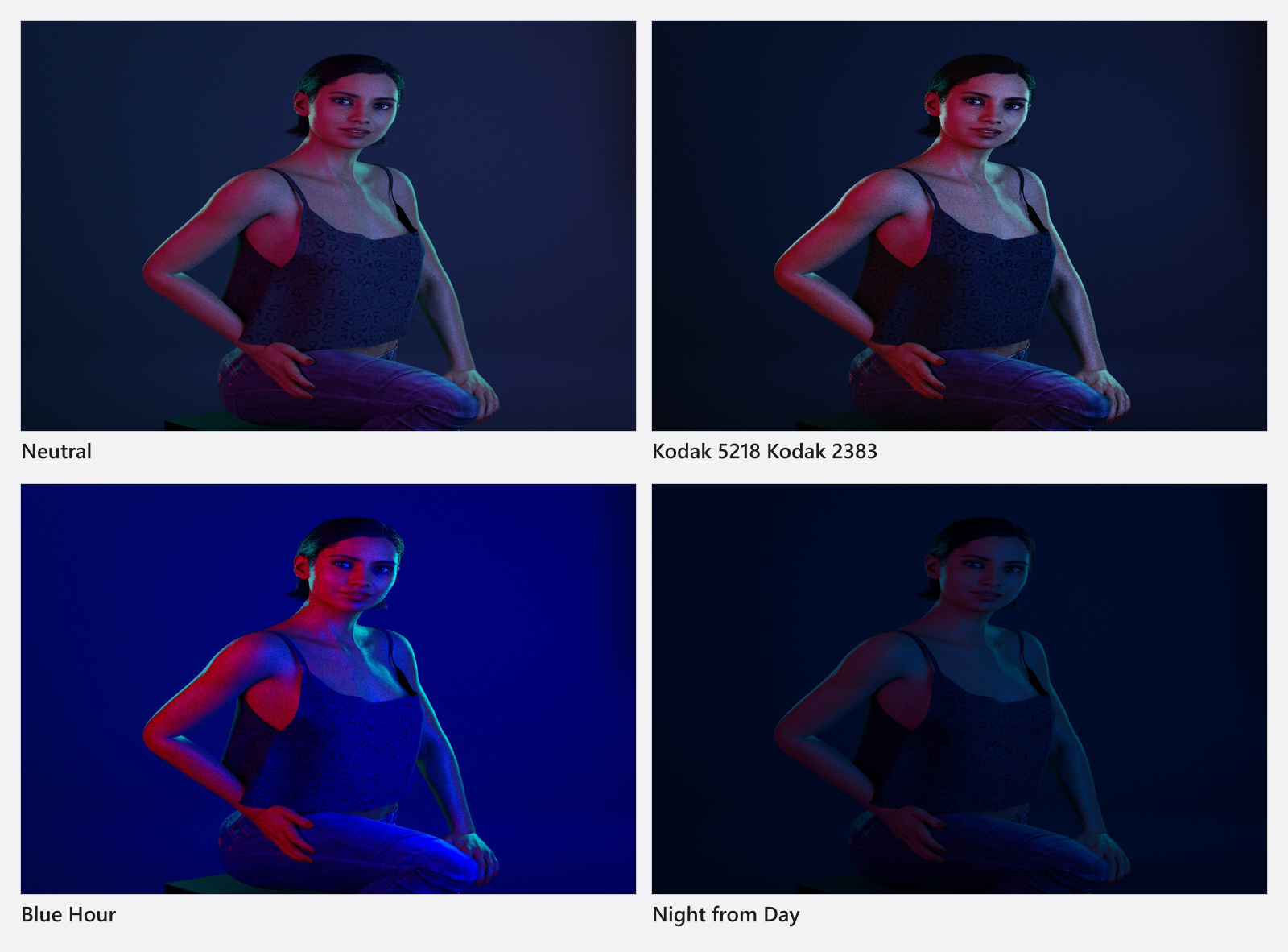
LUTs d’effet caméra
| Nom | Caractéristiques |
|---|---|
| Architecture bleue | sRGB |
| Heure bleue | sRGB |
| Lumière de bougie | sRGB |
| Chrome froid | sRGB |
| Automne net | sRGB |
| Sombre et lugubre | sRGB |
| Nuit brumeuse | sRGB |
| Fuji 250D Fuji 3510 | sRGB |
| Fuji 250D Kodak 2395 | sRGB |
| Fuji 500D Kodak 2393 | sRGB |
| Fuji F125 Kodak 2393 | sRGB |
| Fuji F125 Kodak 2395 | sRGB |
| Renforcement intense | sRGB |
| Kodak 5205 Fuji 3510 | sRGB |
| Kodak 5218 Kodak 2383 | sRGB |
| Kodak 5218 Kodak 2395 | sRGB |
| Long Beach Morning | sRGB |
| Vert luxuriant | sRGB |
| Heure magique | sRGB |
| Renforcement naturel | sRGB |
| Neutre | sRGB |
| Nuit américaine | sRGB |
| Orange et bleu | sRGB |
| Noir et blanc doux | sRGB |
| Vagues | sRGB |
Importer ta propre LUT
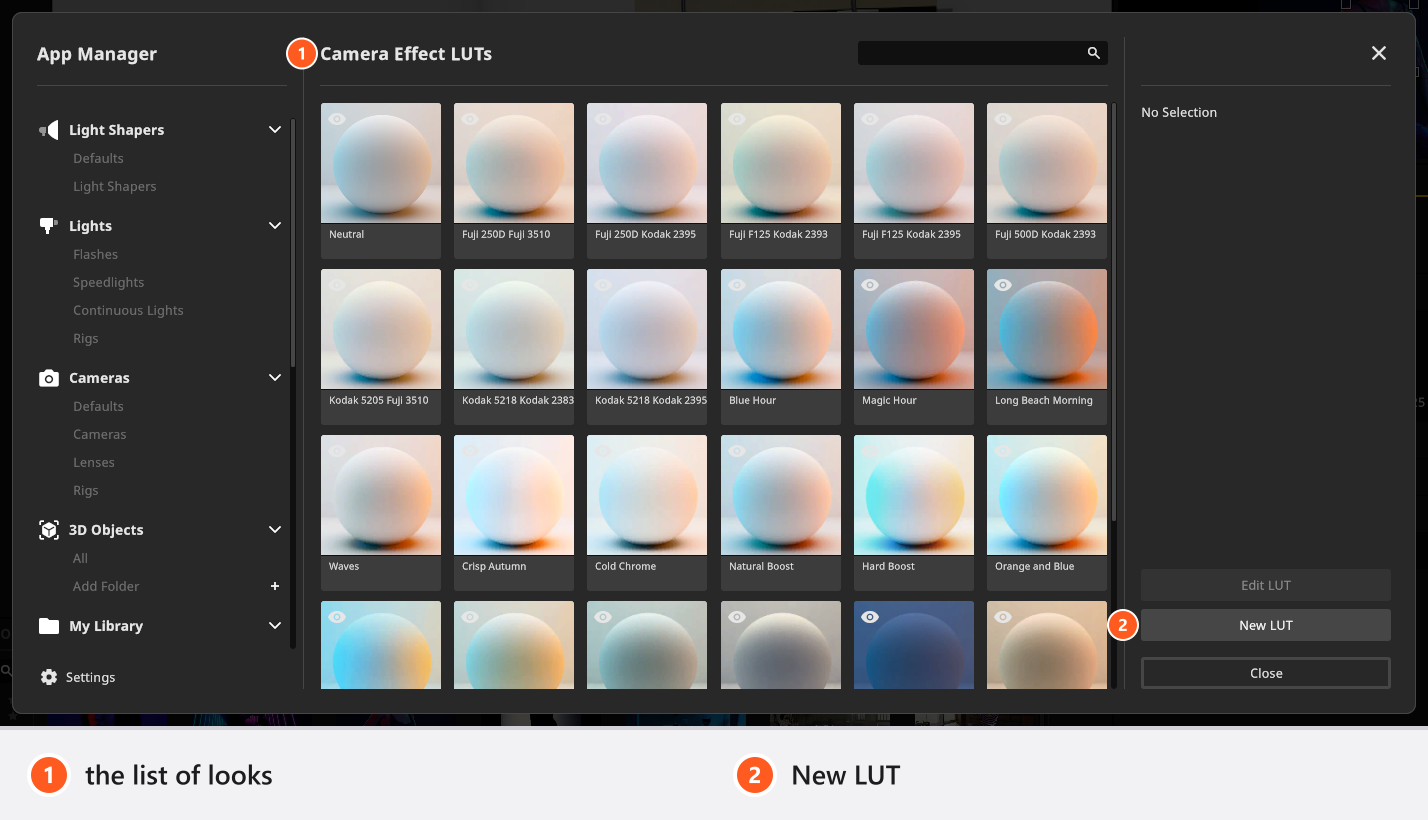
Le Gestionnaire d’application contient les looks, et à partir de 08:20 le clip montre cette page – les looks intégrés et le bouton qui ajoute les tiens :
- Ouvre Gestionnaire d’application → Ressources → LUTs d’effets caméra et clique sur Nouveau LUT. Le bouton de modification dans la liste LUTs d’effets caméra ouvre la même boîte de dialogue sur un look que tu possèdes déjà ; elle y est intitulée Modifier le LUT et son bouton affiche Appliquer.
- Clique sur Parcourir et choisis un fichier
.cube. → Une miniature d’aperçu apparaît, et Nom est rempli d’après le nom du fichier si tu l’as laissé vide. - Règle Espace colorimétrique sur l’espace dans lequel la LUT a été conçue et confirme avec Ajouter.
Seuls les fichiers .cube sont lus, et une LUT peut compter au plus 90 points de grille par axe ; une LUT plus grande est refusée avec La LUT est trop grande ! Taille maximale prise en charge : 90. Réexporte-la avec 33 ou 65 points et elle se charge. Un fichier qui ne peut pas être lu du tout signale Erreur de chargement de la LUT – vérifie que chaque ligne de valeurs contient exactement trois nombres séparés par une seule espace, et que le fichier ne s’appuie pas sur sa propre déclaration de domaine : un domaine non standard est ignoré, ce qui décale le look sans aucun avertissement.
Choisir le bon espace colorimétrique est ce qui fait correspondre une LUT à l’outil dont elle vient. La note de la boîte de dialogue le formule ainsi : les logiciels de retouche d’image utilisent souvent le sRGB, parfois l’Adobe RGB ; de nombreux outils vidéo utilisent par défaut Rec.709 γ2.4 pour les environnements sombres et γ2.2 pour les environnements lumineux.
Un nom est obligatoire et peut compter au plus 50 caractères : Ajouter reste indisponible tant qu’aucun fichier n’est chargé et que le champ est vide. Tes propres looks se trouvent ensuite dans la même liste que les 25 looks intégrés – voir Configurer ton propre kit caméra pour les masquer et les supprimer.
Ce que touche l’étalonnage
L’étalonnage est porté par la caméra photo. Il se trouve donc dans l’aperçu appareil, dans le fichier rendu et dans chaque image d’une vidéo exportée. Il n’est pas dans la vue studio, la vue de dessus ni les vues caméra et diagramme d’un plan de plateau – celles-ci restent non étalonnées, ce qui fait de la vue studio une référence fiable pour l’éclairage brut. Une prise de vue rendue placée sur une page de plan de plateau est un rendu de la caméra photo et porte bien l’étalonnage.
Conseils et limites
- Modifier Espace colorimétrique seul n’arme pas les effets. Utilise le commutateur Effets actifs.
- Les valeurs d’effets ne peuvent pas recevoir d’images clés : contraste, saturation, vignettage, grain, la LUT et son intensité sont statiques par caméra, une rampe d’étalonnage dans une même animation n’est donc pas possible.
- Le grain est le seul bruit que produit la caméra – voir Régler l’exposition.
- Étalonne en dernier. Un vignettage et une courbe de contraste raide masquent un arrière-plan sous-exposé : juge l’éclairage avec Effets actifs désactivé, puis remets le look.
Dépannage
- Ma LUT a été refusée. Elle dépasse 90 points de grille, ou l’analyseur a buté sur une ligne. Réexporte-la avec 33 ou 65 points et une seule espace entre les valeurs.
- Le look importé n’est pas celui que j’ai conçu. Vérifie d’abord Espace colorimétrique. Si le fichier porte sa propre déclaration de domaine, cette partie est ignorée.
- J’ai changé l’espace colorimétrique et rien ne s’est passé. Les effets sont toujours désactivés ; active Effets actifs.
- Autres symptômes : Problèmes de caméra.