
 Français
 Deutsch
 English
 日本語
日本語 简体中文
简体中文
Presque tout ce que tu règles une fois pour toutes se trouve dans une seule fenêtre, le Gestionnaire d’application. Quatre de ses pages sont les paramètres : l’interface, deux préférences de travail, les touches et le dossier d’où viennent tes propres objets 3D. Cette page indique ce qui se trouve où, la valeur de départ et la plage de réglage.
S’applique à BASIC, STUDIO, CINEMA · Le chemin de la bibliothèque n’a d’effet qu’avec l’add-on 3D Import.
Tout ce qui figure sur ces pages est enregistré sur cet ordinateur, pas dans le fichier du projet ni avec ta licence. C’est pourquoi Fichier → Exporter les données utilisateur existe – voir « Où se trouvent les paramètres » plus bas.
Où les trouver
Deux chemins ouvrent la même fenêtre sur la même page : Paramètres → Paramètres… dans la barre de menus, et le bouton Gestionnaire d’application à côté. La fenêtre s’intitule Gestionnaire d’application – c’est la même fenêtre, pas une seconde. Paramètres → Raccourcis… l’ouvre à la place sur la page des raccourcis.
Quatre onglets se trouvent en haut, dans cet ordre :
| Onglet | Ce qu’il contient |
|---|---|
| Paramètres du programme | Échelle de l’interface, langue, unités, enregistrement automatique |
| Paramètres du projet | Deux préférences de travail – malgré le nom, enregistrées par ordinateur |
| Raccourcis | L’éditeur de touches, nouveau dans la version 3.1.14 |
| Paramètres de la bibliothèque | Le dossier de tes propres objets 3D importés |
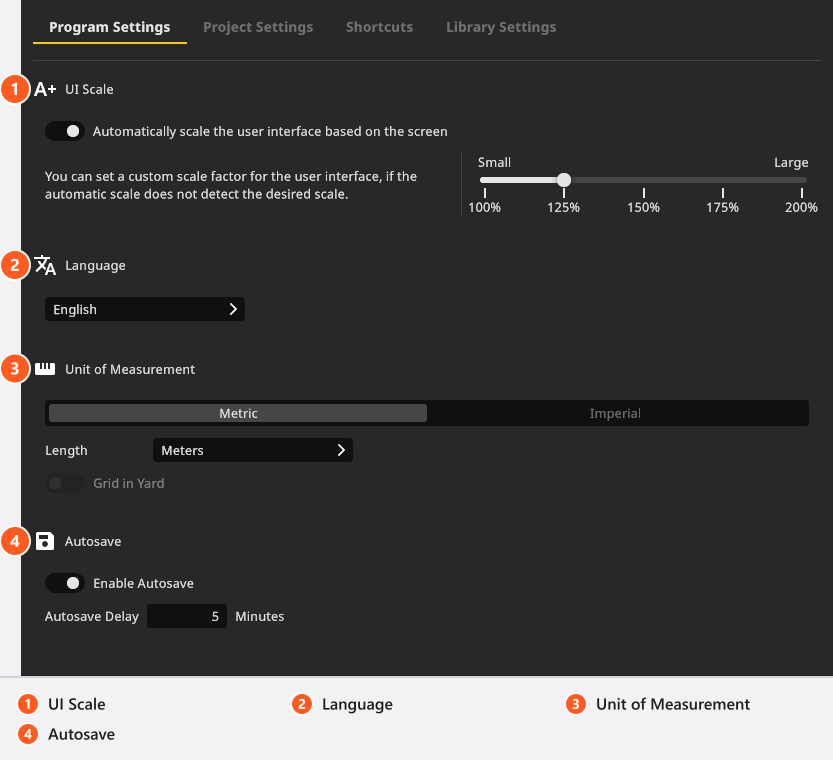
Le tutoriel Gestionnaire d’application commence sur cette page : environ 35 secondes sur l’échelle de l’interface, la langue, les unités et l’enregistrement automatique.
Paramètres du programme
Mise à l’échelle de l’interface – agrandit toute l’interface. Adapter automatiquement l’interface utilisateur à l’écran est activé par défaut et suit ton écran. Désactive-le, et le curseur situé en dessous prend le relais : il va de Petit à Grand en cinq niveaux – 100%, 125%, 150%, 175% et 200%.
Langue – neuf langues d’interface : Deutsch, English, Español, Français, Italiano, 日本語, 한국어, Português (BR), 中文(简体). Le changement prend effet immédiatement, et la même liste figure en haut du menu Paramètres, ce qui te permet de changer de langue sans ouvrir cette fenêtre.
Unité de mesure – Métrique ou anglo-saxonnes, plus l’unité des longueurs : mètres ou centimètres pour le système métrique, pieds ou pouces pour le système anglo-saxon. Grille en Yard passe la grille du sol en yards ; cette option ne peut être réglée que tant que anglo-saxonnes est actif.
Enregistrement automatique – Activer l’enregistrement automatique est activé par défaut. Délai d’enregistrement automatique accepte de 1 à 60 Minutes ; la valeur par défaut est 5, comptée à partir de la première modification non enregistrée et non selon un intervalle d’horloge fixe. Les fichiers ne se trouvent pas à côté de ton projet : ils vont dans le dossier de données propre au programme sur cet ordinateur, accessible par Aide → Afficher le dossier d’enregistrement automatique. Ce qu’il faut faire d’un tel fichier est décrit dans Récupérer un projet après un plantage.
Paramètres du projet
Deux préférences de travail, regroupées sous Édition et Timeline :
- Aligner les nouveaux objets avec la vue – les objets de bibliothèque éligibles sont tournés vers la vue studio actuelle quand tu les déposes, au lieu de conserver leur orientation enregistrée. Désactivé par défaut.
- Afficher la prise de vue la plus récente au premier plan – l’ordre de la TIMELINE : la prise de vue la plus récente d’abord (par défaut) ou la plus ancienne d’abord. Voir La liste de plateau et la timeline.
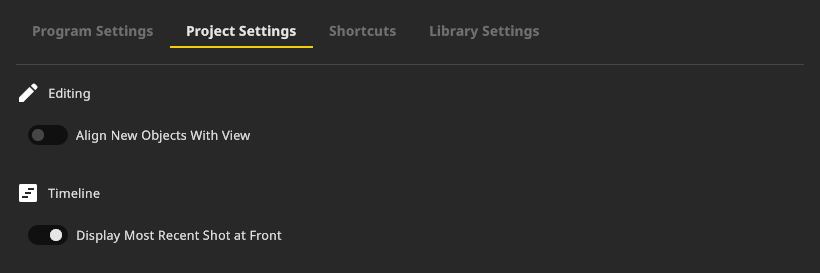
Malgré le nom de l’onglet, les deux sont des préférences de cet ordinateur – elles ne voyagent pas dans le fichier .set.
Raccourcis
Le troisième onglet est l’éditeur de touches : une ligne par action, un champ de recherche qui trouve aussi une ligne par sa combinaison, une réinitialisation par ligne et un seul bouton Restaurer les valeurs par défaut pour tout. La procédure, les messages de conflit et les lignes qui ne peuvent pas être modifiées sont décrits dans Modifier un raccourci clavier ; la liste complète des touches se trouve dans Raccourcis clavier.
Paramètres de la bibliothèque
Bibliothèque d’objets 3D définit le dossier dans lequel tes propres modèles importés sont lus et écrits. Elle n’a d’effet qu’avec l’add-on 3D Import.
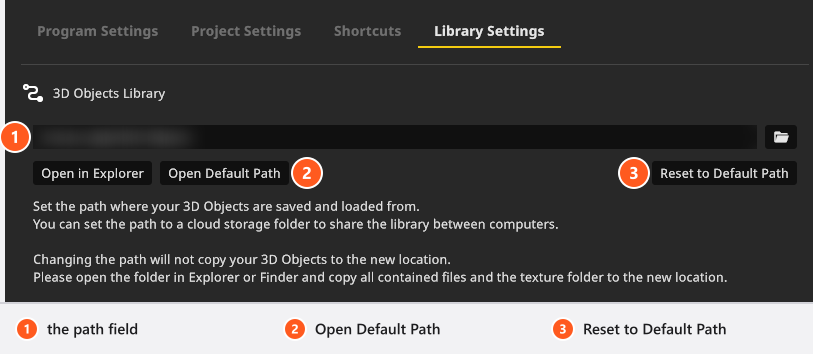
Quatre choses sont à savoir avant de modifier ce chemin :
- Le champ lui-même est en lecture seule. Choisis un dossier avec le bouton Parcourir situé à côté.
- La modification est appliquée quand tu quittes la page, et la bibliothèque est alors relue.
- Modifier le chemin ne déplace aucun fichier. Copie toi-même le contenu de l’ancien dossier – la page le dit aussi –, sinon la bibliothèque paraît vide ensuite.
- Laisse le champ vide, et le Chemin par défaut intégré est utilisé. Ouvrir dans l’explorateur (Ouvrir dans le Finder sous macOS) ouvre le dossier utilisé, Ouvrir le chemin par défaut le dossier intégré, et Réinitialiser le chemin par défaut y revient.
Un dossier synchronisé entre plusieurs ordinateurs peut servir les mêmes fichiers sur les deux. Pointe les deux machines vers lui une fois les fichiers en place – voir Partager, mettre à jour et sauvegarder tes objets 3D.
Un paramètre réservé à CINEMA dans le gestionnaire d’application
Sur la page Lumières continues du gestionnaire d’application, chaque modèle porte une Courbe de variation par défaut – Exponentielle ou Linéaire – qui détermine le comportement de son variateur quand tu places une lumière de ce modèle. Créer ou modifier un modèle de lumière continue demande CINEMA (CINEMA). Le commutateur propre à chaque lumière se trouve dans Paramètres de la lumière.
Le reste du gestionnaire d’application
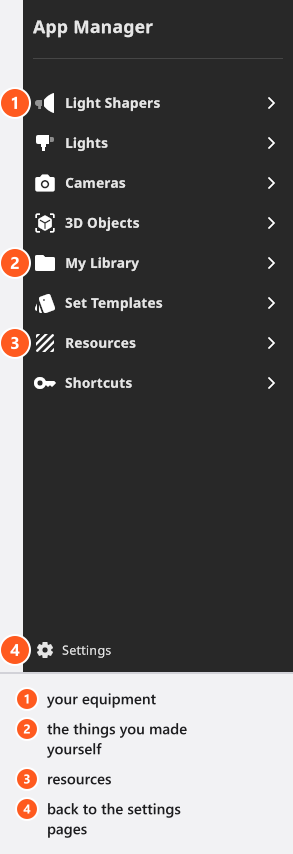
La liste des catégories à gauche ne fait pas partie des paramètres : elle gère tes bibliothèques de matériel et de ressources, des modeleurs de lumière aux HDRIs et aux logos. Masquer le matériel que tu ne possèdes pas est le moyen le plus rapide de raccourcir une longue liste de bibliothèque. Le tour complet se trouve dans Gérer tes ressources dans le gestionnaire d’application.
Les réglages qui se trouvent ailleurs
- La qualité du rendu, la qualité de l’aperçu, le débruiteur et la résolution relèvent de l’onglet RENDER et de l’aperçu appareil, pas d’ici – voir Paramètres de qualité et de débruitage et Résolution.
- La lumière de travail et la qualité de la vue studio se trouvent derrière l’engrenage de la barre d’outils du studio, voir L’interface utilisateur.
- Les guides, le guide de mise au point, l’histogramme, la grille du sol et les poignées de transformation se règlent dans l’interface même et sont mémorisés d’une session à l’autre, voir Raccourcis clavier.
- L’envoi automatique des rapports d’erreur est un commutateur du menu Aide – désactivé sur une installation neuve, voir Quelque chose ne va pas ? Commence ici.
Où se trouvent les paramètres
Tout ce qui précède est enregistré sur cet ordinateur. Pour l’emporter, utilise Fichier → Exporter les données utilisateur et Fichier → Importer les données utilisateur ; l’archive est un unique fichier .xdat. Elle contient trois choses : tes paramètres, tes ressources et tes préréglages – et tes propres objets 3D comptent comme des ressources tant qu’ils se trouvent dans le dossier par défaut. Deux choses restent en dehors : tes modèles de plateau, et un dossier d’objets 3D que tu as placé ailleurs. Sauvegarde-les séparément. Voir Formats de fichier pris en charge.
Dépannage
- Mes objets 3D ont disparu après la modification du chemin de la bibliothèque. Les fichiers n’ont pas été copiés. Remets le chemin d’origine, copie le contenu du dossier vers le nouvel emplacement, puis définis à nouveau le chemin – voir Problèmes d’importation 3D.
- L’interface est trop petite ou trop grande sur un écran haute résolution. Désactive la mise à l’échelle automatique et règle l’échelle à la main, voir « Paramètres du programme » plus haut.